Resumen
Vista general con las métricas del formulario: vistas totales, suscriptores captados y tasa de conversión.
Cómo hacer
Con un formulario de suscripción puedes captar el email de cualquier persona que visite tu web: fans que todavía no han comprado entrada, gente que quiere saber cuándo abres ventas, asistentes de ediciones anteriores. Cuando alguien lo rellena, Nevent lo añade a tu base de datos y puedes enviarle campañas desde ese mismo momento.
En esta guía vas a crear tu primer formulario, configurar qué datos pide, ajustar el diseño e instalarlo en tu web. Unos 10 minutos.
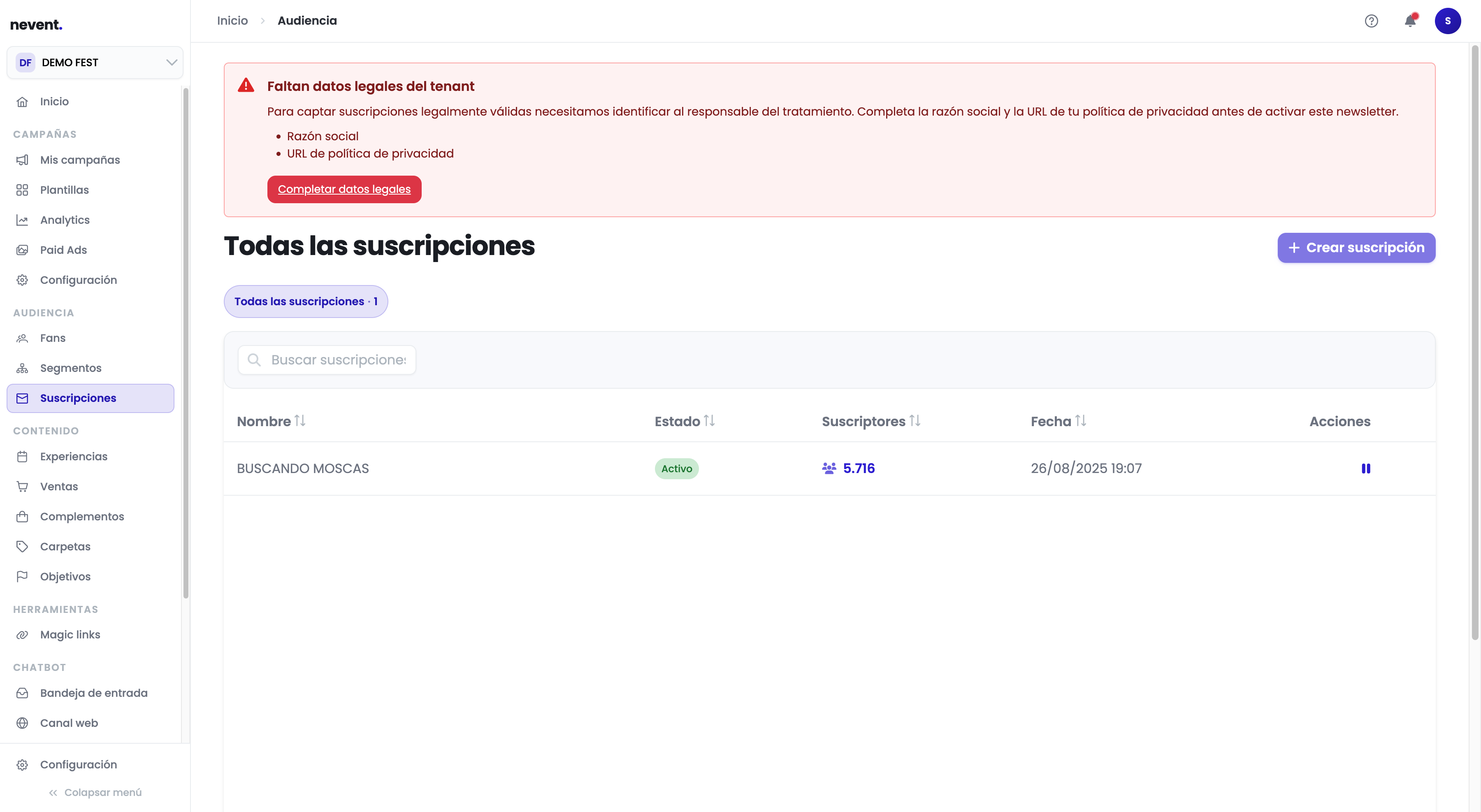
En el menú lateral izquierdo, dentro del bloque Audiencia, haz clic en Suscripciones.
Verás el listado de todos los formularios de tu organización. Cada fila muestra el nombre, el estado (activo o pausado), el número de suscriptores y la fecha de creación.
Haz clic en el botón + Crear suscripción en la esquina superior derecha.
El asistente de creación tiene tres pasos. El primero es Información básica.
Rellena los campos que necesites:
En el panel derecho verás una vista previa en tiempo real del formulario mientras lo configuras.
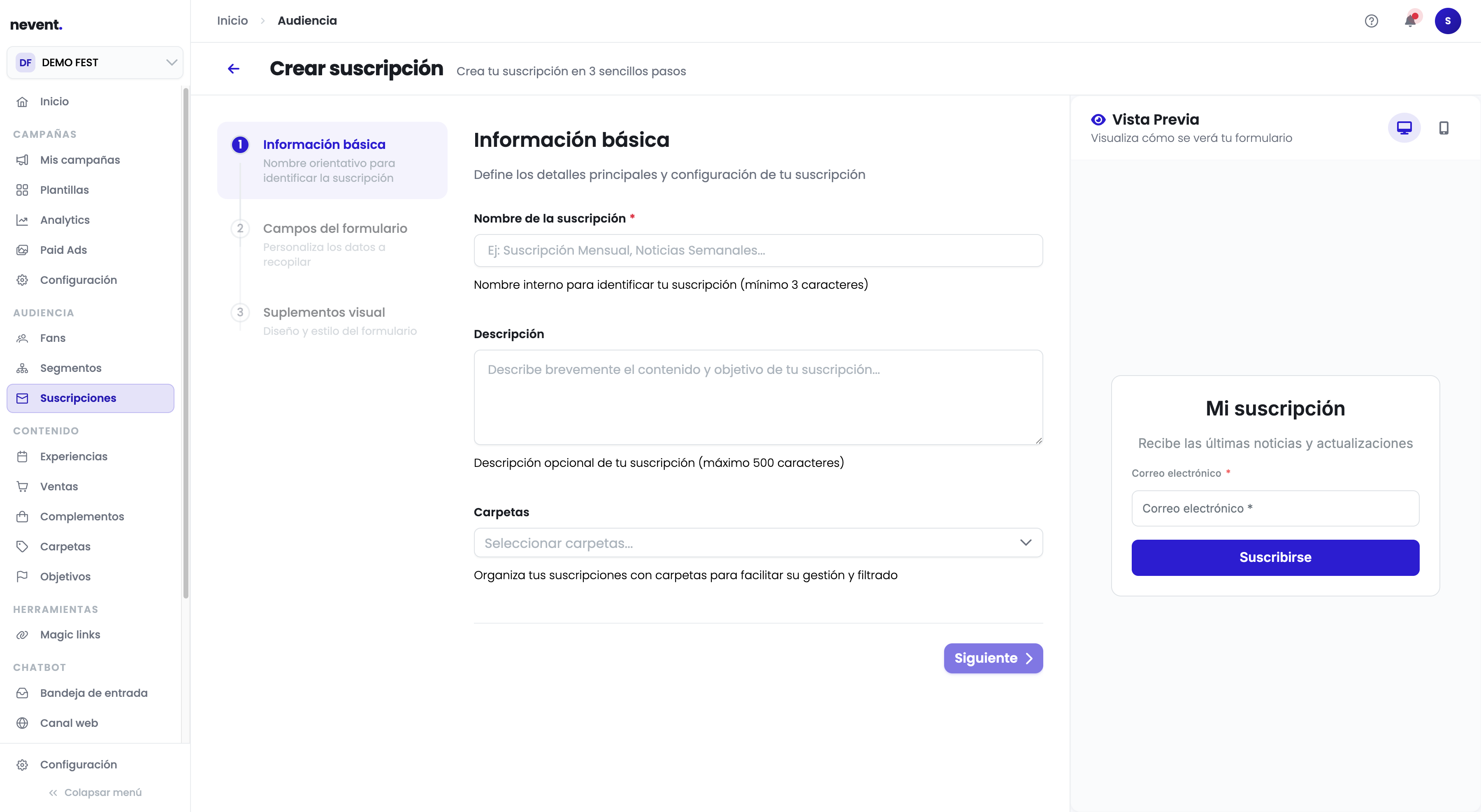
Cuando hayas escrito el nombre, el botón Siguiente se activa. Haz clic en él.
En el paso 2 del asistente defines qué datos va a pedir el formulario a la persona que se suscribe.
Por defecto, el campo Correo electrónico siempre está incluido y no se puede eliminar: es el dato mínimo necesario para enviar campañas.
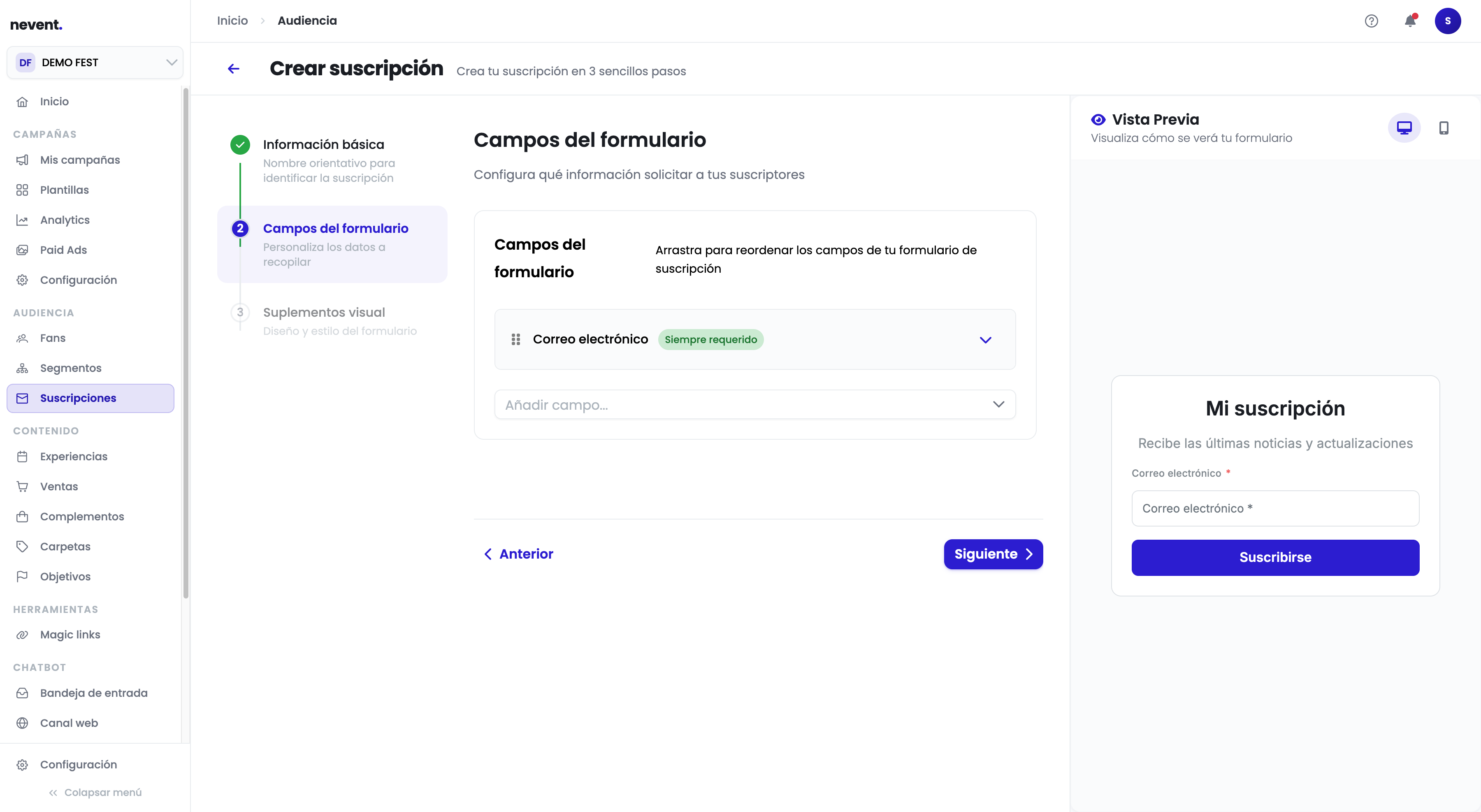
Para añadir más campos, haz clic en el desplegable Añadir campo…. Se abre un selector con los campos disponibles.
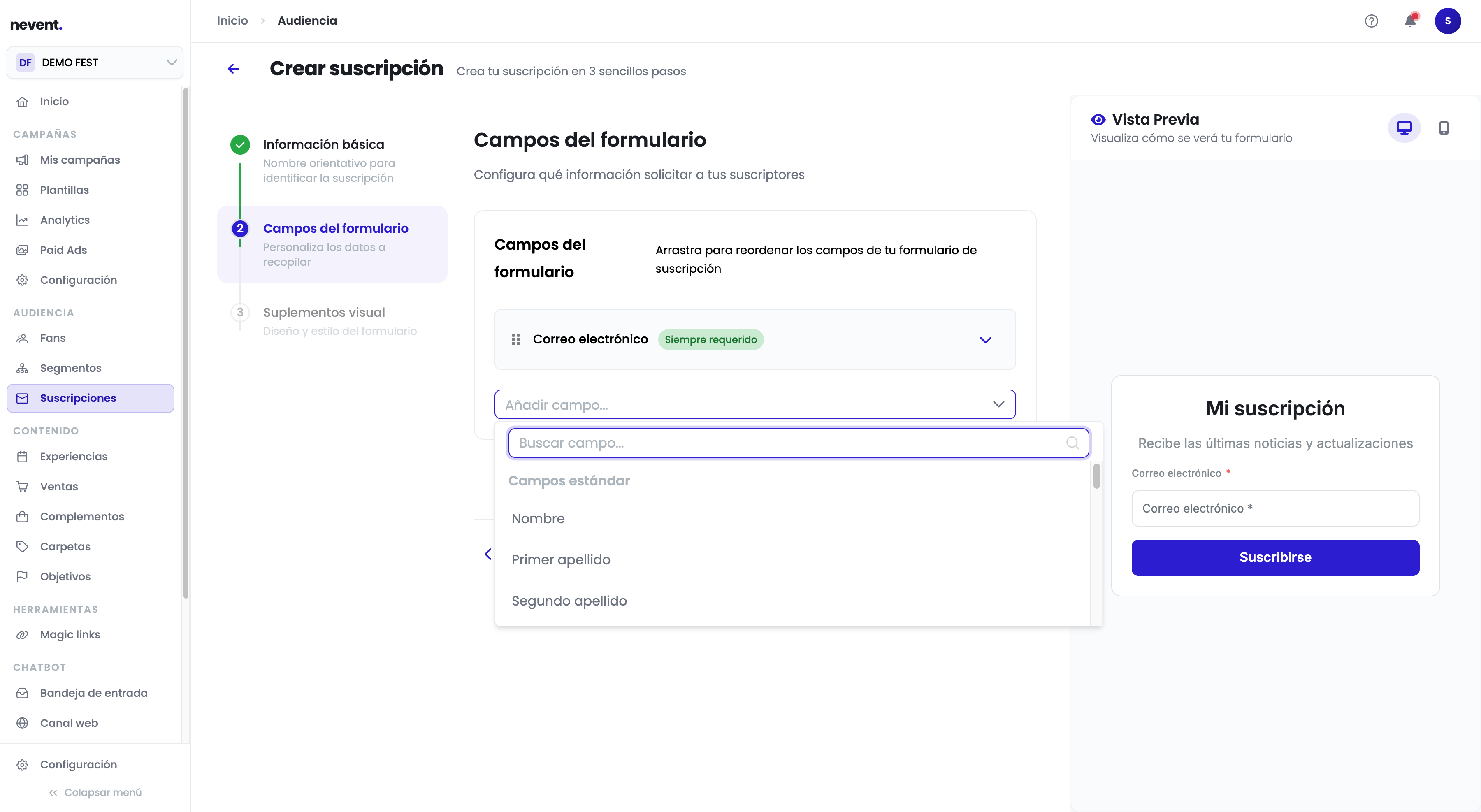
Los campos disponibles son:
Haz clic en el campo que quieres añadir y aparecerá en la lista. Puedes arrastrarlo para cambiar el orden.
Al hacer clic en la flecha de cualquier campo, se expande y puedes ajustar tres cosas:
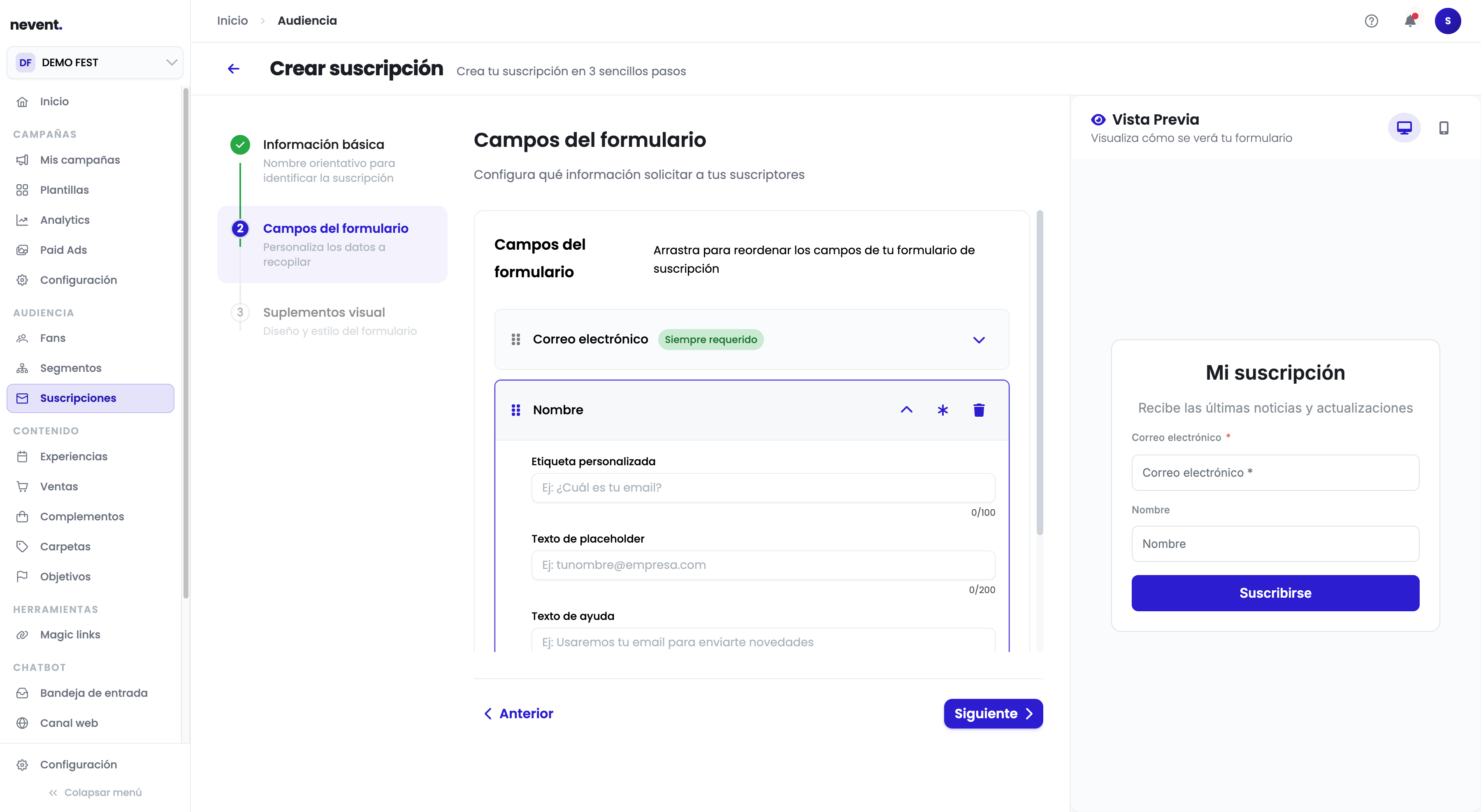
También puedes marcar un campo como obligatorio con el icono de asterisco, o eliminarlo con el icono de papelera.
Cuando tengas los campos que necesitas, haz clic en Siguiente.
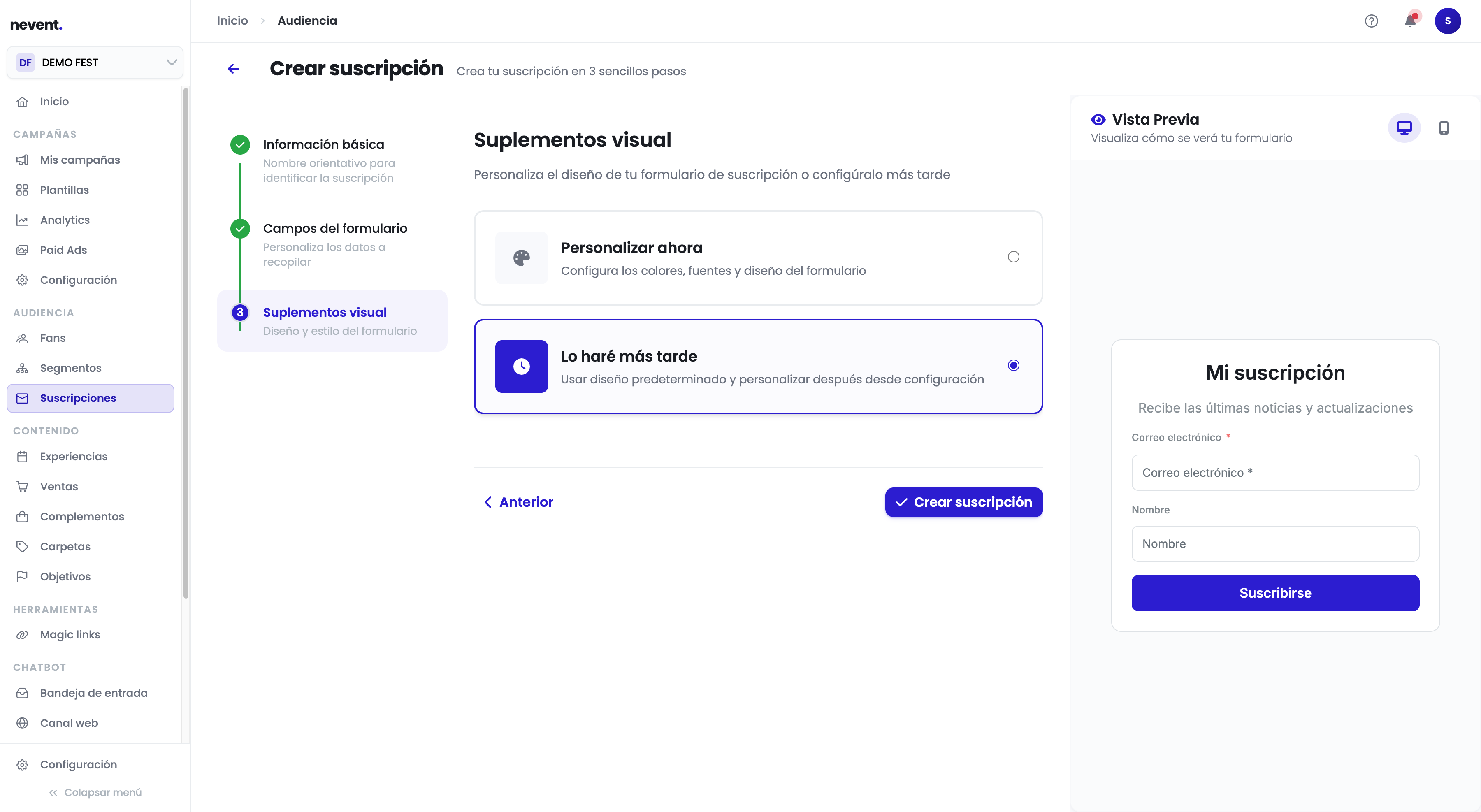
El tercer y último paso del asistente es Suplementos visual. Aquí decides si quieres personalizar el aspecto del formulario ahora o después.
Tienes dos opciones:
Si eliges Personalizar ahora, se despliegan tres grupos de controles:
Colores
Cuatro selectores de color para el fondo, el botón, el texto y el borde del formulario.
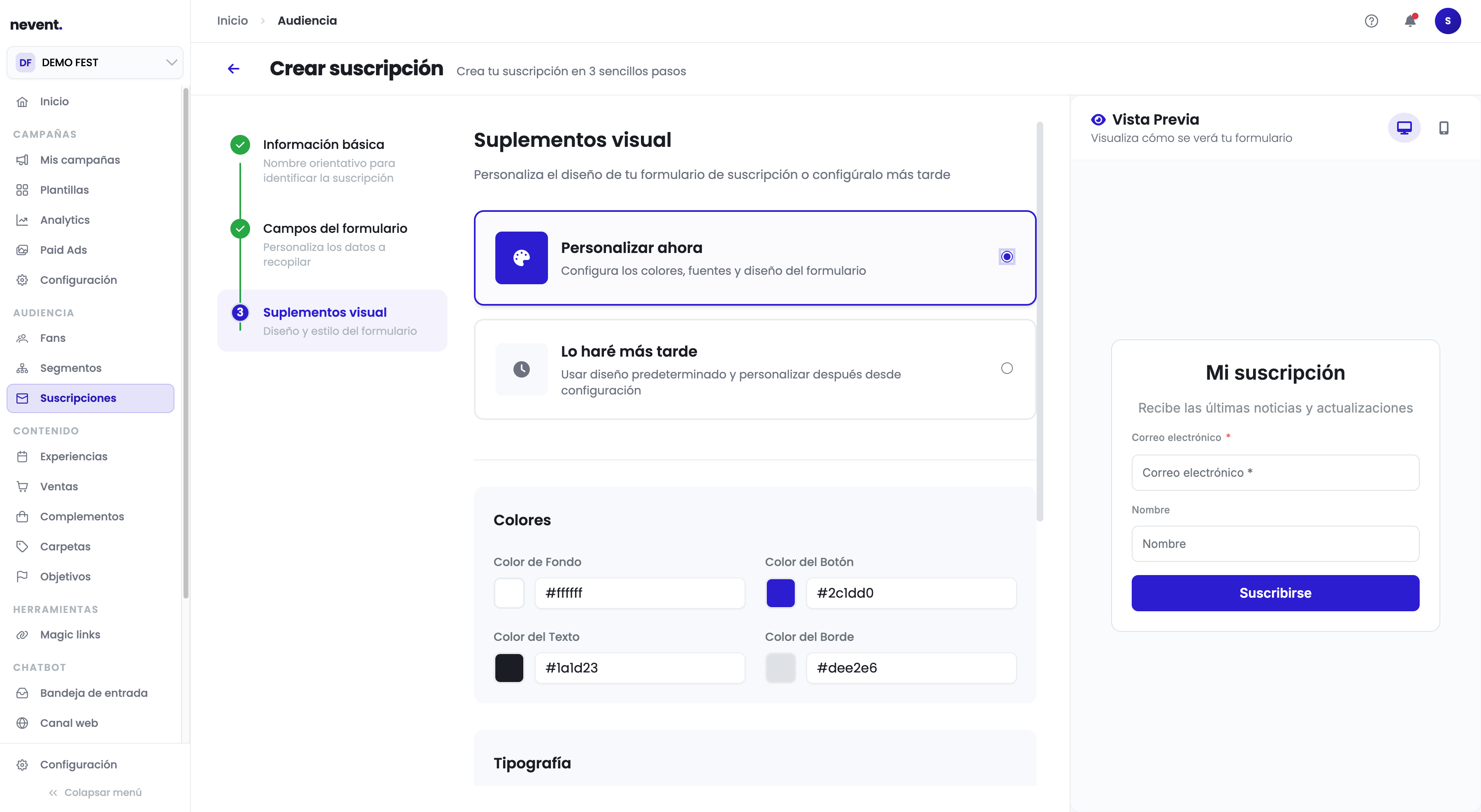
Tipografía y espaciado
Selector de fuente, deslizadores para el tamaño del título y el subtítulo, y controles de radio de borde, padding interno y espaciado entre elementos.
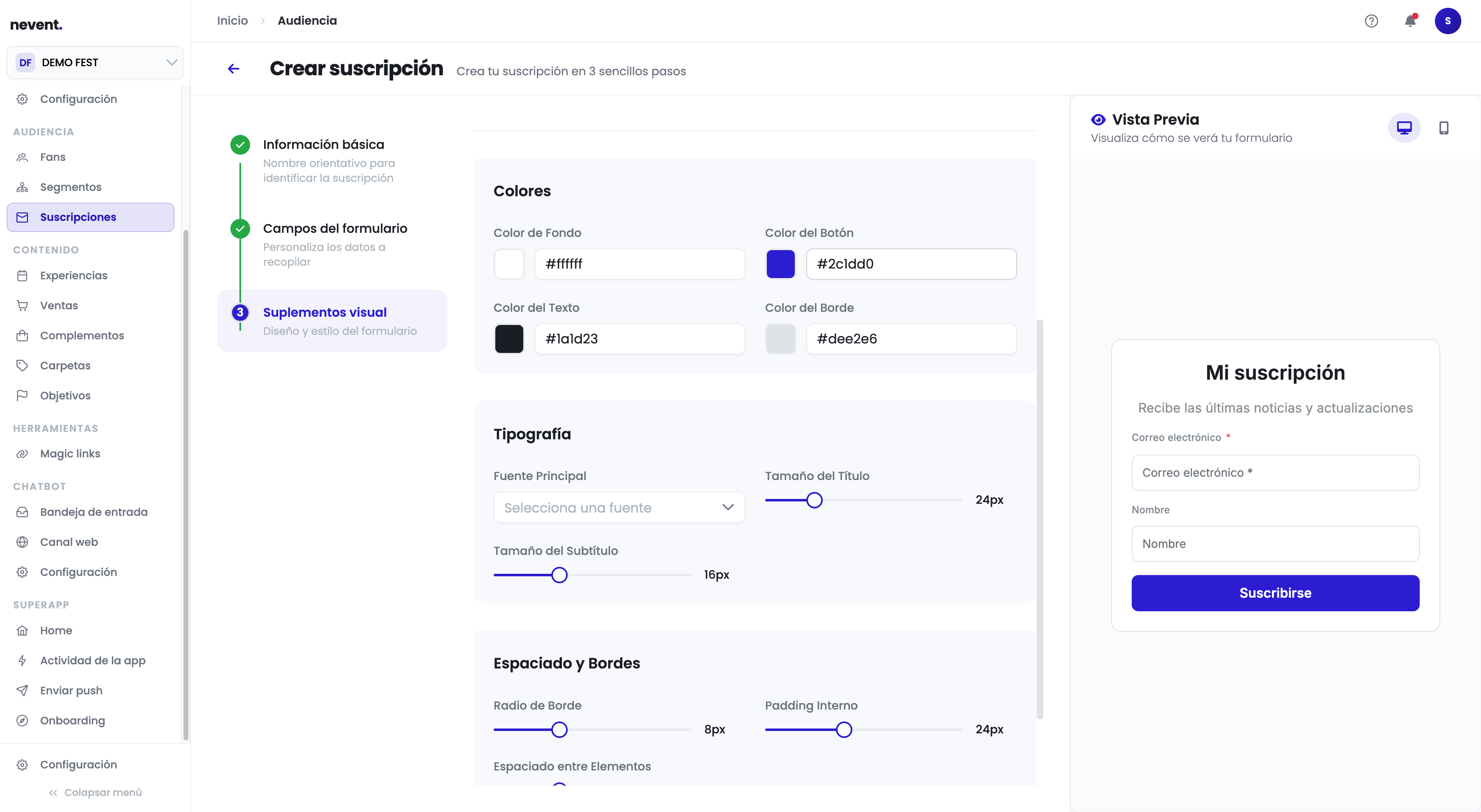
La vista previa de la derecha se actualiza en tiempo real mientras ajustas los valores.
Cuando estés conforme, haz clic en Crear suscripción.
Al crear el formulario, Nevent te lleva a su panel de gestión. Desde aquí controlas todo lo relacionado con ese formulario. El menú lateral izquierdo muestra todas las secciones disponibles.
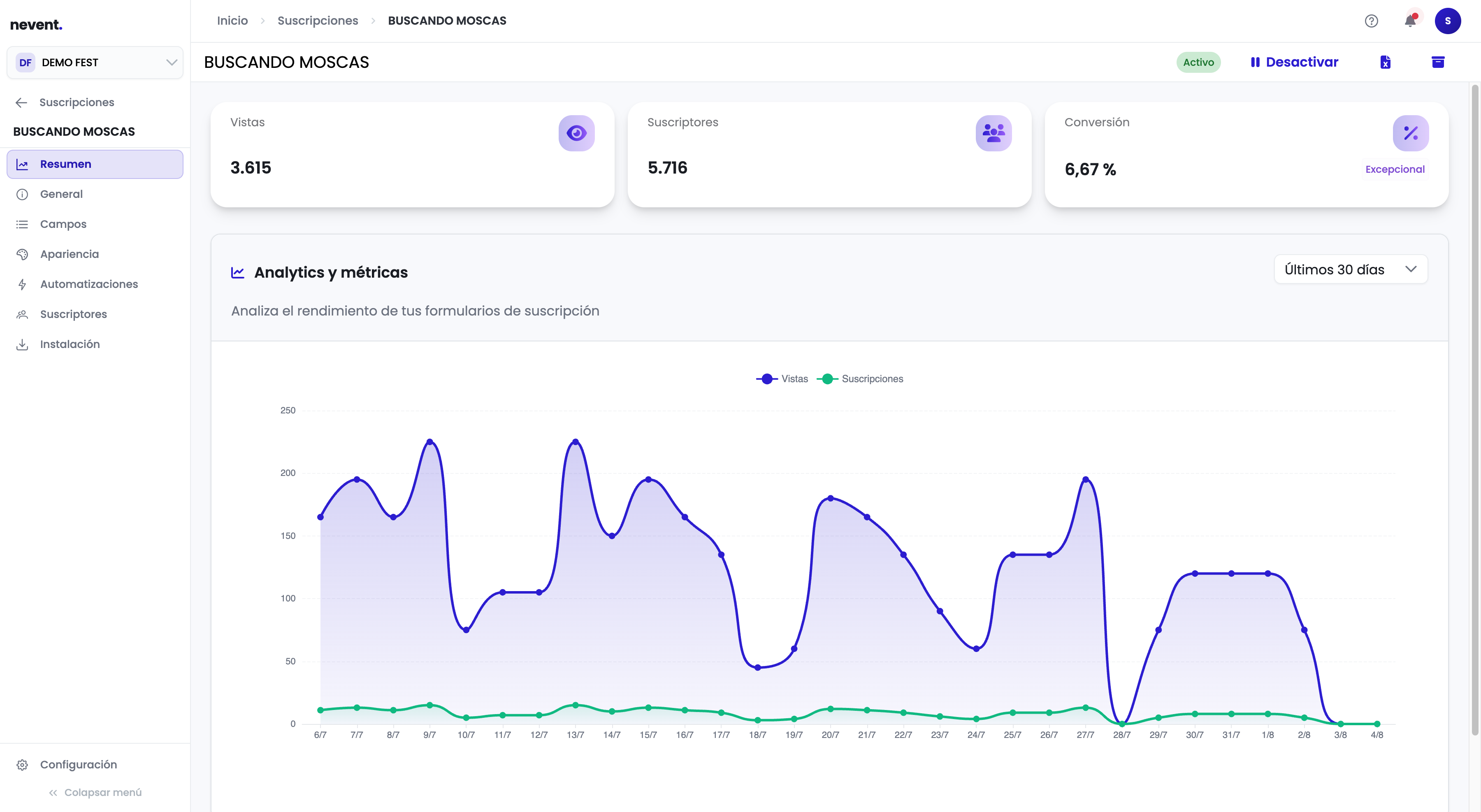
Resumen
Vista general con las métricas del formulario: vistas totales, suscriptores captados y tasa de conversión.
General
Edita el nombre, la descripción y las carpetas del formulario en cualquier momento.
Campos
Añade, elimina o reordena los campos del formulario después de crearlo.
Apariencia
Edita los colores, tipografía y espaciado. También el título, subtítulo y texto del botón.
Automatizaciones
Configura qué carpetas o campos personalizados se asignan automáticamente a cada persona que se suscribe.
Suscriptores
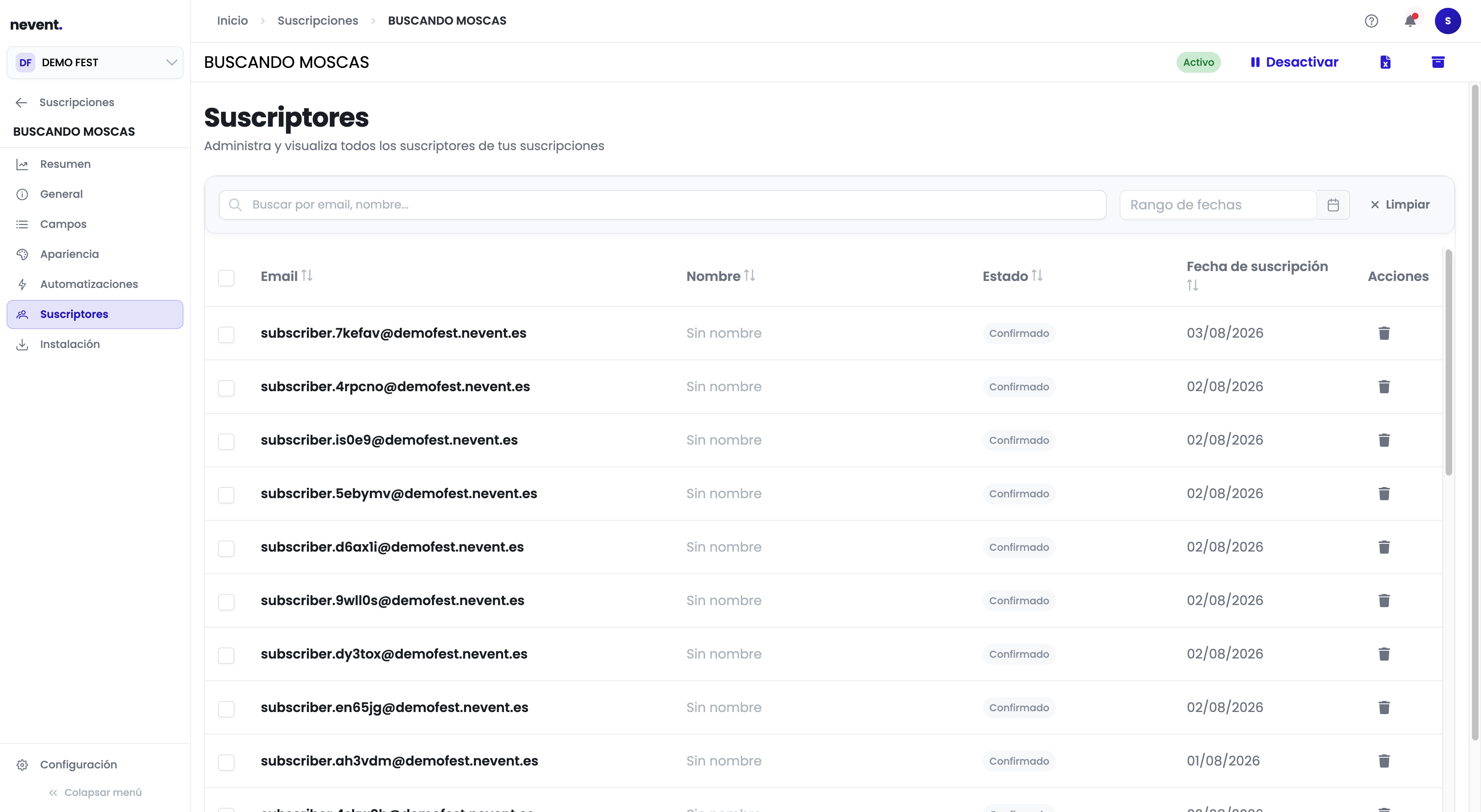
Lista de todas las personas que se han suscrito: email, nombre, estado y fecha de suscripción.
Instalación
El código que pegas en tu web para mostrar el formulario.
Ve a la sección Apariencia en el menú lateral del formulario.
Aquí puedes editar tanto el contenido del formulario como su aspecto visual. El panel izquierdo agrupa las opciones en secciones desplegables: Contenido, Texto legal, Contenedor, Título, Subtítulo, Campos de entrada, Botón CTA y Avanzado. La vista previa de la derecha se actualiza a medida que haces cambios.
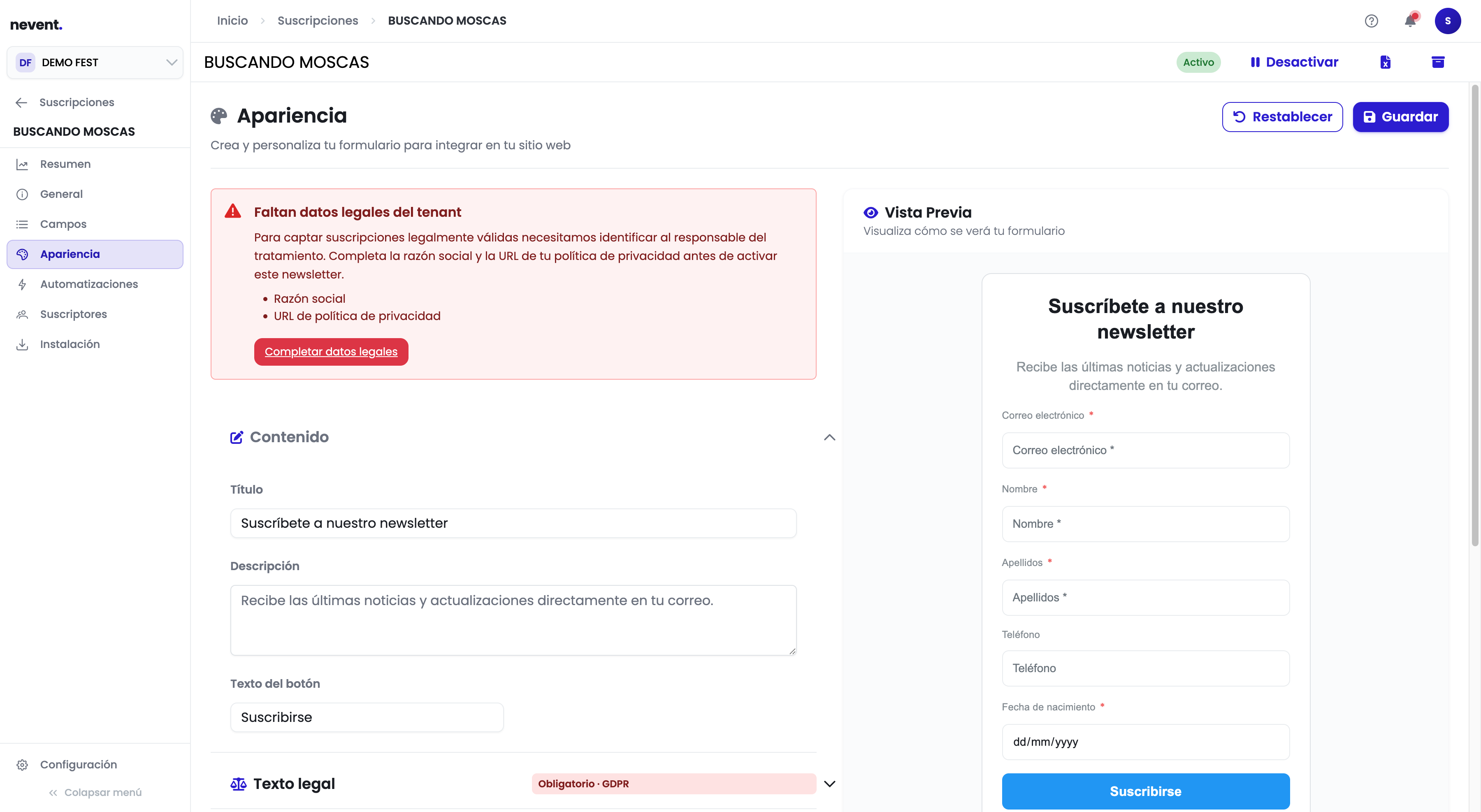
En la sección Contenido puedes cambiar el título, la descripción y el texto del botón que verá cada visitante. Cuando hagas cambios, haz clic en Guardar.
Ve a la sección Instalación en el menú lateral del formulario.
Verás el código de instalación listo para copiar. Es un fragmento HTML: un contenedor div donde aparecerá el formulario, el script de la librería y un bloque de configuración con el identificador de tu formulario.
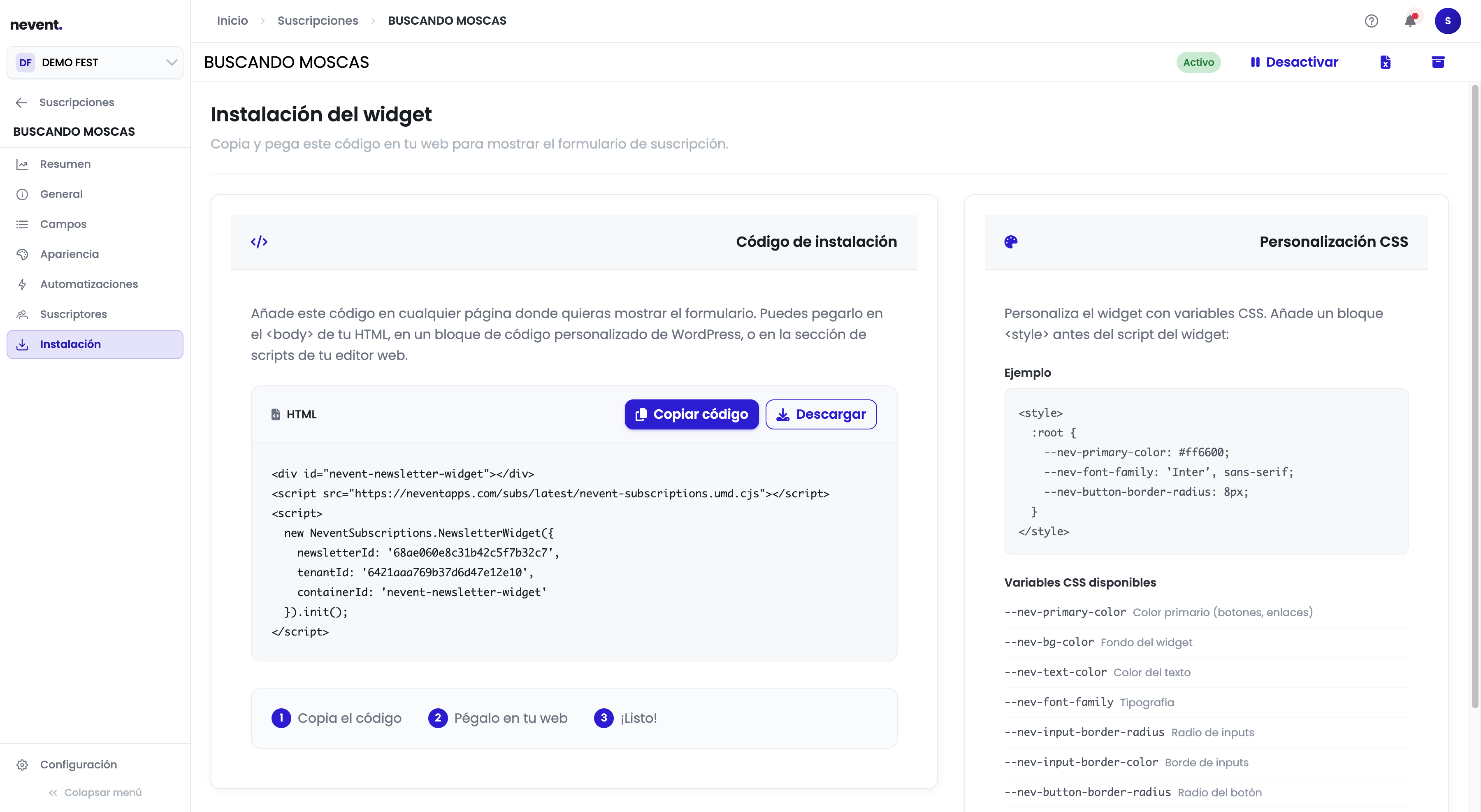
Los pasos para instalarlo:
<body> de tu HTML, en un bloque de código personalizado de WordPress, o en la sección de scripts de tu editor web (Webflow, Squarespace, Wix, etc.).La misma pantalla incluye una sección de Personalización CSS con variables para ajustar colores, tipografía y bordes si quieres ir más allá de los controles visuales de Apariencia.
Ve a la sección Automatizaciones del formulario.
Aquí puedes configurar dos cosas que ocurren de forma automática cada vez que alguien se suscribe:
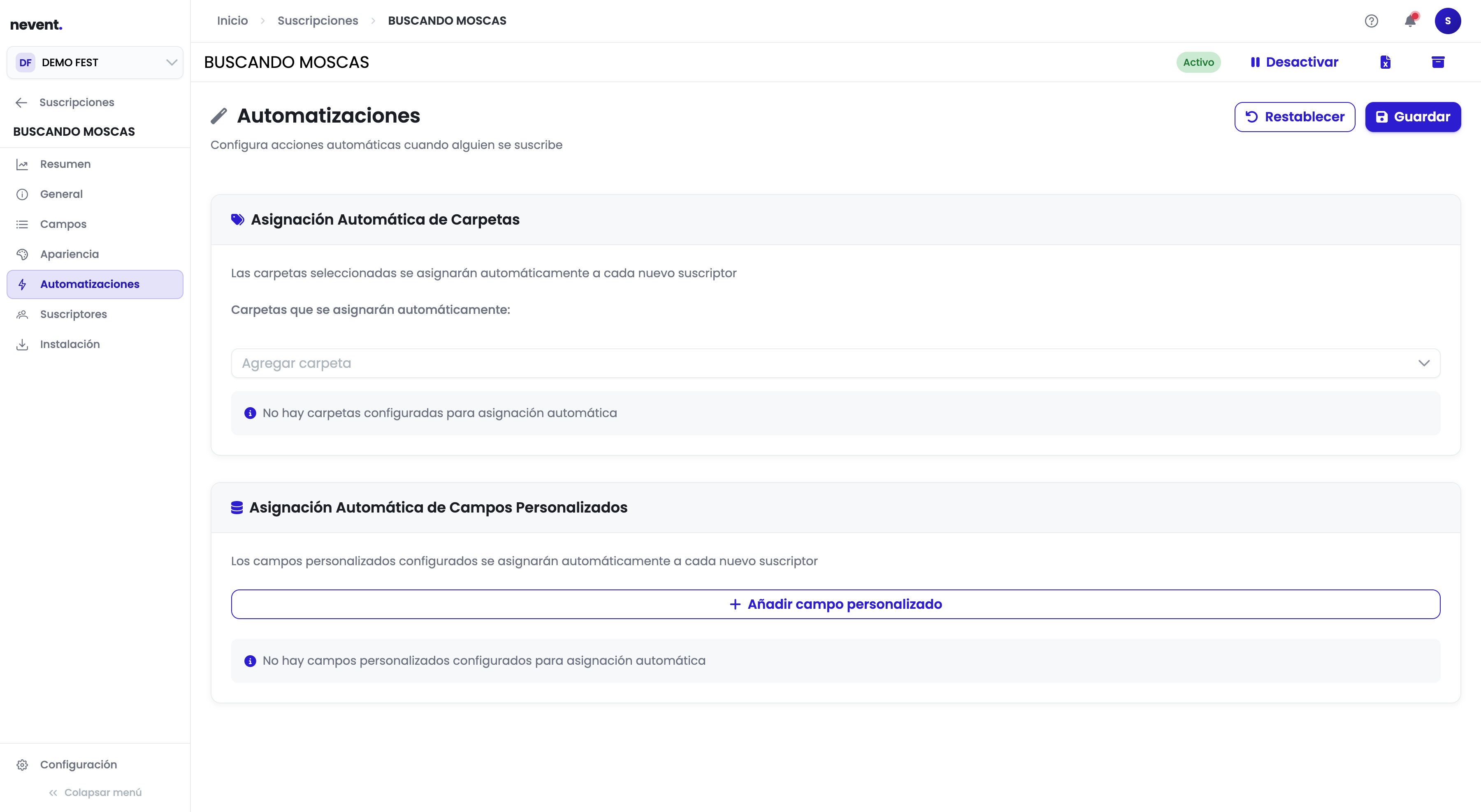
Cuando hagas cambios, haz clic en Guardar.
Ya tienes tu formulario configurado y listo para recibir suscriptores en Nevent.
Para ver quién se ha suscrito, entra en la sección Suscriptores del formulario: aparecen el email, el nombre (si lo pediste), el estado de confirmación y la fecha de suscripción. Puedes exportar la lista completa con el botón Exportar suscriptores.