
Cómo hacer
Consulta el histórico de eventos de un fan
La pestaña Eventos de la ficha de un fan reúne todo su histórico con tu organización: a qué eventos fue, cuántas entradas compró y cuánto gastó. Esta guía te enseña a leerla. Unos 4 minutos.
Antes de empezar
Sección titulada «Antes de empezar»Necesitas un fan con al menos una compra registrada. Si todavía no has conectado tu ticketera, sigue antes Conecta tu ticketera a Nevent: sin ventas sincronizadas, el histórico aparece vacío.
Paso 1: Abre la pestaña Eventos de la ficha
Sección titulada «Paso 1: Abre la pestaña Eventos de la ficha»En el menú lateral, haz clic en Fans y busca al fan por nombre o email. Haz clic en su fila para abrir la ficha.
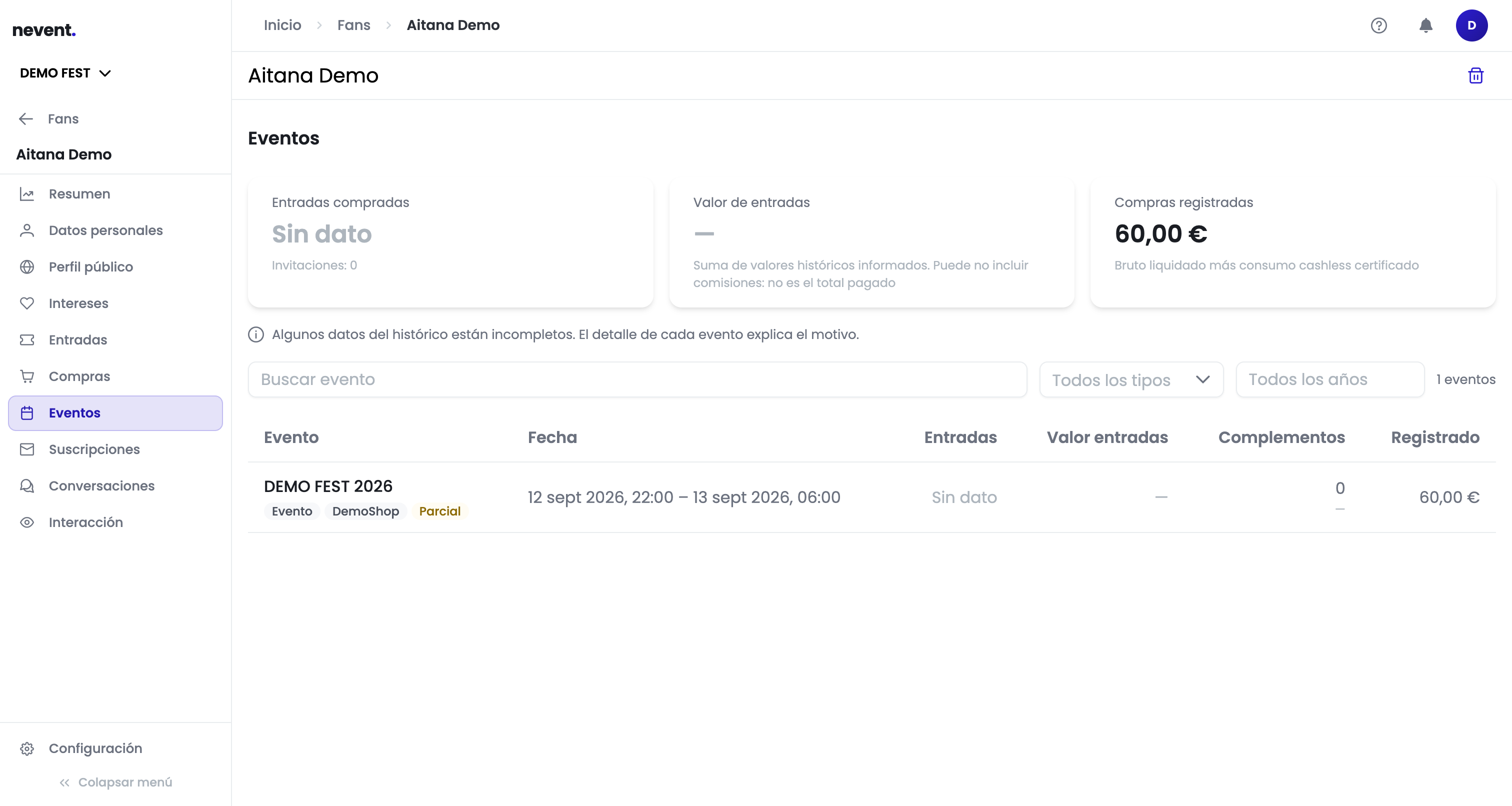
En el menú de la ficha, entra en Eventos.
Paso 2: Interpreta las tres cifras del histórico
Sección titulada «Paso 2: Interpreta las tres cifras del histórico»Las tres tarjetas superiores resumen toda la relación del fan contigo, no solo el periodo visible:
| Cifra | Qué significa |
|---|---|
| Entradas compradas | Entradas que el fan ha comprado, con el número de invitaciones aparte |
| Valor de entradas | Suma de los valores históricos informados; puede no incluir comisiones, así que no es el total pagado |
| Compras registradas | Bruto liquidado más el consumo cashless certificado |
Cuando una cifra no se puede calcular, verás Sin dato o No aplica en lugar de un cero. Son cosas distintas: «Sin dato» es información que falta, «No aplica» es información que no existe para ese fan.
Paso 3: Abre el detalle de un evento
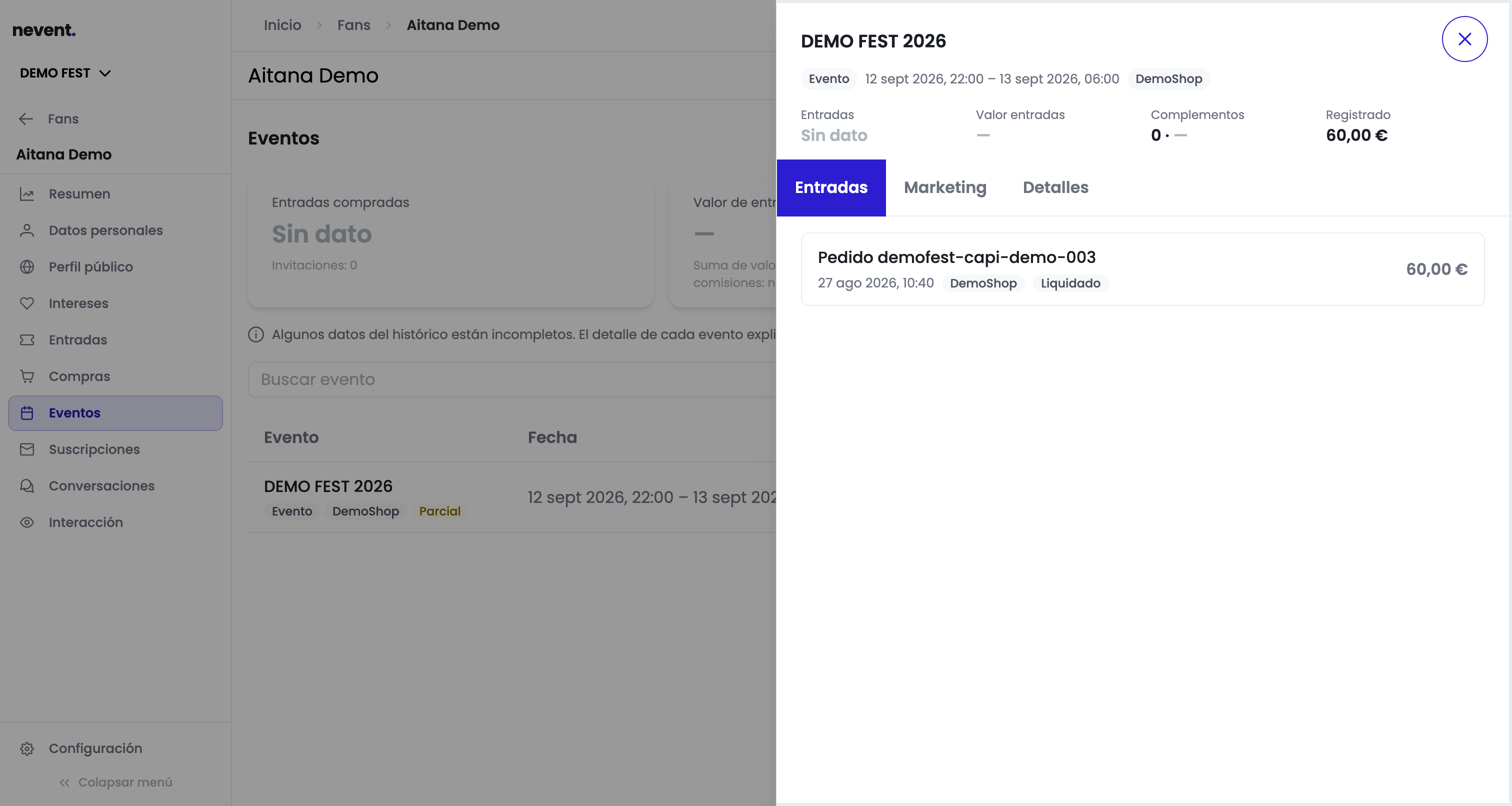
Sección titulada «Paso 3: Abre el detalle de un evento»Haz clic en cualquier fila de la tabla. Se abre un panel lateral con las cifras de ese evento y hasta tres pestañas:
- Entradas: los pedidos asociados, con su fecha, su canal y su importe.
- Marketing: las campañas vinculadas a ese evento. Si no hay ninguna, el panel te lo dice.
- Detalles: la trazabilidad del dato.
Paso 4: Comprueba la calidad del dato en Detalles
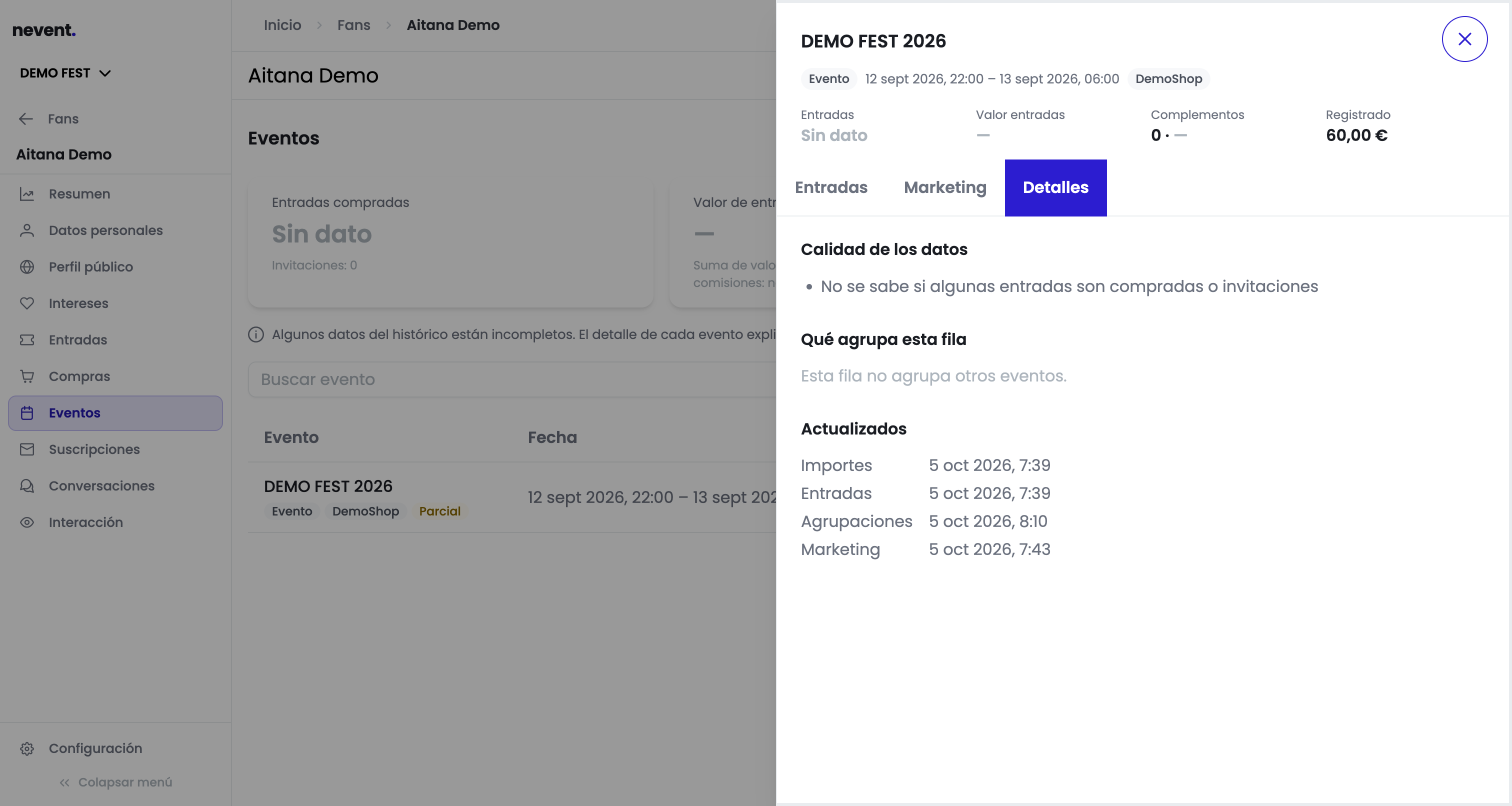
Sección titulada «Paso 4: Comprueba la calidad del dato en Detalles»La pestaña Detalles es la que te explica por qué un número es el que es. Reúne tres bloques:
- Calidad de los datos: los motivos concretos por los que falta información, por ejemplo que no se sepa si algunas entradas son compradas o invitaciones.
- Qué agrupa esta fila: si esa fila reúne varias ediciones del mismo evento, aquí ves cuáles.
- Actualizados: la fecha y hora de la última actualización de importes, entradas, agrupaciones y marketing.
Resultado
Sección titulada «Resultado»Ya puedes responder, para cualquier fan, a qué eventos ha ido y cuánto ha gastado, y sabes dónde mirar cuando una cifra no cuadra. Úsalo antes de segmentar: un fan con el histórico incompleto puede quedarse fuera de un segmento por gasto sin que sea culpa suya.
Siguiente paso
Sección titulada «Siguiente paso»- Consulta y gestiona el perfil de un fan para el resto de la ficha.
- Cómo entiende Nevent tu audiencia para saber de dónde sale cada dato.
- Crea tu primer segmento para agrupar fans por su histórico.