
Cómo hacer
Consulta quién está suscrito a tu newsletter
Saber quién está suscrito a tus comunicaciones es una consulta que vas a hacer a menudo: para comprobar que un formulario está captando, para responder a alguien que pregunta por qué recibe tus correos, o para preparar un envío a las personas que se apuntaron por un canal concreto.
Nevent te lo enseña desde dos ángulos. Puedes partir de una suscripción y ver toda su lista, o partir de una persona y ver a qué suscripciones pertenece. En esta guía recorres los dos, y además dejas configurado el formulario para que clasifique solo a cada nuevo suscriptor. Unos 8 minutos.
Antes de empezar
Sección titulada «Antes de empezar»Necesitas tener al menos una suscripción creada. Si todavía no tienes ninguna, sigue primero la guía crea tu primer formulario de suscripción.
Paso 1: Abre la lista de suscriptores de una suscripción
Sección titulada «Paso 1: Abre la lista de suscriptores de una suscripción»En el menú lateral izquierdo, dentro del bloque Audiencia, haz clic en Suscripciones.
Verás el listado de todos tus formularios, con el nombre de cada uno, su estado y el número de suscriptores que ha captado. Ese contador ya te da una primera lectura de cuál está funcionando.
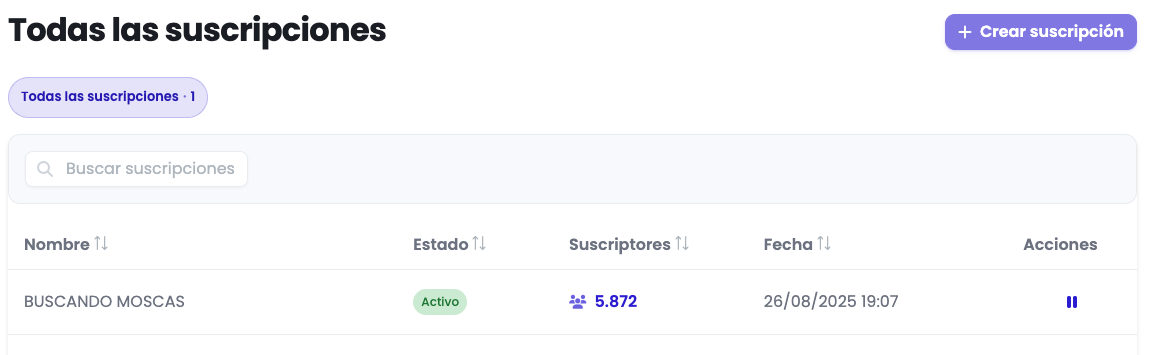
Haz clic en el formulario que quieras consultar. Nevent abre su panel de gestión.
En el menú lateral de ese panel, haz clic en Suscriptores.
Paso 2: Lee la lista
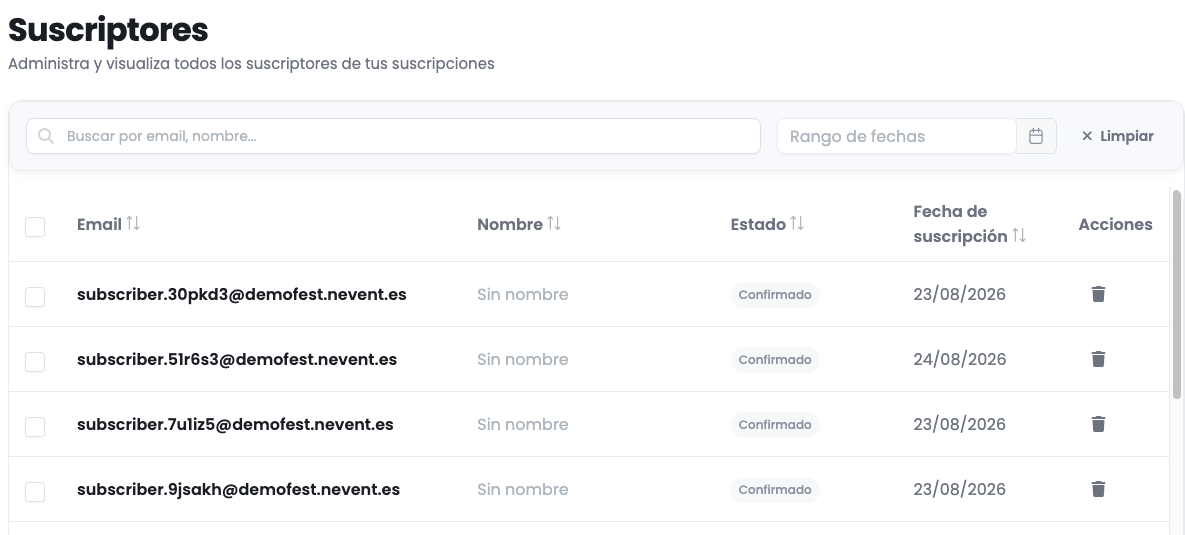
Sección titulada «Paso 2: Lee la lista»Cada fila de la lista es una persona que se apuntó a esa suscripción. Estas son sus cuatro columnas:
| Columna | Qué te dice |
|---|---|
| La dirección de correo con la que se suscribió. Es el dato mínimo que pide siempre el formulario. | |
| Nombre | El nombre de la persona, si tu formulario lo pedía. Si no lo pedías, aparece vacío. |
| Estado | Si sigue suscrita (Confirmado) o si se dio de baja (Baja). |
| Fecha de suscripción | El día y la hora exactos en que se apuntó. |
Las cuatro columnas se pueden ordenar haciendo clic en su cabecera. La de Fecha de suscripción es más útil de lo que parece: ordenando por ella ves de un vistazo si tu formulario sigue captando gente o si lleva semanas parado, y puedes relacionar los picos de altas con las acciones que lanzaste esos días.
Encima de la tabla tienes dos formas de acotar la lista, que es lo que de verdad usarás cuando tengas miles de suscriptores:
- El buscador, que filtra por correo electrónico o por nombre. Sirve para comprobar rápido si una persona concreta está en esta lista.
- El rango de fechas, que deja solo las altas producidas entre dos días. Con él puedes responder a preguntas como cuánta gente entró la semana que lanzaste la campaña de preventa.
El botón Limpiar quita los dos filtros a la vez y te devuelve la lista completa.
Paso 3: Consulta las suscripciones de un fan concreto
Sección titulada «Paso 3: Consulta las suscripciones de un fan concreto»A veces la pregunta va en sentido contrario. No quieres la lista de una suscripción, sino saber qué pasa con una persona en particular.
En el menú lateral, dentro del bloque Fans, haz clic en Fans.
Busca a la persona por su nombre o su correo en el buscador de la parte superior de la tabla, y haz clic en su fila para abrir su perfil.
En el menú del perfil, haz clic en Suscripciones.
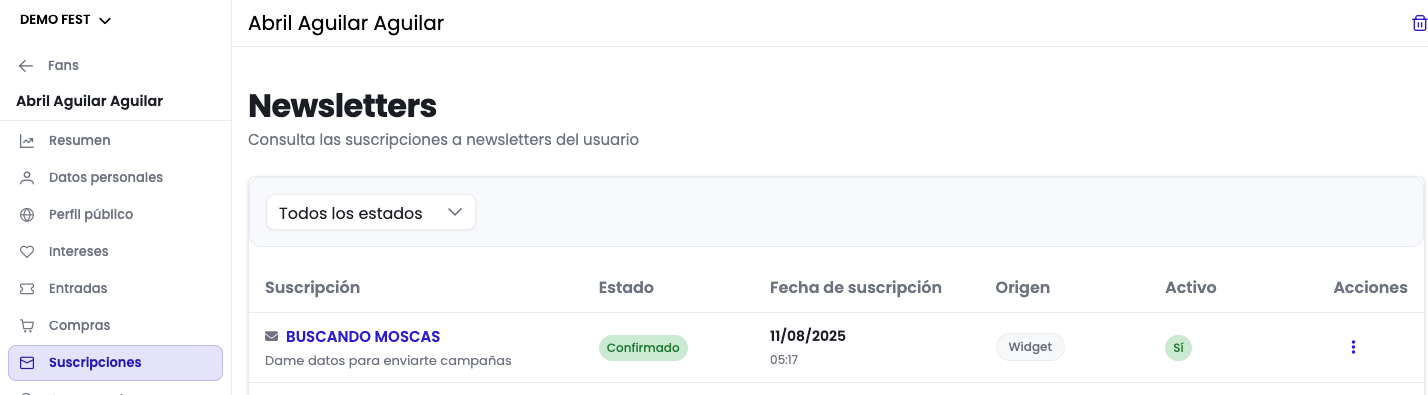
Aquí ves todas las suscripciones de tu organización a las que esa persona pertenece, una por fila:
| Columna | Qué te dice |
|---|---|
| Suscripción | El nombre del formulario al que se apuntó, con su descripción debajo. |
| Estado | Si sigue Confirmado o si está de Baja. |
| Fecha de suscripción | El día y la hora en que se apuntó. |
| Origen | Por dónde llegó. Widget significa que rellenó el formulario embebido en una web. |
| Activo | Si esa suscripción sigue activa en tu organización. |
El desplegable Todos los estados, encima de la tabla, te deja quedarte solo con las confirmadas o solo con las bajas. Es útil en fans que llevan años contigo y acumulan varias suscripciones.
Esta es la vista que necesitas cuando alguien te escribe preguntando por qué recibe o por qué no recibe tus correos. En diez segundos sabes si está suscrito, a qué, desde cuándo y por dónde entró.
Paso 4: Haz que los nuevos suscriptores se clasifiquen solos
Sección titulada «Paso 4: Haz que los nuevos suscriptores se clasifiquen solos»Consultar la lista está bien, pero lo que de verdad ahorra trabajo es que cada persona entre ya etiquetada. Eso se configura una sola vez.
Vuelve a Audiencia > Suscripciones, abre tu formulario y haz clic en Automatizaciones.
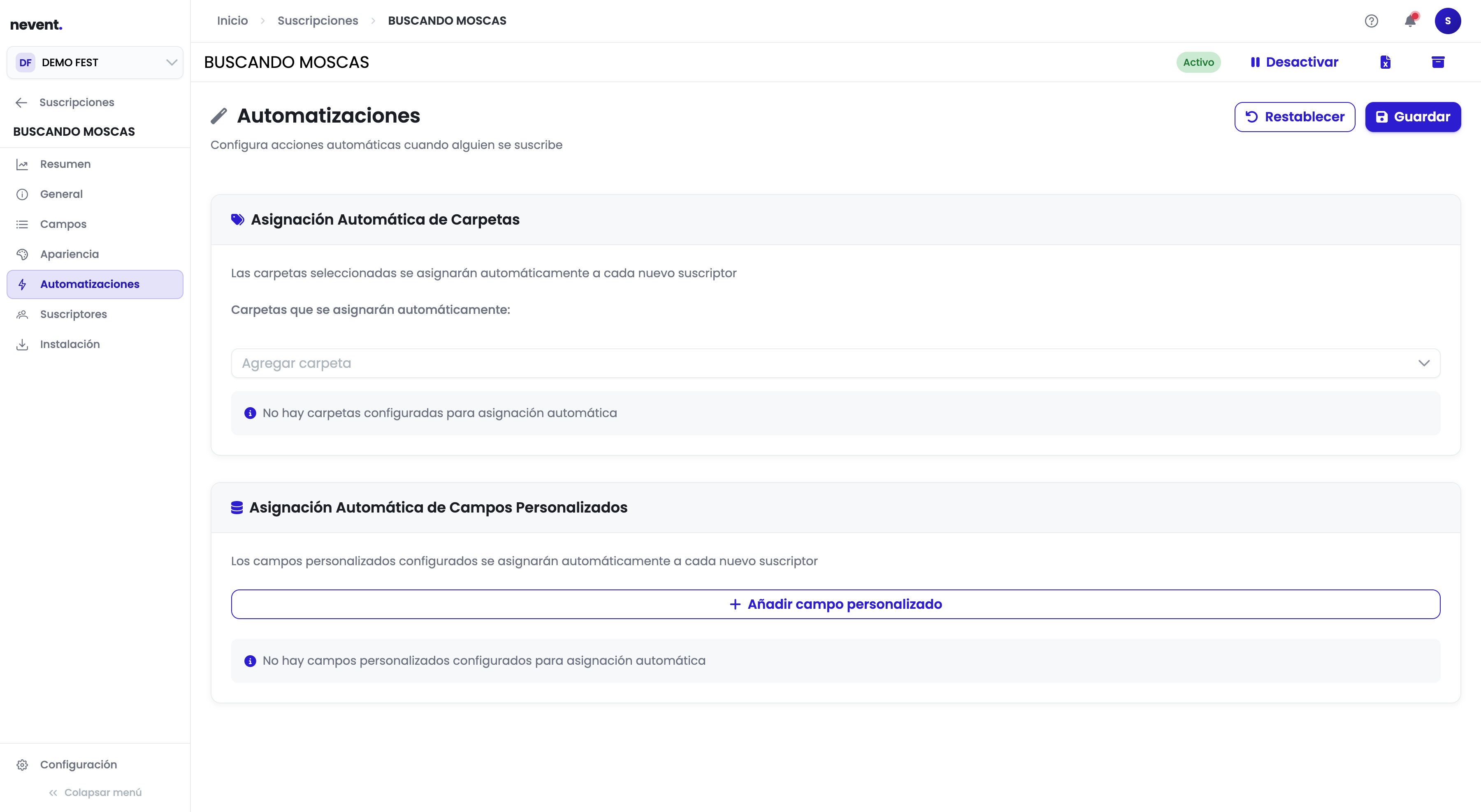
Tienes dos cosas que puedes automatizar:
- Asignación automática de carpetas. Elige una o varias carpetas de tu organización. Cada persona que se suscriba por este formulario quedará asignada a ellas en el momento. Por ejemplo, una carpeta llamada “Web 2026”.
- Asignación automática de campos personalizados. Si tu organización tiene campos personalizados, puedes darles un valor fijo para todos los que entren por aquí. Por ejemplo, un campo “Origen” con el valor “Formulario web”.
Cuando hayas elegido, haz clic en Guardar.
A partir de ese momento, cada nuevo suscriptor llega con esa información puesta. Los que ya estaban suscritos antes no se modifican.
Paso 5: Usa esa clasificación para segmentar
Sección titulada «Paso 5: Usa esa clasificación para segmentar»Aquí es donde el trabajo del paso anterior te devuelve el tiempo invertido.
Los campos personalizados son un criterio de segmentación directo: los encuentras en la categoría Atributos del fan al construir un segmento. Así puedes crear, por ejemplo, un segmento de todas las personas cuyo campo “Origen” sea “Formulario web”, y lanzarles una campaña distinta a la del resto de tu base de datos.
Con las carpetas puedes filtrar tanto al crear un segmento como al elegir la audiencia de una campaña.
La consecuencia práctica es que puedes tratar de forma diferente a quien se apuntó en tu web, a quien lo hizo en una acción presencial y a quien llegó por una promoción concreta, sin haber tenido que separarlos a mano en ningún momento.
Si nunca has creado un segmento, empieza por crea tu primer segmento.
Resultado
Sección titulada «Resultado»Al terminar esta guía sabes:
- Dónde está la lista completa de suscriptores de cualquiera de tus formularios y qué significa cada columna.
- Cómo consultar, desde la ficha de una persona, a qué suscripciones pertenece y desde cuándo.
- Cómo dejar configurado el formulario para que clasifique solo a cada nuevo suscriptor con una carpeta y un campo personalizado.
- Cómo aprovechar esa clasificación para segmentar y enviar campañas distintas según el origen de cada fan.
Siguiente paso
Sección titulada «Siguiente paso»- Referencia de suscripciones si quieres el detalle de todos los campos, estados y secciones del panel.
- Consulta y gestiona el perfil de un fan para recorrer el resto de secciones de la ficha, más allá de sus suscripciones.
- Crea tu primer segmento para convertir esta clasificación en audiencias de campaña.