
Cómo hacer
Cómo conectar tu cuenta de Nevent a Claude
En menos de tres minutos tendrás Nevent conectado a Claude Desktop. No necesitas editar archivos de configuración, instalar herramientas ni dar pasos técnicos — todo se hace desde la interfaz de Claude Desktop.
A partir de ahí podrás preguntarle cosas como “enséñame las campañas con más conversiones” o “dame los segmentos con más contactos” directamente desde el chat.
Qué es esto
Sección titulada «Qué es esto»Nevent puede conectarse directamente a Claude. Una vez conectado, puedes usar el lenguaje natural para consultar datos, crear segmentos, analizar campañas o gestionar enlaces cortos, todo desde Claude Desktop.
Ejemplos de cosas que puedes pedirle a Claude una vez conectado:
- Lista mis últimas campañas y dime cuál tiene mejor tasa de apertura
- Cuántos clicks ha tenido mi último enlace corto
- Crea un segmento con los usuarios que asistieron a mi último evento
Qué necesitas
Sección titulada «Qué necesitas»- Claude Desktop instalado en tu ordenador. Descárgalo desde claude.ai/download si aún no lo tienes.
- Una cuenta activa de Nevent. Si no tienes acceso, contacta con soporte.
Conectar Nevent a Claude Desktop, paso a paso
Sección titulada «Conectar Nevent a Claude Desktop, paso a paso»Paso 1. Abre Claude Desktop
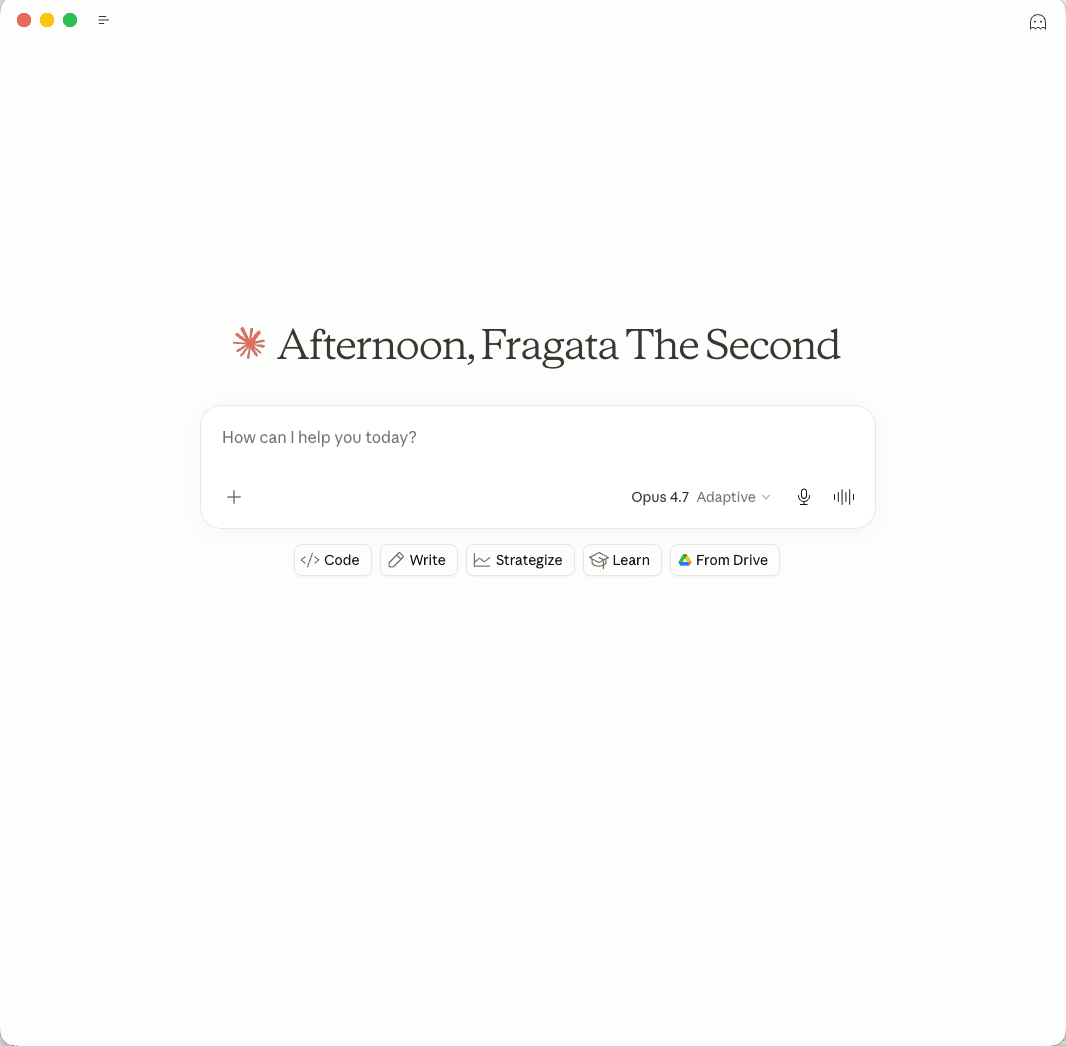
Sección titulada «Paso 1. Abre Claude Desktop»Lanza la aplicación Claude Desktop en tu ordenador.
Paso 2. Entra en Ajustes
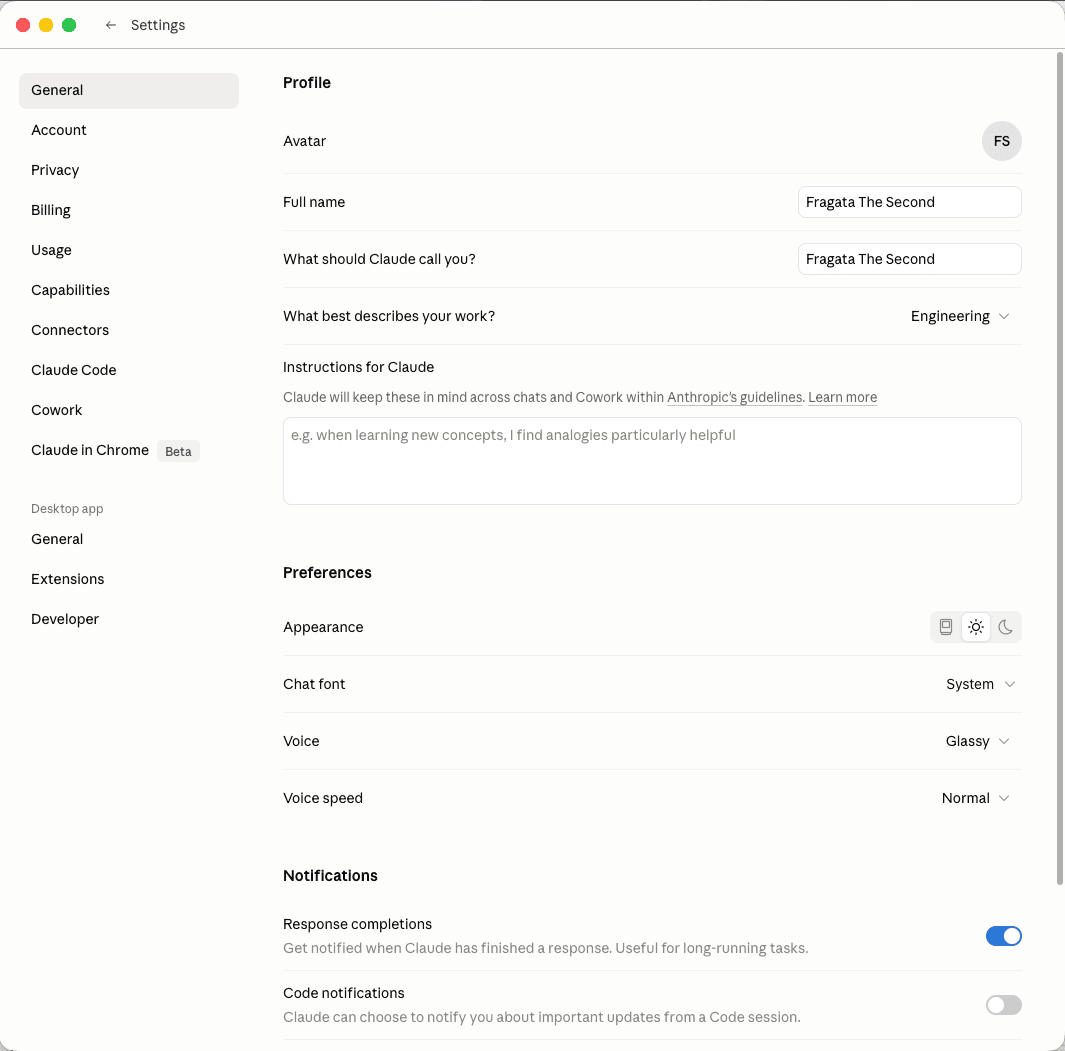
Sección titulada «Paso 2. Entra en Ajustes»Abre los ajustes de la aplicación:
- En Mac: pulsa
cmd + ,o ve al menú Claude → Settings. - En Windows: pulsa
ctrl + ,o ve al menú File → Settings.
Paso 3. Ve a la sección Conectores
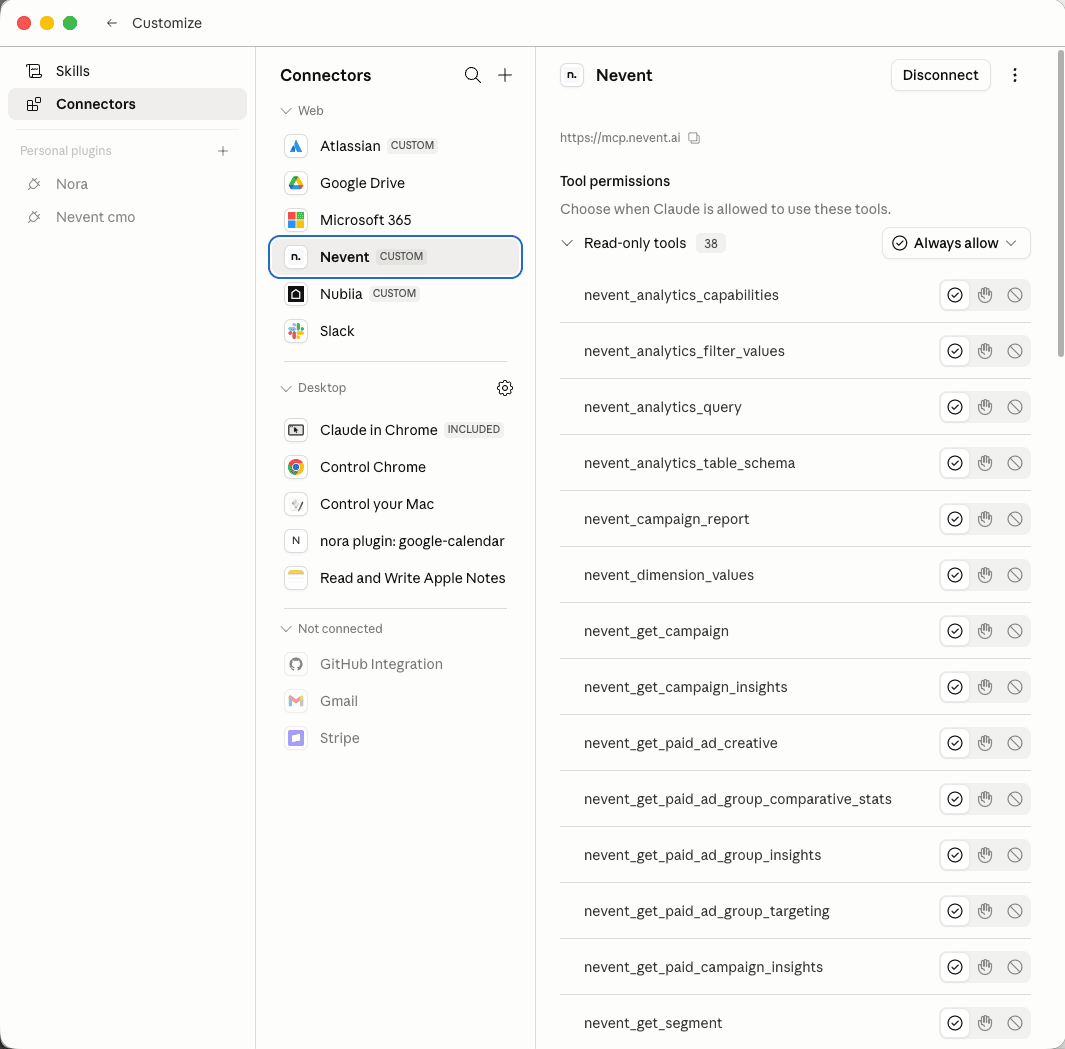
Sección titulada «Paso 3. Ve a la sección Conectores»En el panel de ajustes, busca una sección llamada Connectors, Integrations o Extensiones (el nombre exacto depende del idioma y la versión de Claude Desktop).
Paso 4. Pulsa “Añadir conector personalizado”
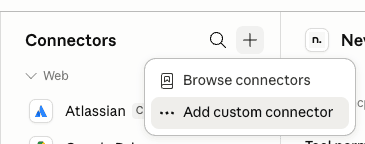
Sección titulada «Paso 4. Pulsa “Añadir conector personalizado”»Busca el botón Add Custom Connector, Añadir conector personalizado o similar y púlsalo.
Paso 5. Rellena el formulario
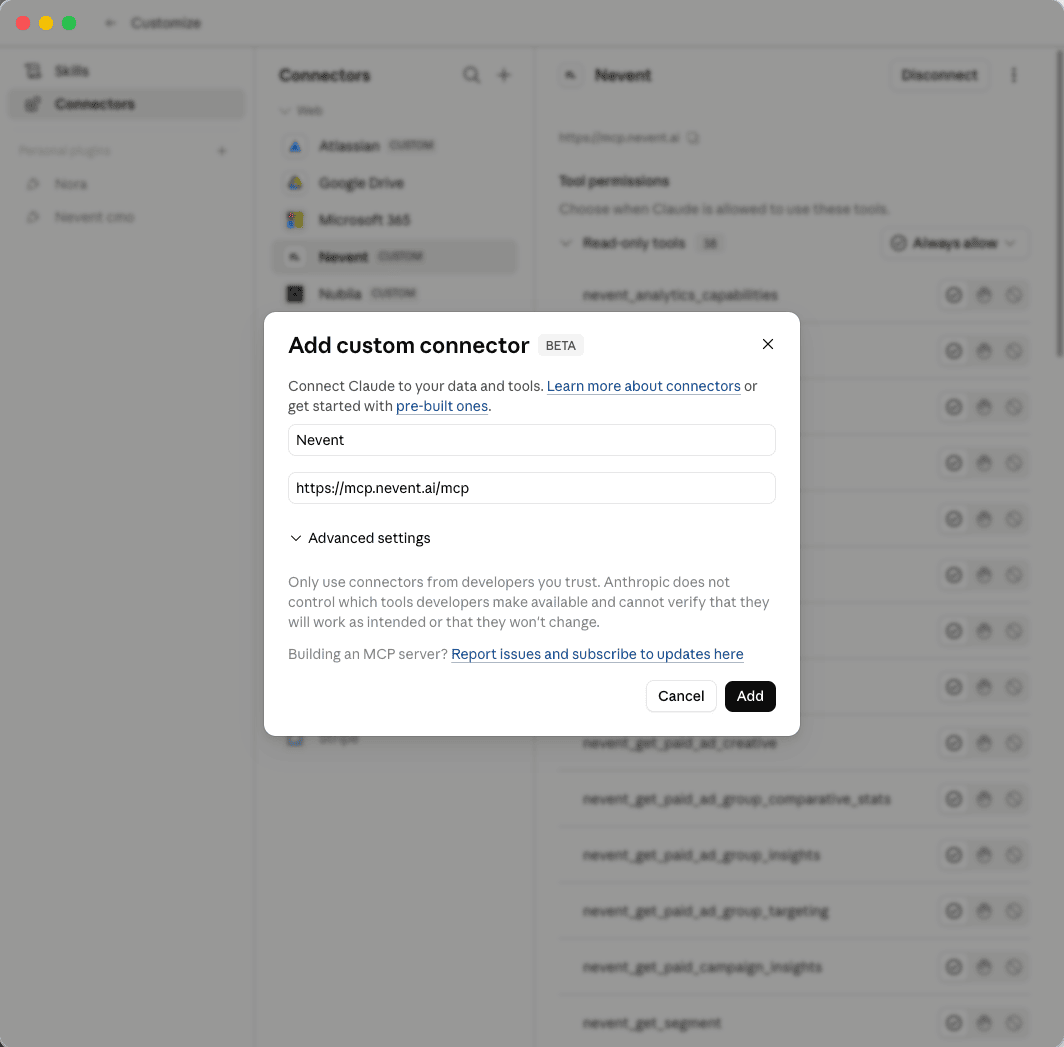
Sección titulada «Paso 5. Rellena el formulario»Aparecerá un formulario con dos campos. Rellénalos exactamente así:
| Campo | Valor |
|---|---|
| Nombre (Name) | Nevent |
| URL | https://mcp.nevent.ai/mcp |
Paso 6. Pulsa “Conectar”
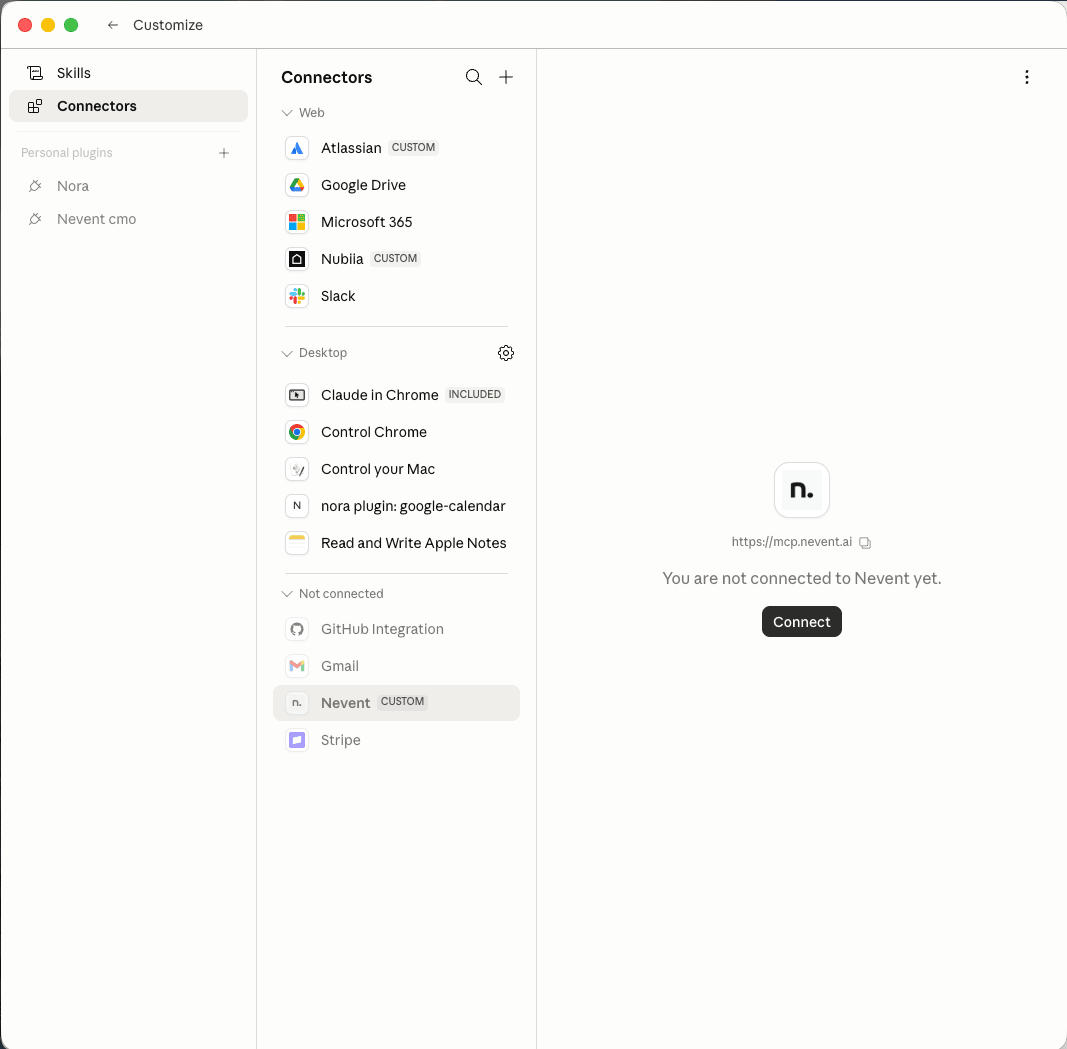
Sección titulada «Paso 6. Pulsa “Conectar”»Pulsa Connect, Conectar o Add. Claude Desktop abrirá automáticamente una ventana en tu navegador para que inicies sesión en Nevent.
Paso 7. Inicia sesión en Nevent
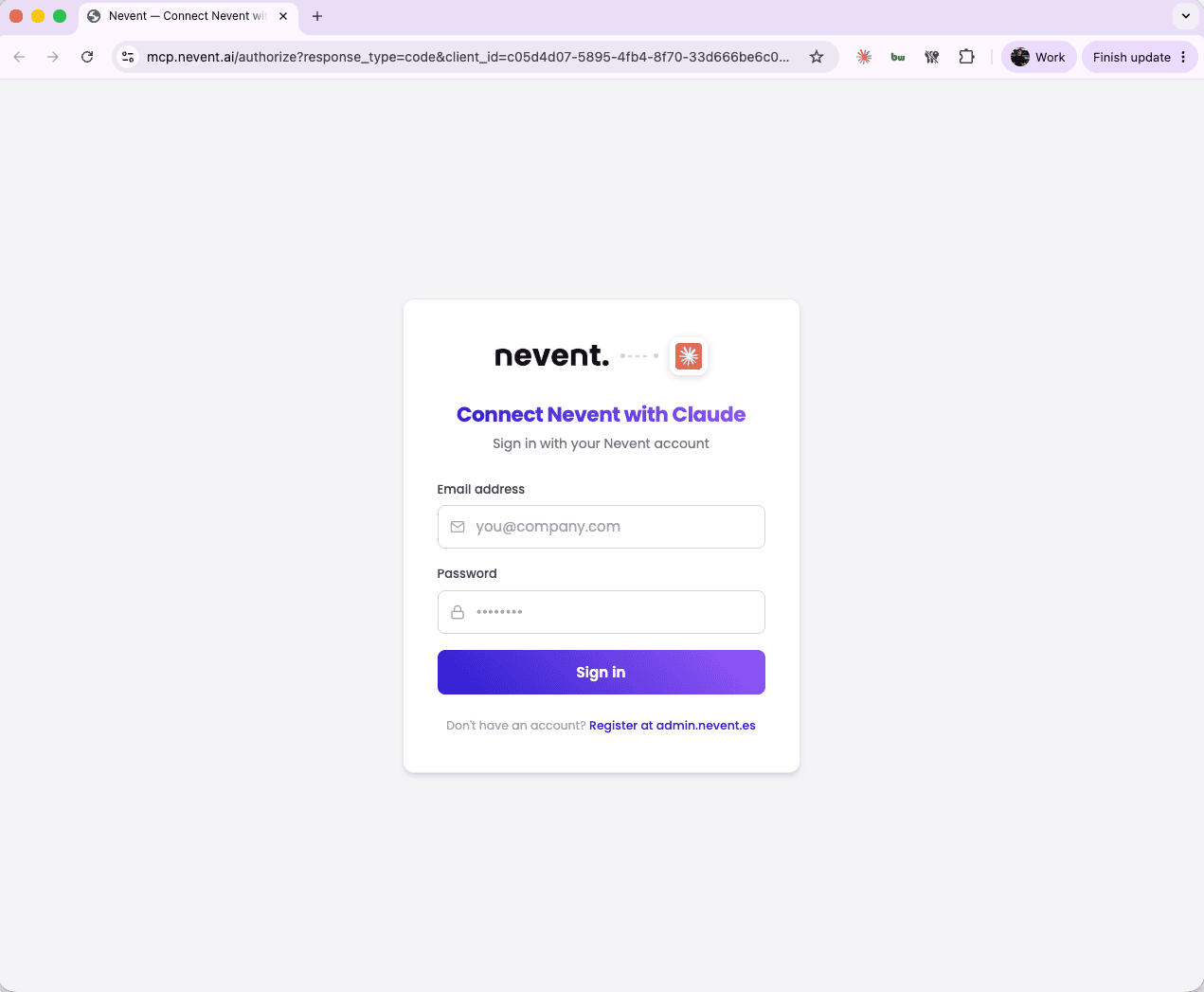
Sección titulada «Paso 7. Inicia sesión en Nevent»En la ventana del navegador que se ha abierto, introduce tus credenciales de Nevent habituales (el mismo usuario y contraseña que usas para entrar al panel de administración).
Paso 8. Vuelve a Claude Desktop
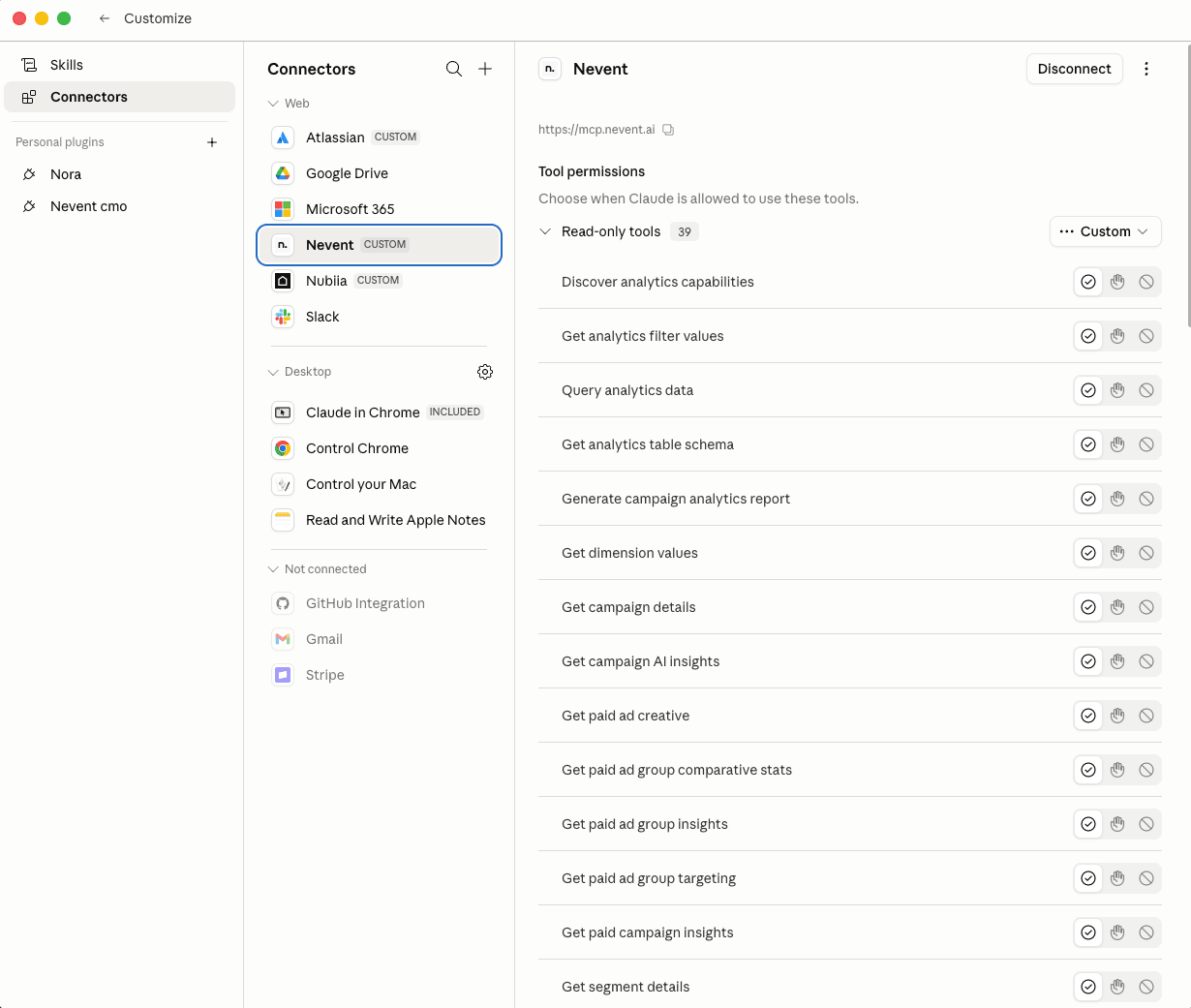
Sección titulada «Paso 8. Vuelve a Claude Desktop»Cierra la ventana del navegador (o se cerrará sola) y vuelve a Claude Desktop. Deberás ver Nevent en tu lista de conectores activos con el estado “Conectado”.
Comprobar que funciona
Sección titulada «Comprobar que funciona»Abre una nueva conversación en Claude Desktop. En la barra de escritura, pulsa el icono de herramientas (o el botón +) y comprueba que aparece Nevent en la lista de herramientas disponibles.
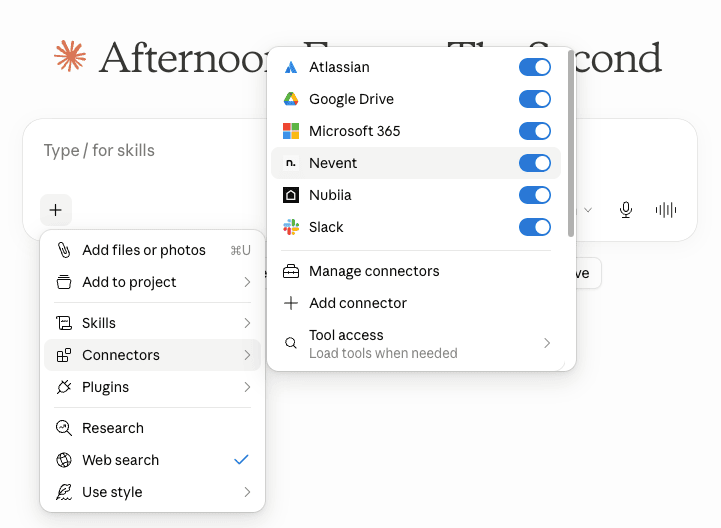
Tu primera prueba
Sección titulada «Tu primera prueba»Escribe cualquiera de estos mensajes en el chat para comprobar que la conexión funciona:
- Lista mis últimas campañas
- Dame los segmentos con más contactos
- Cuántos clicks ha tenido mi último enlace corto
Claude responderá con datos reales de tu cuenta de Nevent.
Qué puedes pedirle
Sección titulada «Qué puedes pedirle»Estas son algunas de las cosas que puedes hacer con el conector activo. No necesitas saber nada técnico: solo escribe lo que quieres en lenguaje natural.
| Quieres… | Pide a Claude… |
|---|---|
| Ver tus campañas recientes | Enséñame las últimas 10 campañas y sus métricas principales |
| Analizar el rendimiento de una campaña | Cuántas aperturas y clicks tuvo mi última campaña de email |
| Crear un segmento de audiencia | Crea un segmento con los asistentes a mi festival del 15 de junio |
| Explorar tu audiencia | Qué tipo de usuarios convierten más en mis eventos |
| Generar un enlace corto | Hazme un enlace corto para enviar a mi lista VIP del próximo concierto |
| Ver estadísticas de un enlace | Cuántos clicks ha tenido el enlace corto que creé la semana pasada |
| Revisar campañas de publicidad | Cómo van mis campañas de Meta este mes |
| Preparar el próximo envío | Ayúdame a redactar un email para promocionar mi próximo festival de verano |
Si algo no funciona
Sección titulada «Si algo no funciona»| Problema | Solución |
|---|---|
| No veo “Conectores” en Ajustes | Actualiza Claude Desktop a la última versión desde claude.ai/download. |
| Error al conectar tras introducir la URL | Comprueba que la URL es exactamente https://mcp.nevent.ai/mcp, con la s de https y el /mcp al final, sin espacios ni caracteres adicionales. |
| El login de Nevent falla | Comprueba que tu cuenta de Nevent está activa. Si persiste, contacta con support@nevent.ai. |
| No veo “Nevent” en la lista de herramientas del chat | Cierra Claude Desktop completamente (cmd+Q en Mac, o desde la bandeja del sistema en Windows) y vuelve a abrirlo. |
| Claude dice que no tiene acceso a Nevent | La conexión puede haber caducado. Ve a Ajustes → Conectores, elimina el conector de Nevent y repite el proceso desde el Paso 4. |