
Cómo hacer
Cómo leer el panel de Inicio
El panel de Inicio es la primera pantalla que ves al entrar en Nevent y resume tu negocio en cuatro bloques. Cada uno mide una cosa distinta y, sobre todo, cubre un periodo distinto. Esta guía te dice exactamente qué cuenta cada cifra para que no compares peras con manzanas.
Paso 1: Lee el titular de venta de entradas
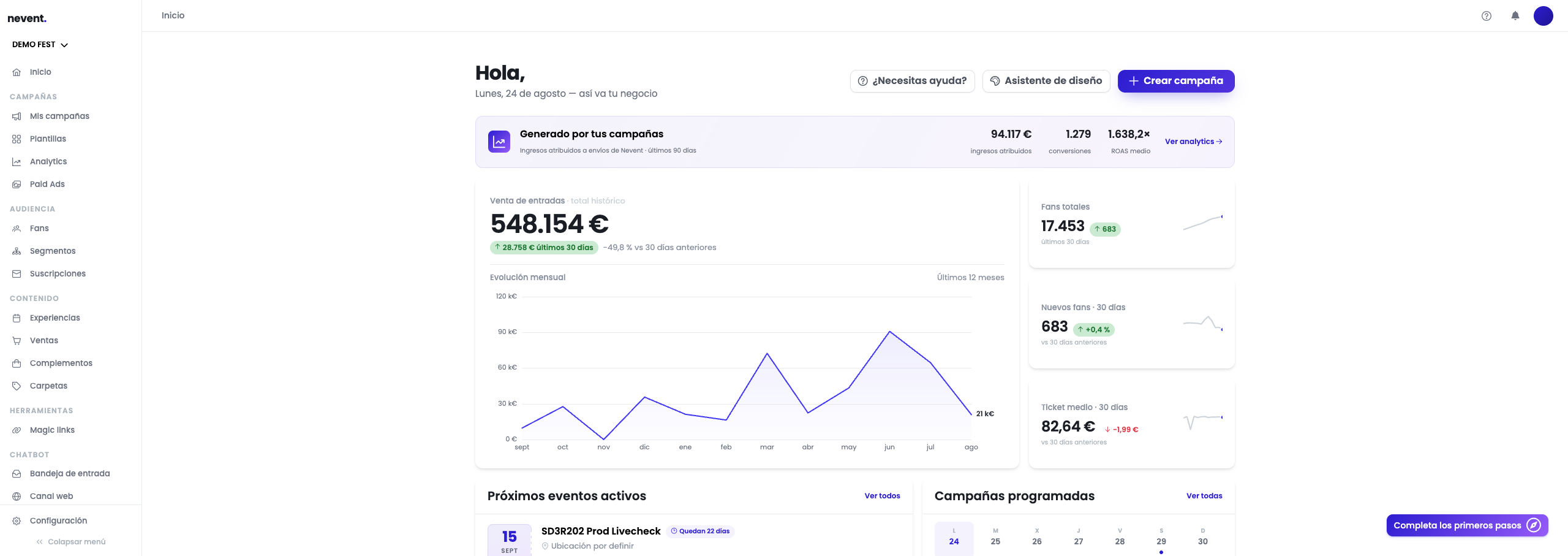
Sección titulada «Paso 1: Lee el titular de venta de entradas»La tarjeta grande de la izquierda es la más importante y la que más se malinterpreta. Fíjate en el rótulo que acompaña al título: Venta de entradas · total histórico.
Eso significa que la cifra grande no es de este mes ni de este año: es todo lo que has vendido desde que tu cuenta está en Nevent.
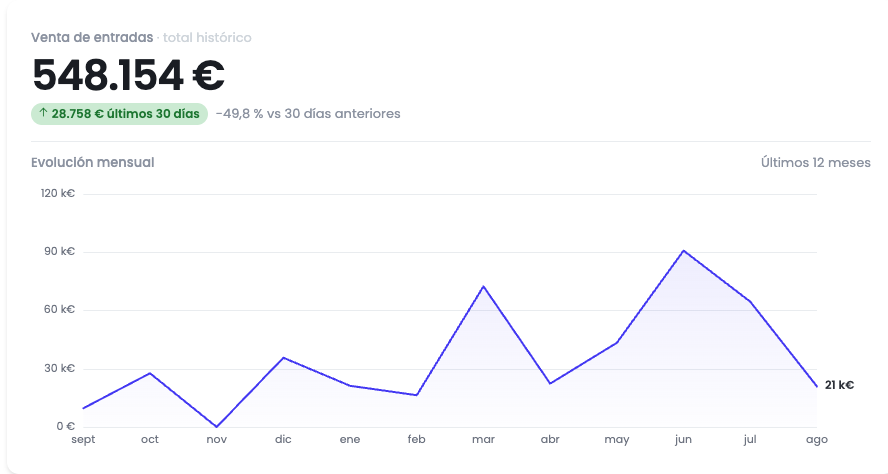
Debajo del importe hay dos datos que sí son recientes:
- La etiqueta verde con lo vendido en los últimos 30 días.
- El porcentaje de variación frente a los 30 días anteriores.
Más abajo, separada por un filete, está la gráfica Evolución mensual, con su propio rótulo temporal: Últimos 12 meses. Es un periodo distinto del titular, y por eso lleva cabecera propia.
Tres reglas gobiernan qué entra en esta cifra:
| Regla | Qué implica |
|---|---|
| Solo venta de entradas | El consumo cashless y las compras sin evento asociado quedan fuera. |
| Solo compras válidas | Las devoluciones y las compras fallidas no suman. |
| Siempre en euros | Las ventas en otras divisas se convierten al tipo del Banco Central Europeo del día de la compra. |
Paso 2: Interpreta los tres indicadores de la derecha
Sección titulada «Paso 2: Interpreta los tres indicadores de la derecha»A la derecha hay tres tarjetas pequeñas. Las dos primeras hablan de tu audiencia y la tercera de tus ventas.
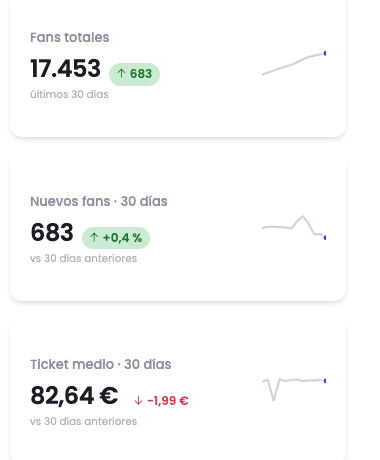
- Fans totales: cuántas personas tienes en tu base. Debajo aparece cuántas se han sumado en los últimos 30 días.
- Nuevos fans · 30 días: las altas del último mes, con su variación frente al mes anterior.
- Ticket medio · 30 días: el importe medio por compra en los últimos 30 días, con la diferencia en euros frente al periodo anterior.
Las dos tarjetas de fans cuentan personas, con la misma definición que usa el listado de Fans. Si haces clic en cualquiera de ellas, llegas directamente a ese listado y puedes comprobar la cifra tú mismo. La de ticket medio te lleva al historial de ventas.
Paso 3: Distingue los ingresos atribuidos del total vendido
Sección titulada «Paso 3: Distingue los ingresos atribuidos del total vendido»La banda superior, Generado por tus campañas, mide algo completamente distinto del titular: no es lo que has vendido, sino lo que Nevent puede atribuir a tus envíos.

Su subtítulo indica la ventana temporal: últimos 90 días, más larga que la de los indicadores de la derecha. Muestra tres cifras: los ingresos atribuidos, el número de conversiones y el ROAS medio. El enlace Ver analytics te lleva al detalle completo.
Que esta cifra sea mucho menor que el titular de venta de entradas es lo esperado: el titular recoge todas tus ventas, vengan de donde vengan, mientras que esta recoge solo las que se pueden relacionar con una campaña concreta.
Paso 4: Lee el bloque de cashless si lo tienes activo
Sección titulada «Paso 4: Lee el bloque de cashless si lo tienes activo»Si tu organización tiene cashless, el panel añade un bloque Cashless · restauración. No aparece si no hay movimientos cashless registrados.
Su subtítulo, Importes registrados · todas las ediciones, marca el alcance: son todos los movimientos registrados, sin límite de fecha y sin separar por edición. Muestra tres cifras:
| Cifra | Qué mide |
|---|---|
| Consumos registrados | Lo gastado en barra y restauración. |
| Recargas cobradas | El dinero cobrado al cargar el monedero. |
| Importe cargado | El saldo que entró en el monedero por recargas, con y sin cobro. |
Las tres son cifras distintas y no se suman entre sí: las recargas alimentan el monedero y los consumos lo utilizan, así que sumarlas contaría el mismo dinero más de una vez. El propio bloque lo advierte. Además, el importe cargado puede incluir saldo sin cobro, como el bonificado.
Cuando una cifra está incompleta
Sección titulada «Cuando una cifra está incompleta»Cada cifra lleva su propia marca de cobertura, porque una puede estar completa y otra no:
- Parcial: la cifra es real pero deja fuera movimientos. Debajo se indica cuáles, por ejemplo “No incluye 2 consumos pendientes de verificar” o “No incluye 1 recarga sin importe cobrado informado”.
- No disponible: no hay ningún importe fiable que mostrar.
Cuando lo único registrado son movimientos pendientes, el panel no presenta un cero como si fuera el total: muestra lo registrado y avisa de que no es el total.
Si hay movimientos cuyos datos de origen no se han podido verificar, un aviso encabeza el bloque indicando cuántos son y que sus importes no se incluyen en estas cifras.
Resultado
Sección titulada «Resultado»Ya sabes leer los bloques del panel sin confundir sus periodos:
| Bloque | Periodo |
|---|---|
| Titular de venta de entradas | Total histórico |
| Gráfica de evolución | Últimos 12 meses |
| Indicadores de fans y ticket medio | Últimos 30 días |
| Generado por tus campañas | Últimos 90 días |
| Cashless · restauración | Todos los importes registrados |