
Cómo hacer
Cómo crear una marca con su propio dominio de envío
También llamado: subcuenta, submarca, etiquetas por marca, varias marcas
Una agencia que gestiona varias salas, o varias submarcas de una misma sala, necesita a menudo separar sus comunicaciones: plantillas distintas, remitente distinto y audiencia que no se mezcle entre marcas.
La tentación habitual es resolverlo con etiquetas, pero una etiqueta no separa nada: solo clasifica fans dentro de la misma base. Lo que separa audiencia, plantillas y remitente es crear una marca, el nivel más bajo de la estructura de tu organización en Nevent.
En esta guía creas una marca, invitas usuarios a ella y le configuras un dominio de envío propio.
Antes de empezar
Sección titulada «Antes de empezar»Necesitas:
- Rol de administrador, propietario o superadministrador en tu organización. Con otros roles no puedes ver ni crear la estructura.
- Estar en una organización de nivel 1 (grupo) o nivel 2 (empresa). Una marca es el último nivel: solo se crea colgando de una empresa. Repasa los tres niveles de una organización si no tienes claro en qué nivel estás.
- Si vas a configurar un dominio propio, ten a mano el acceso al panel DNS de esa submarca (o de quien gestione su web).
Cuándo te conviene una marca y cuándo no
Sección titulada «Cuándo te conviene una marca y cuándo no»- Marca: úsala cuando necesitas audiencia, plantillas y remitente de email separados. Es la respuesta correcta cuando dos submarcas no deben compartir fans ni comunicaciones.
- Etiqueta: úsala solo para clasificar fans dentro de la misma marca (por ejemplo, “VIP” o “grupo de WhatsApp”). No separa audiencia ni remitente.
Si tu duda es “¿esto necesita su propia base de fans y su propio remitente?”, la respuesta afirmativa apunta a una marca, no a una etiqueta.
Paso 1: crea la marca desde la estructura de tu organización
Sección titulada «Paso 1: crea la marca desde la estructura de tu organización»- En el menú lateral, entra en Configuración y, dentro del bloque Espacio de trabajo, haz clic en Organización.
- En el mapa de tu estructura, haz clic en la empresa (nivel 2) de la que quieres que cuelgue la nueva marca.
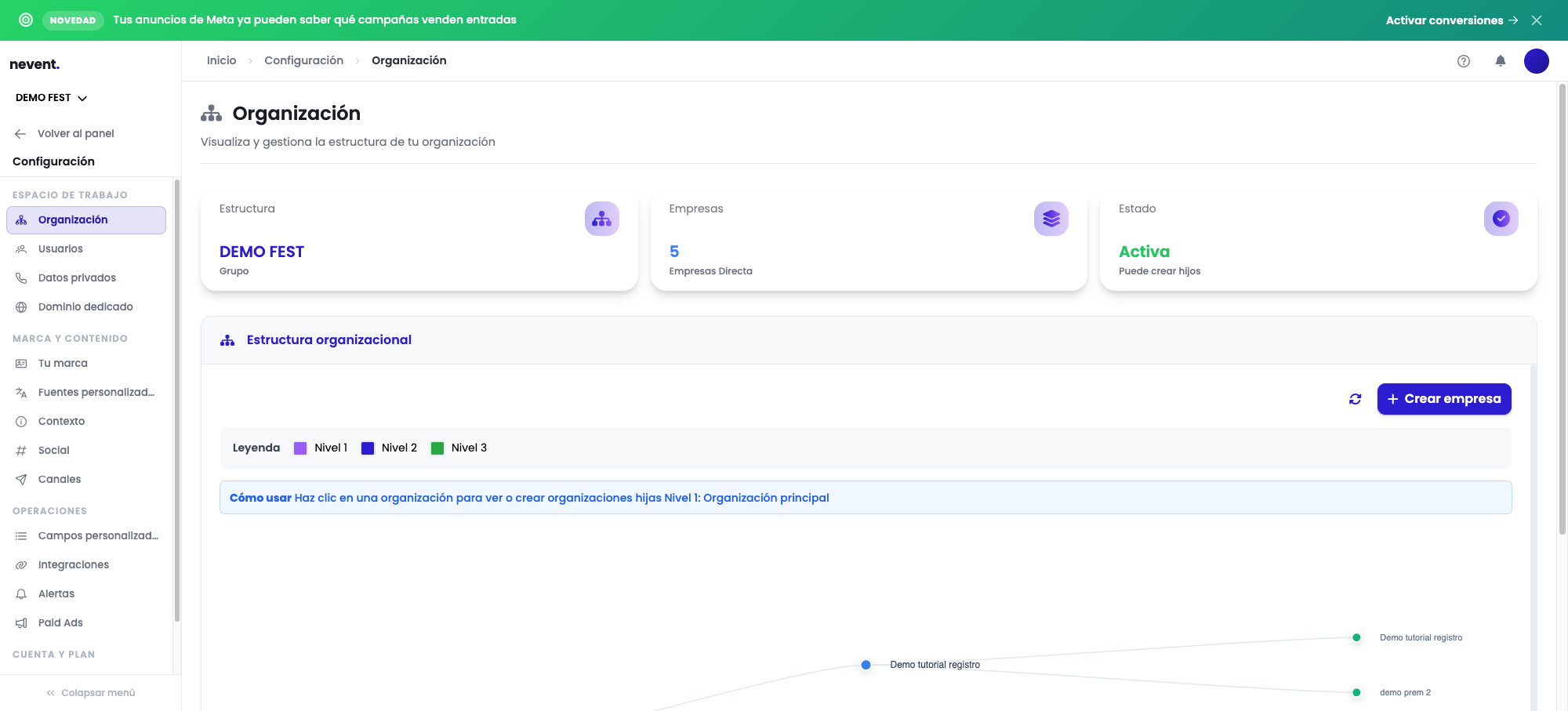
- Pulsa el botón Crear empresa, arriba a la derecha del mapa. El aviso de la ventana confirma de qué organización va a colgar la marca nueva.
La ventana de creación solo te pide el nombre de la marca. El flujo es el mismo que crear una empresa, documentado en consulta y crea la estructura de tu organización.
Paso 2: invita usuarios a la nueva marca
Sección titulada «Paso 2: invita usuarios a la nueva marca»Cada marca tiene su propio listado de usuarios. Si tu equipo de esa submarca solo debe ver sus datos, invítalos directamente dentro de la marca, no en la empresa o el grupo.
- Entra en la marca recién creada.
- Ve a Configuración → Usuarios.
- Añade a cada persona con el rol que corresponda: administrador para quien trabaja en el panel, staff para quien solo escanea en puerta.
El detalle completo de este paso está en añade usuarios a tu organización.
Paso 3: configura el dominio dedicado de la marca
Sección titulada «Paso 3: configura el dominio dedicado de la marca»Si esta marca va a enviar campañas de email con remitente propio (por ejemplo, email.submarca.com en lugar del dominio compartido de Nevent), configúrale su propio dominio dedicado.
Entra en la marca, ve a Configuración → Dominio dedicado y sigue el asistente paso a paso en configura tu dominio dedicado.
Cada marca necesita su propia configuración de dominio: no se hereda automáticamente de la empresa ni del grupo.
Paso 4: comprueba el remitente en una campaña de prueba
Sección titulada «Paso 4: comprueba el remitente en una campaña de prueba»Antes de lanzar una campaña real desde la nueva marca, confirma que el remitente es el esperado:
- Dentro de la marca, crea una campaña de prueba con un solo destinatario (tú mismo).
- Envíala y revisa la dirección de remitente en el email recibido.
- Confirma que aparece el dominio dedicado de la marca, no el compartido de Nevent.
Si el remitente sigue mostrando el dominio compartido, revisa que todos los registros DNS aparezcan como verificados en la pantalla de dominio dedicado de esa marca.
Qué comprobar
Sección titulada «Qué comprobar»- La marca aparece en el mapa de tu estructura, colgando de la empresa correcta.
- Los usuarios que invitaste ven solo los datos de esa marca, no los del resto de la organización.
- El remitente de la campaña de prueba muestra el dominio dedicado de la marca.