
Cómo hacer
Cómo leer el detalle de una campaña, un conjunto y un anuncio
También llamado: ad set, conjunto de anuncios, CPM, CTR
Cuando entras en una campaña de Paid Media puedes seguir bajando de nivel: de la campaña a sus conjuntos de anuncios, y de cada conjunto a sus anuncios individuales. En esta guía aprendes qué significa cada dato que ves en esas tres pantallas.
Necesitas tener al menos una cuenta de anuncios conectada y alguna campaña con datos. Unos 5 minutos.
Antes de empezar
Sección titulada «Antes de empezar»Necesitas haber conectado al menos una cuenta de anuncios y tener campañas sincronizadas en el panel de Paid Media. Si todavía no has entrado nunca en el panel, empieza por tu primer vistazo a Paid Media.
Paso 1: entra en el detalle de una campaña
Sección titulada «Paso 1: entra en el detalle de una campaña»En el panel principal de Publicidad, haz clic en el nombre de cualquier campaña activa para ver su detalle.
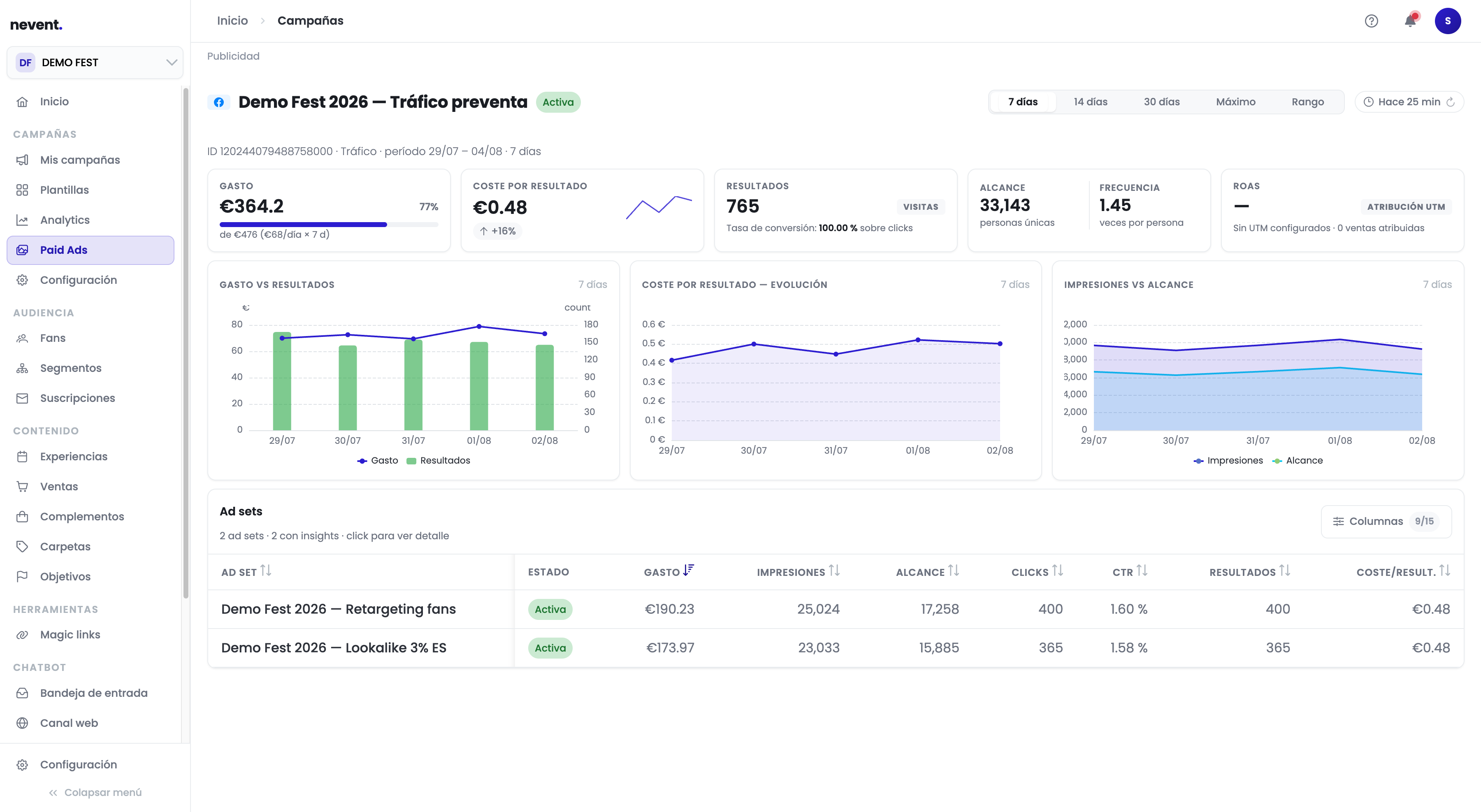
La pantalla de campaña muestra:
- Identificador de Meta, Google o TikTok, objetivo y período activo en la cabecera.
- Tres indicadores principales: Gasto (con porcentaje de presupuesto consumido), Coste por resultado, Resultados y Alcance, Frecuencia, y el ROAS.
- Tres gráficos: Gasto vs Resultados en el tiempo, Evolución del Coste por resultado, e Impresiones vs Alcance.
- La tabla Ad sets con los conjuntos de anuncios que forman esa campaña.
En el ejemplo de la captura, la campaña “Demo Fest 2026 - Tráfico preventa” tiene dos conjuntos de anuncios activos: uno de retargeting a fans y otro de audiencia similar (Lookalike 3%).
Paso 2: revisa un conjunto de anuncios (ad set)
Sección titulada «Paso 2: revisa un conjunto de anuncios (ad set)»Haz clic en el nombre de un conjunto de anuncios (ad set) dentro de la tabla para ver su detalle.
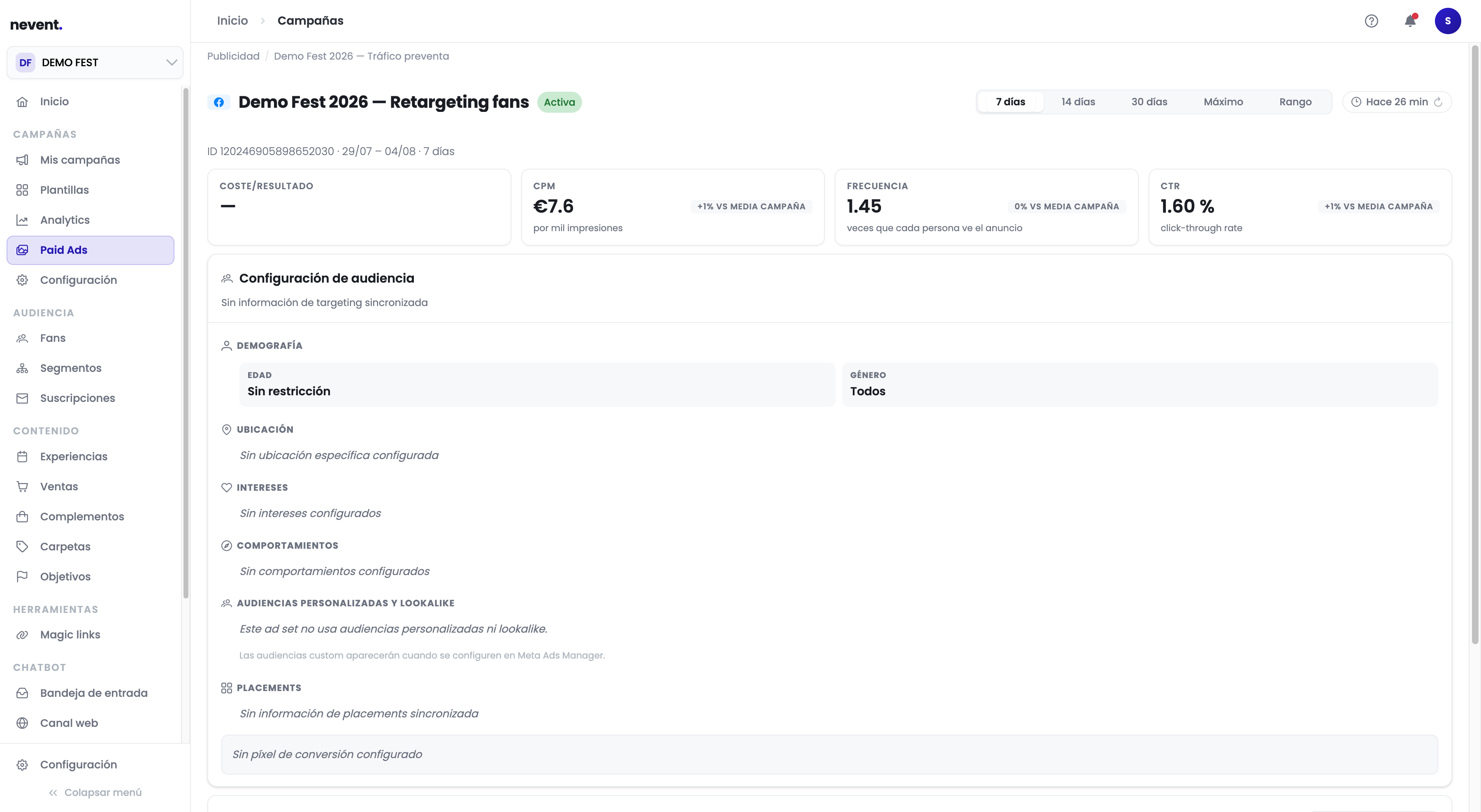
La pantalla de conjunto de anuncios muestra:
- CPM: coste por cada mil impresiones, es decir, cuánto pagas por cada vez que tu anuncio se muestra a mil personas.
- Frecuencia: cuántas veces ha visto el anuncio de media cada persona única. Un número alto (por encima de 3-4) puede significar que tu audiencia ya está saturada.
- CTR: porcentaje de personas que hicieron clic en el anuncio respecto a las que lo vieron.
- Configuración de audiencia: datos de demografía, ubicación, intereses y comportamientos del segmento al que se dirige el conjunto.
- Anuncios: la tabla de anuncios individuales que componen ese conjunto.
Paso 3: consulta los anuncios individuales
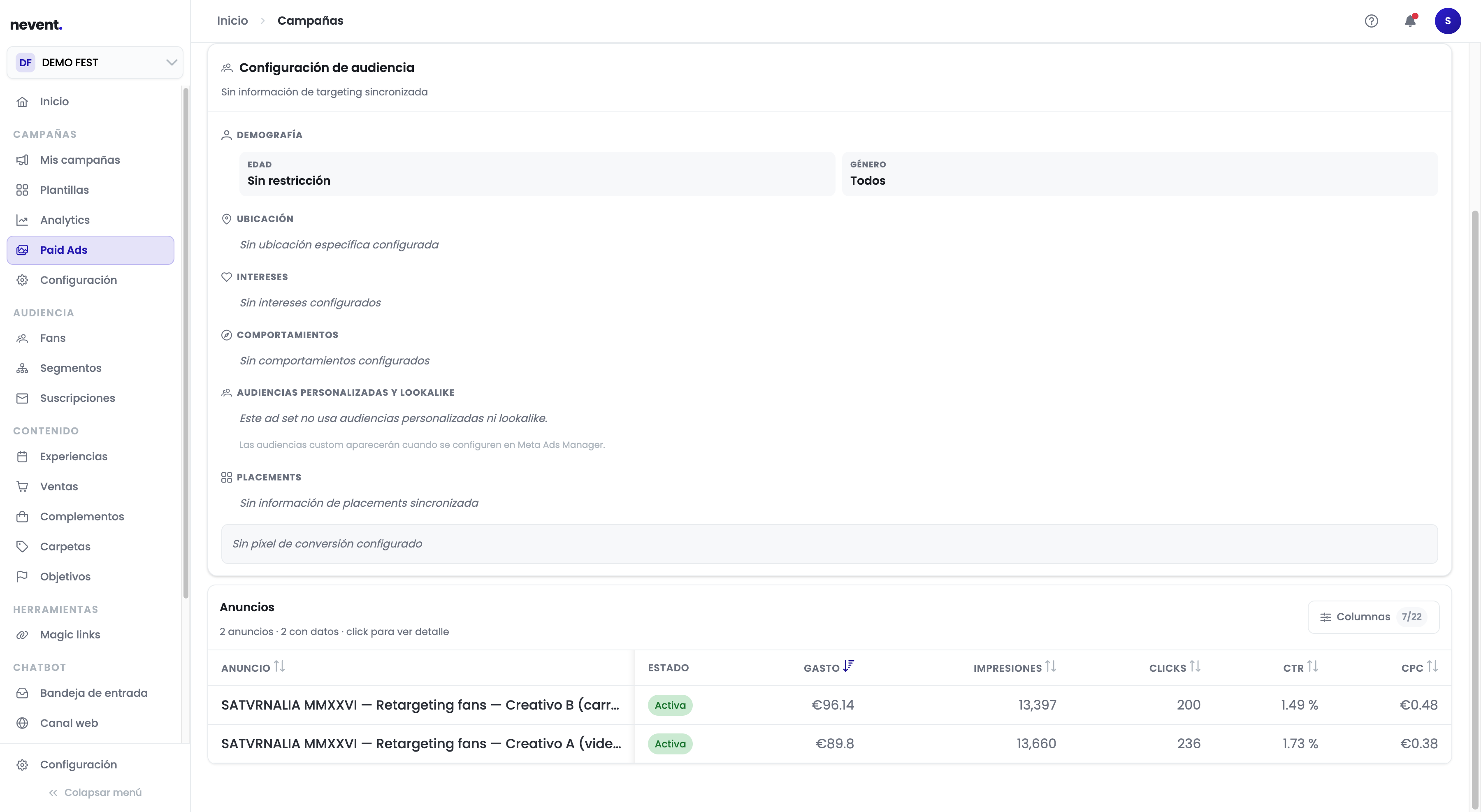
Sección titulada «Paso 3: consulta los anuncios individuales»Al bajar en la pantalla del conjunto de anuncios encuentras la sección Anuncios, con todos los creativos que componen ese conjunto.
La tabla muestra para cada anuncio: nombre, estado, gasto, impresiones, clics, CTR y CPC (coste por clic).
Al hacer clic en un anuncio ves su detalle: la previsualización del creativo cuando está disponible, las métricas de rendimiento (impresiones, CTR, CPC, coste por resultado y número de conversiones), la sección de Engagement (reacciones, comentarios y compartidos) y la evolución del coste en el tiempo.
Desde el detalle también puedes ir directamente a ver el anuncio en Meta con el botón Ver en Meta.
Resultado
Sección titulada «Resultado»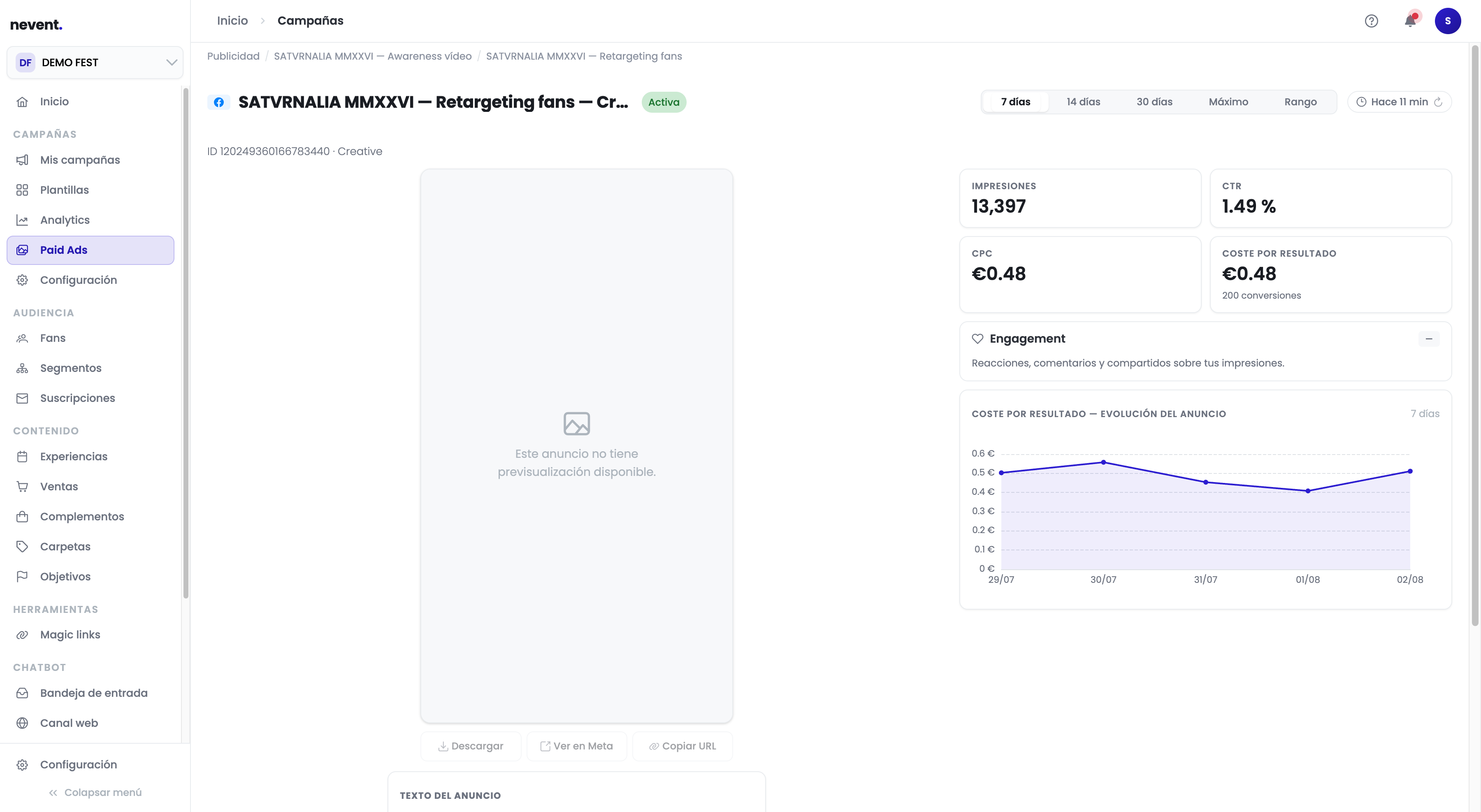
Ya sabes leer los tres niveles de detalle de Paid Media: la campaña, sus conjuntos de anuncios y sus anuncios individuales. Ahora puedes comparar el rendimiento de cada creativo y decidir cuáles pausar o renovar.