
Tutorial
Recorre tus experiencias por primera vez
En este tutorial vas a recorrer por primera vez la sección Experiencias de Nevent. Al terminar sabrás orientarte entre las tres áreas que la componen, leer los datos de tus eventos en la lista, consultar el historial de ventas y revisar los complementos disponibles. Unos 8 minutos.
Antes de empezar
Sección titulada «Antes de empezar»Para seguir este tutorial necesitas acceso al panel de Nevent con al menos un evento creado. No es necesario que el evento tenga entradas vendidas: la navegación y la lectura de la lista funcionan igual aunque el aforo esté en cero.
Paso 1: Accede a la sección Experiencias
Sección titulada «Paso 1: Accede a la sección Experiencias»En el menú lateral de Nevent, dentro del bloque “Contenido”, haz clic en Experiencias.
La pantalla que se abre es la lista central de tus eventos. En la cabecera verás el título “Experiencias” con el subtítulo “Gestiona tus eventos y experiencias para conectar con tu audiencia”. A la derecha del título hay tres acciones: el botón Crear, el botón Sincronizar y un menú expandible con más opciones (icono de tres puntos).
Esta es la pantalla desde la que se parte para gestionar todo lo relacionado con tus eventos. Tómala como el punto de entrada habitual cada vez que quieras revisar el estado de tus experiencias.
Paso 2: Filtra la lista por estado temporal
Sección titulada «Paso 2: Filtra la lista por estado temporal»Encima de la tabla hay dos herramientas de filtro.
La primera es el filtro de vista, con cuatro opciones: Actuales, Pasadas, Todas y Listas de espera. La vista activa por defecto es Actuales, que muestra los eventos con fecha futura o en curso.
Las tres primeras filtran por fecha. La cuarta, Listas de espera, filtra por tipo: muestra únicamente las experiencias en las que tu público se apunta en lugar de comprar una entrada. Si todavía no tienes ninguna, la vista aparece vacía.
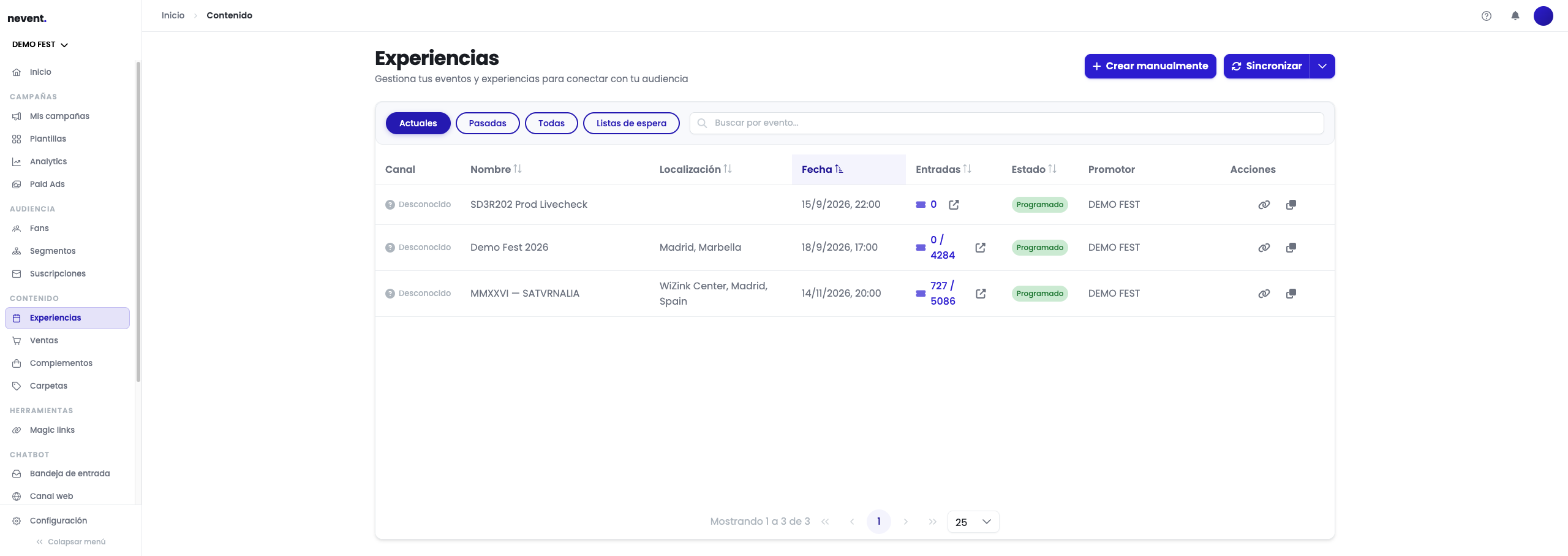
La segunda herramienta es el campo de búsqueda “Buscar por evento…”, que filtra por nombre del evento mientras escribes.
Practica el cambio de vista: haz clic en Pasadas y observa cómo la tabla se actualiza. Vuelve a Actuales para continuar con el tutorial.
Paso 3: Lee las columnas de la tabla
Sección titulada «Paso 3: Lee las columnas de la tabla»Cada fila de la lista corresponde a un evento y contiene siete columnas. Veamos qué informa cada una.
| Columna | Qué te dice |
|---|---|
| Canal | El canal por el que se vende el evento, con su nombre y su logotipo. Si Nevent no puede identificarlo, muestra “Desconocido”. |
| Nombre | El nombre del evento tal como aparece en la ficha de venta. |
| Localización | El lugar o ciudad donde se celebra el evento. |
| Fecha | La fecha y hora de inicio del evento. |
| Entradas | Las entradas vendidas sobre el aforo total (por ejemplo, 727 / 5.086). |
| Estado | El estado actual del evento (por ejemplo, Programado). |
| Promotor | El nombre de la organización que gestiona el evento. |
La columna Entradas es la más útil para un vistazo rápido: te dice de inmediato cuánto has vendido y cuánto te queda por vender. Si ves “0 / 4.284”, el evento existe pero todavía no hay ninguna venta registrada.
Cuando el aforo no está definido, la celda no puede mostrar una fracción, así que enseña solo las entradas vendidas. Un “0” a secas significa que el evento aún no tiene ventas y que su aforo no está configurado, no que falte el dato.
En las experiencias de tipo lista de espera, esta columna no cuenta ventas sino personas apuntadas, y así queda rotulado.
En la columna de la derecha, fuera de la tabla numerada, hay dos acciones por fila: Copiar enlace y Clonar experiencia. La primera te da directamente la URL de venta del evento para compartirla. La segunda crea una copia del evento con su configuración.
Paso 4: Accede al detalle de un evento
Sección titulada «Paso 4: Accede al detalle de un evento»Para entrar en el detalle de un evento haz clic en el nombre de cualquier fila, o bien en el botón Ver asistentes que aparece al pasar el cursor por encima de la fila.
Al entrar, el menú lateral izquierdo cambia y muestra las secciones internas del evento. Ese recorrido es parte de otras guías; en este tutorial nos quedamos en la vista de lista y en las otras dos secciones del área.
Pulsa el botón de retroceso del navegador o haz clic en Experiencias en el menú lateral para volver a la lista de eventos.
Paso 5: Explora el historial de ventas
Sección titulada «Paso 5: Explora el historial de ventas»En el menú lateral, dentro del bloque “Contenido”, haz clic en Ventas.
Aquí se muestra el historial completo de todas las compras realizadas en tus eventos. La vista es de solo lectura: puedes consultar y filtrar, pero no modificar ninguna venta desde esta pantalla.
La tabla tiene siete columnas:
| Columna | Qué te dice |
|---|---|
| Fecha | La fecha y hora exacta en que se realizó la compra. |
| Canal | El nombre del canal por el que se realizó la venta, con su logotipo cuando lo tiene. Las ventas directas en tu propia página aparecen como Nevent. |
| Referencia | El identificador único de la transacción (cadena de caracteres). |
| Comprador (nombre) | El nombre completo de la persona que compró. |
| Comprador (email) | La dirección de correo del comprador. |
| Importe | El importe de esa venta en euros. |
| Estado | El estado de la transacción (por ejemplo, Completado). |
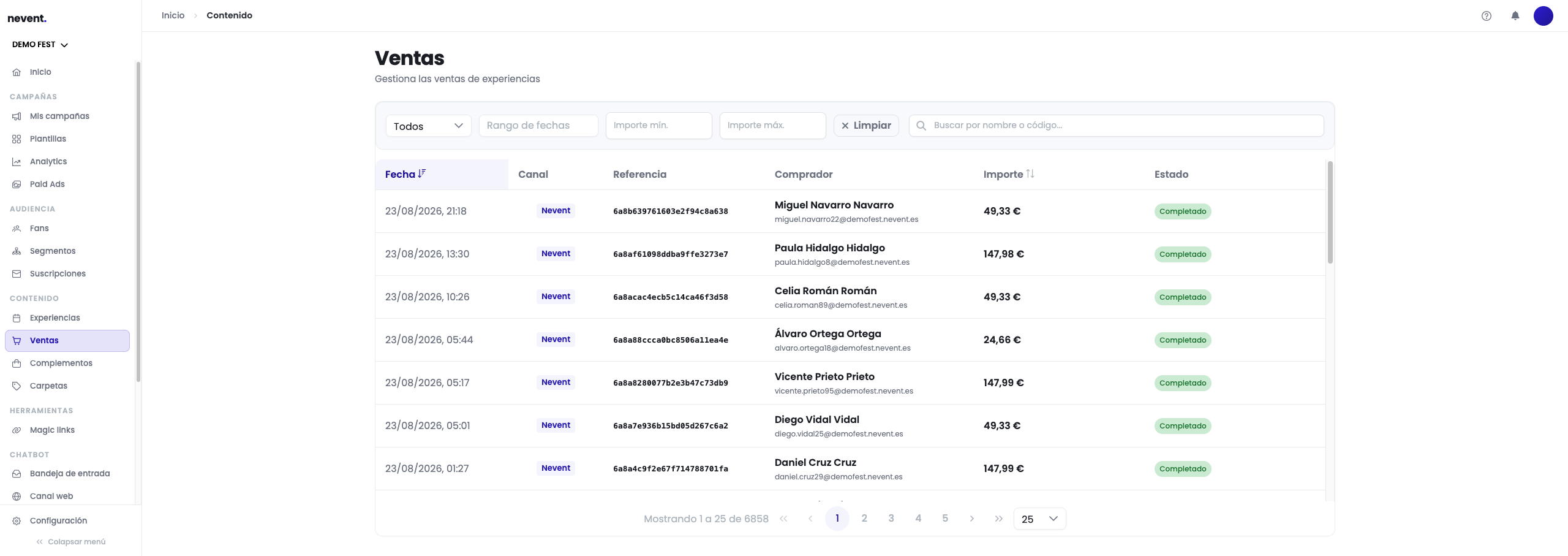
Encima de la tabla hay un conjunto de filtros para acotar los resultados:
- Un desplegable para filtrar por evento concreto o ver todos.
- Un selector de rango de fechas.
- Campos de importe mínimo e importe máximo.
- Un campo de búsqueda por nombre o código de referencia.
- El botón Limpiar para restablecer todos los filtros a la vez.
La tabla está paginada y muestra 25 registros por página. Si tienes muchas ventas, usa los filtros para acotar antes de paginar.
Paso 6: Revisa los complementos
Sección titulada «Paso 6: Revisa los complementos»En el menú lateral, dentro del bloque “Contenido”, haz clic en Complementos.
Los complementos son productos adicionales que se pueden vender junto a la entrada: merch, alojamiento, transporte, comida, bebida y actividades, entre otros.
En la cabecera verás el título “Complementos” con el subtítulo “Lista de complementos”. Las acciones disponibles son las mismas que en Experiencias: Crear, Sincronizar y el menú expandible.
Justo debajo de la cabecera hay una fila de pestañas de categoría que actúan como filtro rápido: Todos, Merch, Comida, Bebida, Transporte, Alojamiento y Actividades. La pestaña activa por defecto es Todos.
La tabla de complementos tiene seis columnas:
| Columna | Qué te dice |
|---|---|
| Canal | El icono del canal o plataforma. |
| Nombre | El nombre del complemento. |
| Precio | El precio unitario en euros. |
| Ventas | El número de unidades vendidas. |
| Estado | Si el complemento está disponible para la venta o fuera de stock. |
| Fecha de creación | La fecha en que se dio de alta el complemento. |
Los dos estados posibles que puedes encontrar en esta columna son Disponible (el complemento está activo y se puede comprar) y Fuera de stock (ya no quedan unidades disponibles).
Practica el filtro de categoría: haz clic en Merch y observa cómo la tabla muestra solo los complementos de esa categoría. Haz clic en Todos para volver a la vista completa.
Resultado
Sección titulada «Resultado»Ya has recorrido las tres áreas que forman la sección Experiencias de Nevent:
- La lista de eventos con sus columnas de estado, aforo y acciones rápidas.
- El historial de ventas con sus filtros de fecha, importe y búsqueda.
- El catálogo de complementos con sus categorías y estados de disponibilidad.
Desde aquí puedes profundizar en cualquiera de las tres áreas o explorar el detalle interno de un evento.