
Cómo hacer
Cómo leer el informe Ventas y marketing de un evento | Nevent
El informe Ventas y marketing reúne en una sola pantalla cuántos pedidos ha generado un evento, cuánto han facturado y de dónde vienen esas ventas. Esta guía te enseña a leerlo. Unos 5 minutos.
Antes de empezar
Sección titulada «Antes de empezar»Necesitas un evento con ventas registradas. El informe usa el rango de fechas del panel de filtros como días de compra: si eliges un rango pasado, solo cuenta las compras hechas dentro de ese rango.
Paso 1: Abre el informe desde la analítica del evento
Sección titulada «Paso 1: Abre el informe desde la analítica del evento»Entra en Experiencias y haz clic en el nombre de tu evento. Se abre la pestaña Analytics.
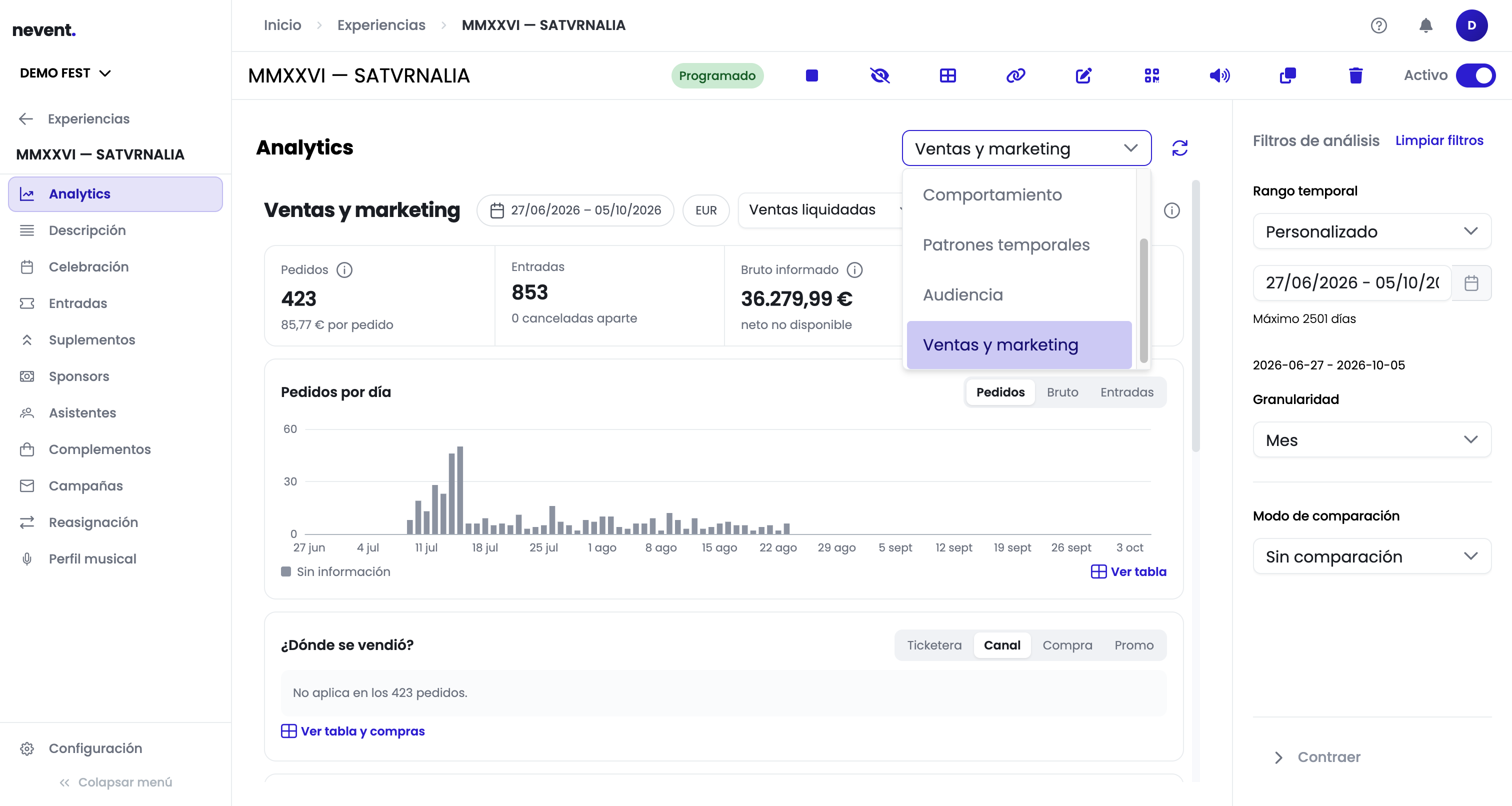
Arriba a la derecha hay un desplegable con los informes disponibles. Despliégalo y elige Ventas y marketing.
Paso 2: Lee la cabecera y las cuatro cifras clave
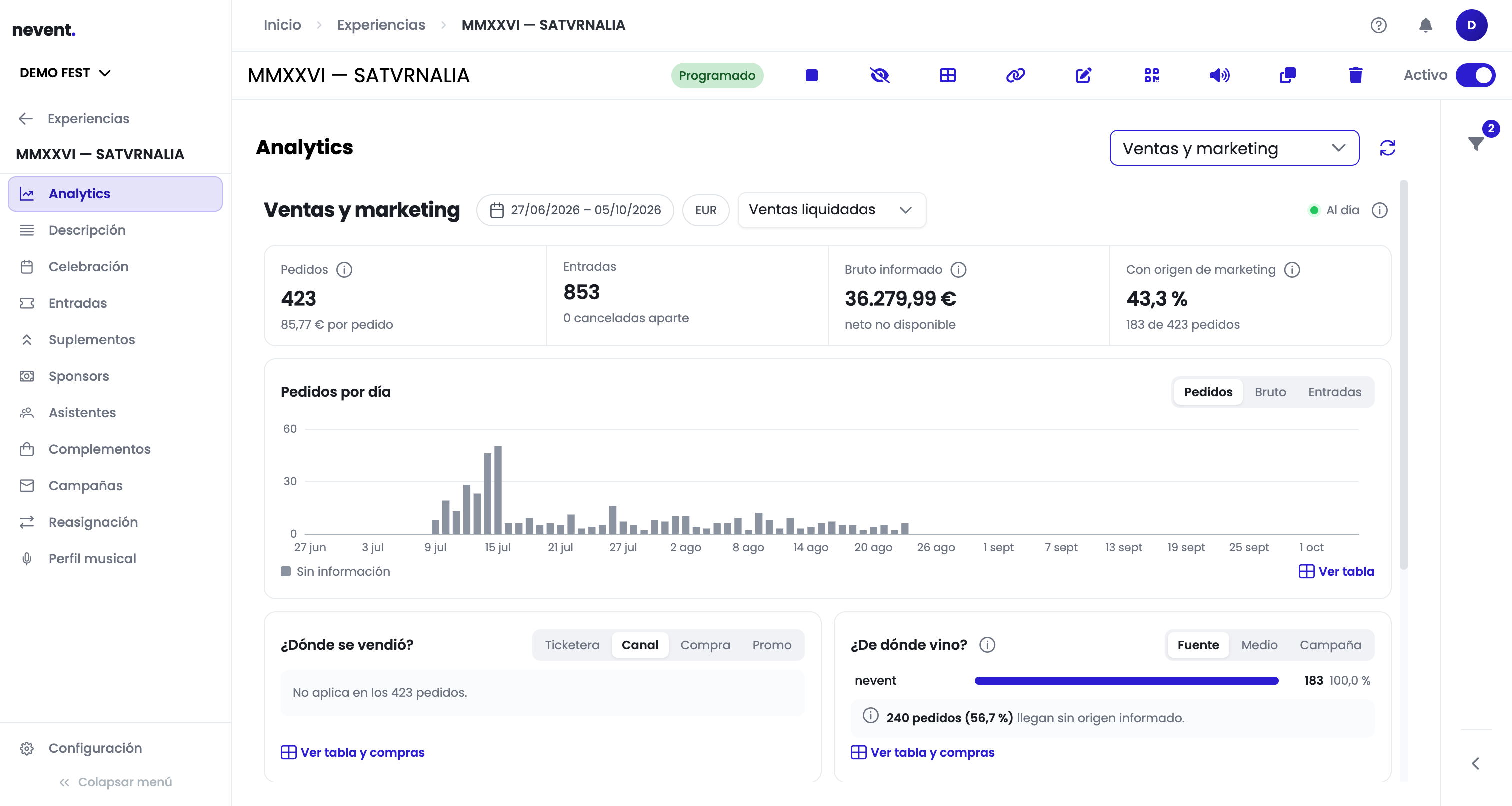
Sección titulada «Paso 2: Lee la cabecera y las cuatro cifras clave»La cabecera te dice sobre qué datos estás mirando: el rango de fecha de compra, la moneda y el tipo de ventas incluidas. A la derecha, un indicador te confirma si los datos están Al día.
Debajo, cuatro cifras resumen el evento:
| Cifra | Qué cuenta | Detalle que la acompaña |
|---|---|---|
| Pedidos | Pedidos registrados en el rango | Importe bruto medio por pedido |
| Entradas | Entradas vendidas | Entradas canceladas, contadas aparte |
| Bruto informado | Facturación informada, con comisiones | El neto no está disponible |
| Con origen de marketing | Porcentaje de pedidos con procedencia conocida | Cuántos pedidos sobre el total |
Justo debajo, Pedidos por día muestra la evolución diaria. Con las pestañas Pedidos, Bruto y Entradas cambias la magnitud del gráfico sin perder el rango.
Paso 3: Averigua dónde se vendió y de dónde vino cada pedido
Sección titulada «Paso 3: Averigua dónde se vendió y de dónde vino cada pedido»Dos bloques responden a preguntas distintas:
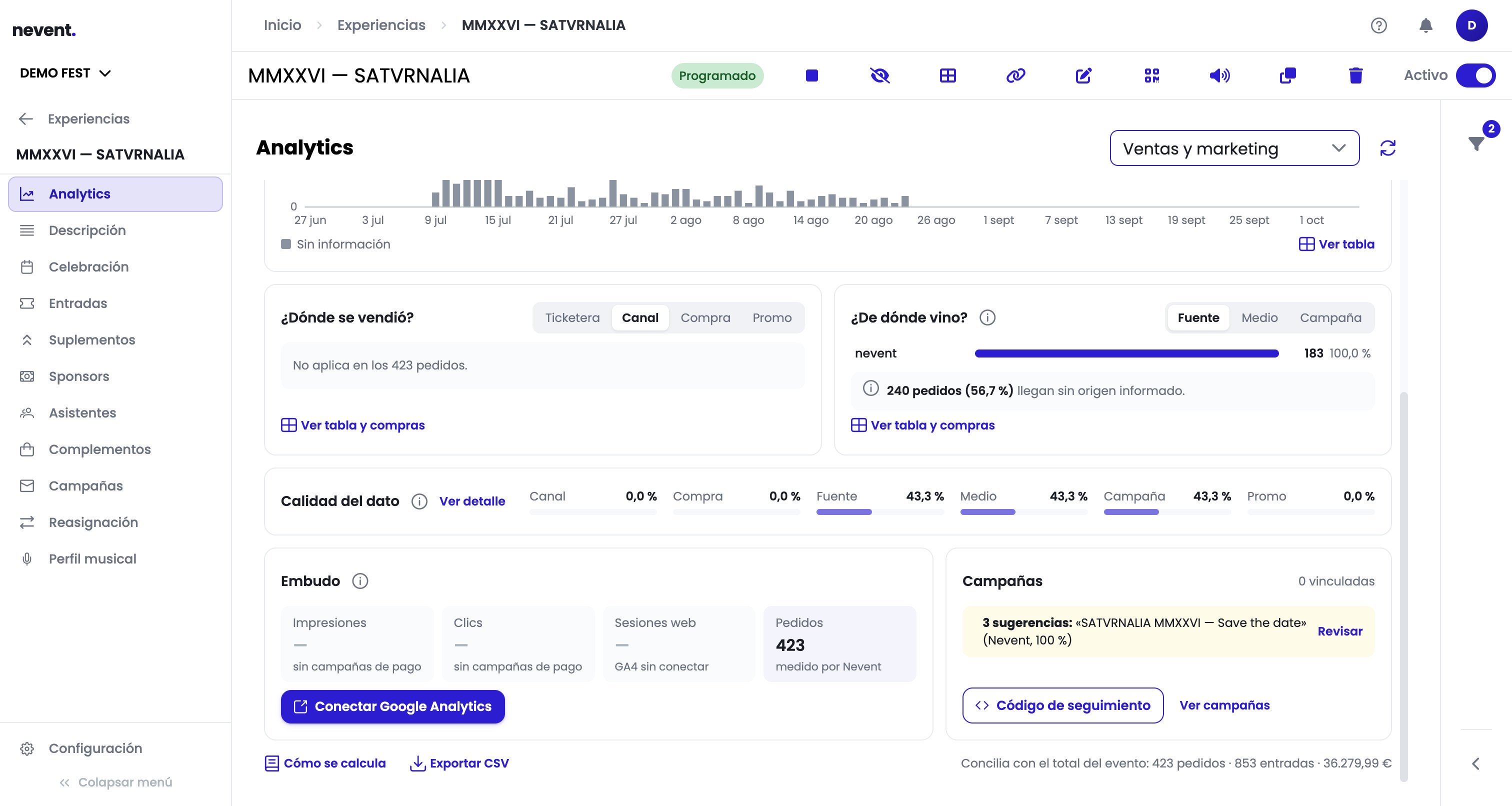
- ¿Dónde se vendió? reparte los pedidos por canal de venta. Las pestañas Ticketera, Canal, Compra y Promo cambian la dimensión. La pestaña Promo agrupa por código promocional.
- ¿De dónde vino? reparte los pedidos por origen de marketing, con las pestañas Fuente, Medio y Campaña.
Cuando una dimensión no está informada, el bloque te lo dice explícitamente en lugar de dejarte un hueco: verás un aviso del tipo «No aplica en los N pedidos» o «N pedidos llegan sin origen informado».
El bloque Calidad del dato resume de un vistazo qué cobertura tiene cada dimensión. Una cobertura del 0 % significa que esa dimensión no te sirve todavía para decidir.
Paso 4: Baja al detalle con «Ver tabla y compras»
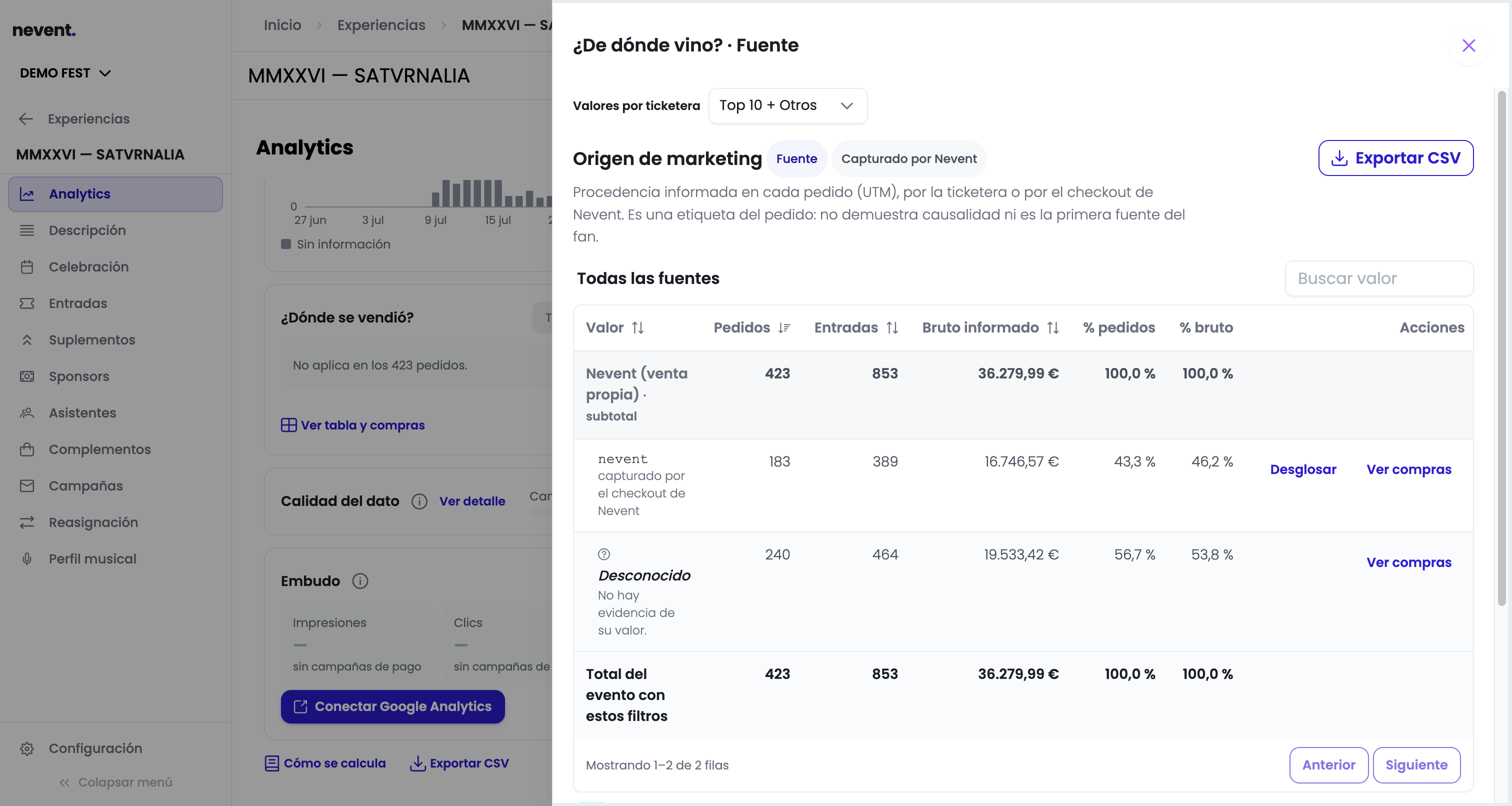
Sección titulada «Paso 4: Baja al detalle con «Ver tabla y compras»»Cada bloque de procedencia tiene un enlace Ver tabla y compras que abre un cajón lateral con la tabla completa: valor, pedidos, entradas, bruto informado y el peso en porcentaje de cada fila.
En ese cajón puedes buscar un valor concreto, ajustar cuántos valores ver por ticketera y exportar a CSV. Los pedidos cuya procedencia no se conoce aparecen agrupados como Desconocido, con la nota de que no hay evidencia de su valor.
Resultado
Sección titulada «Resultado»Ya sabes cuántos pedidos ha generado el evento, cuánto han facturado, por qué canal entraron y qué parte de esa información es fiable. Si la cobertura de origen es baja, el siguiente paso es mejorar el marcado de tus enlaces antes de sacar conclusiones de atribución.
Siguiente paso
Sección titulada «Siguiente paso»- Métricas de eventos y entradas para el catálogo completo de lo que puedes medir.
- Cómo funciona el tracking y la atribución para entender por qué hay pedidos sin origen.
- No veo ventas atribuidas a mis campañas si la cobertura de origen es muy baja.