
Tutorial
Crea tu primera campaña
En esta guía vas a recorrer el asistente de creación de campaña de principio a fin. El proceso tiene 8 pasos y puedes completarlo en menos de 10 minutos.
Al terminar tendrás una campaña configurada y lista para lanzar o guardar como borrador.
Antes de empezar
Sección titulada «Antes de empezar»Necesitas tener al menos una plantilla de email creada en Nevent. Si todavía no tienes ninguna, ve a Campañas → Plantillas y crea una antes de seguir esta guía.
También necesitas tener al menos un segmento de audiencia disponible. Si no tienes ninguno, puedes crear uno desde Audiencia → Segmentos.
Paso 1: Abre el asistente
Sección titulada «Paso 1: Abre el asistente»Desde la pantalla de inicio, pulsa el botón + Crear campaña en la esquina superior derecha.
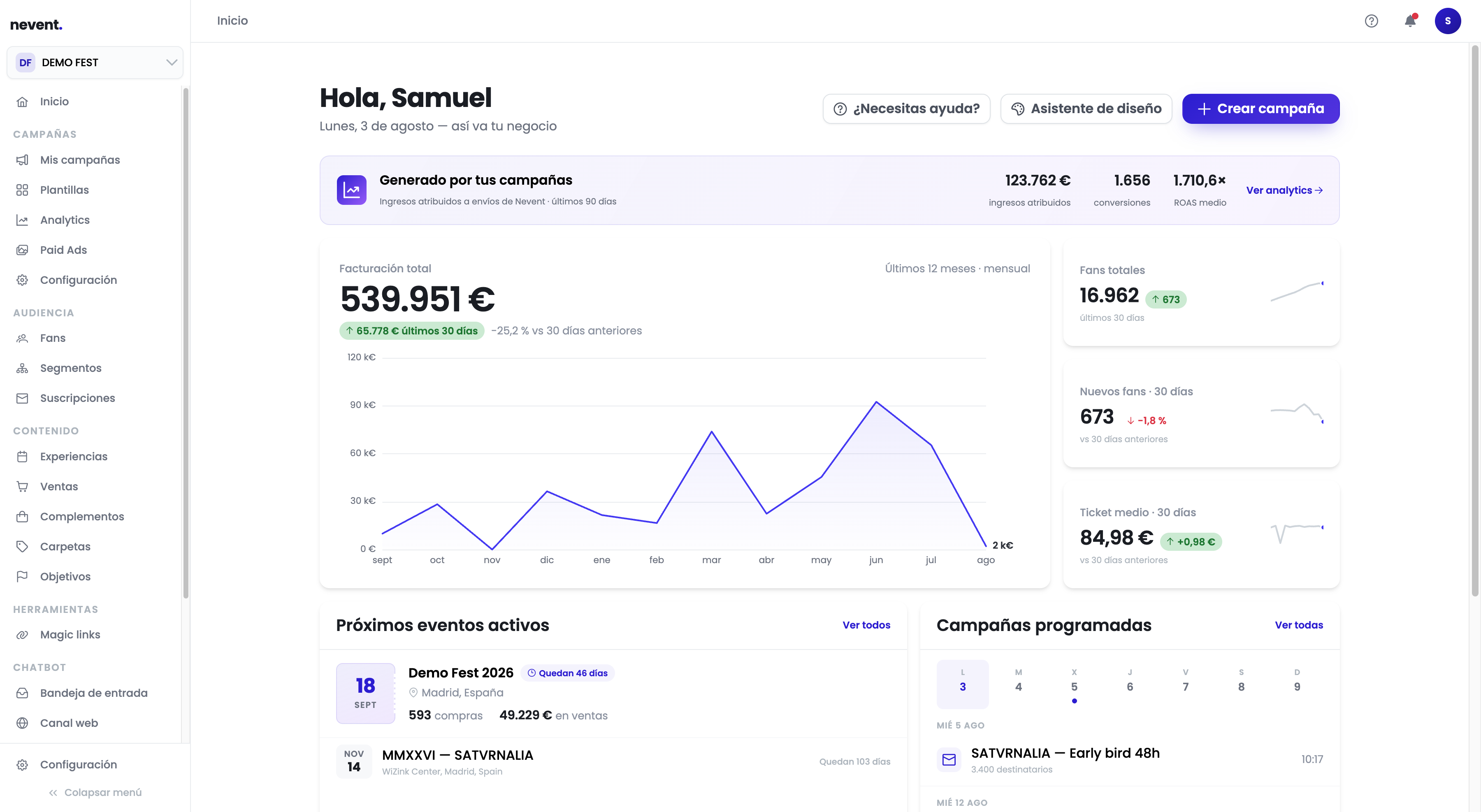
También puedes acceder desde el menú lateral: Campañas → Mis campañas → Nueva campaña.
Paso 2: Pon nombre a tu campaña
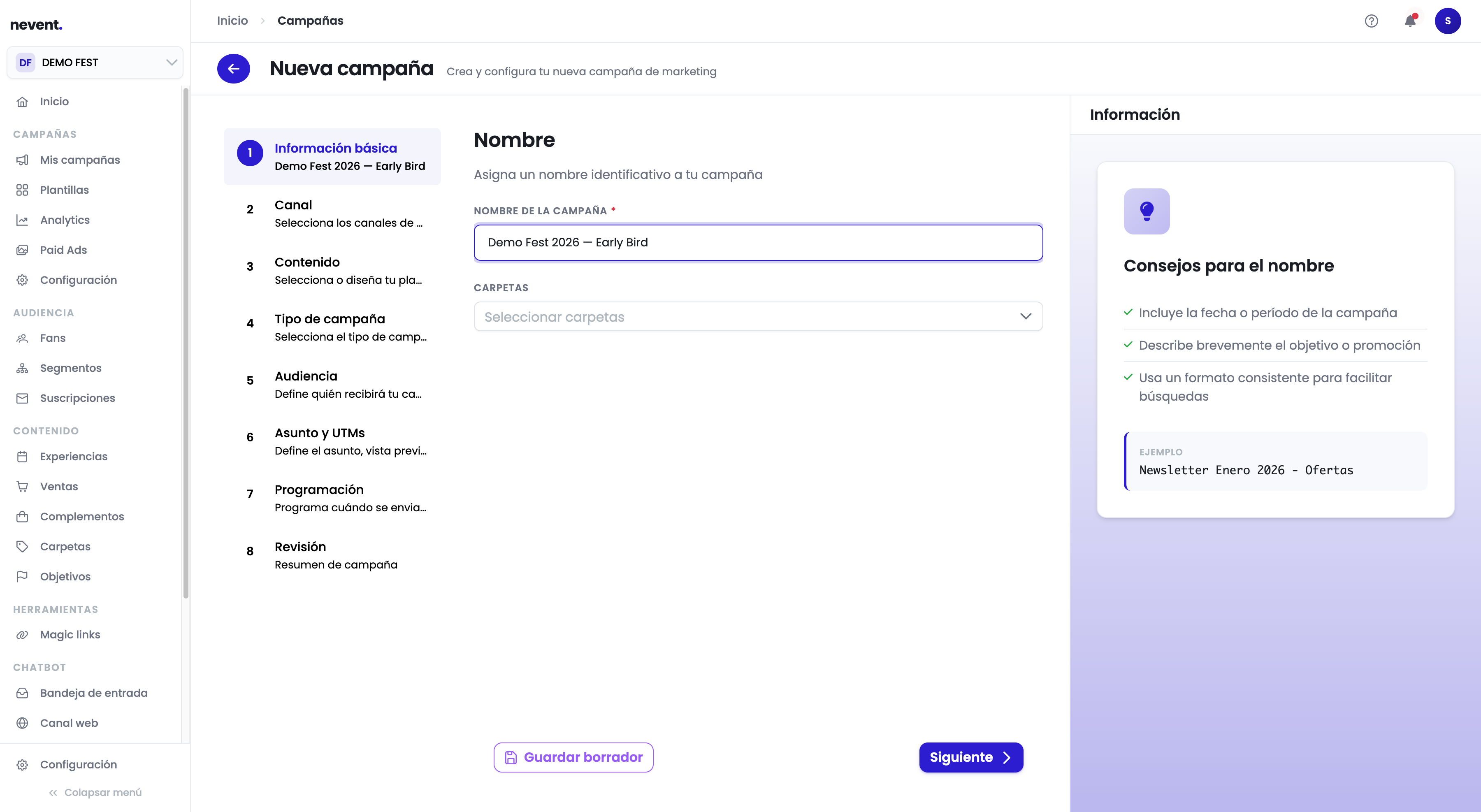
Sección titulada «Paso 2: Pon nombre a tu campaña»El asistente se abre en el paso 1 “Información básica”. Escribe un nombre que te ayude a identificar la campaña más adelante.
El panel izquierdo te muestra los 8 pasos del proceso. A medida que avanzas, cada paso completado aparece con un check.
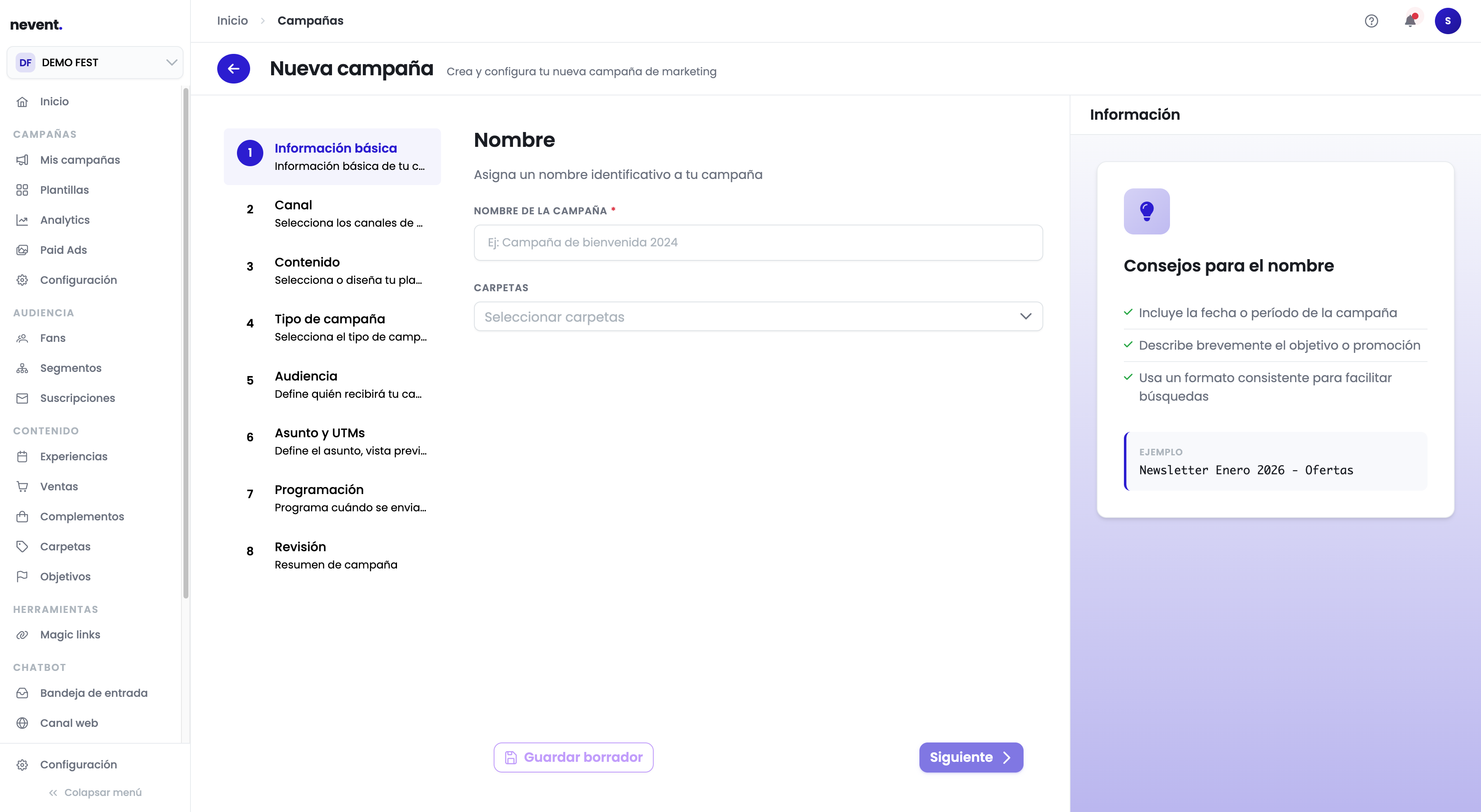
Escribe el nombre y pulsa Siguiente.
Paso 3: Elige el canal
Sección titulada «Paso 3: Elige el canal»En el paso 2 “Canal”, selecciona por dónde quieres enviar la campaña.
Las opciones disponibles dependen de tu configuración. El email y el push suelen estar activos por defecto. El SMS y WhatsApp requieren activación previa desde Ajustes → Canales.
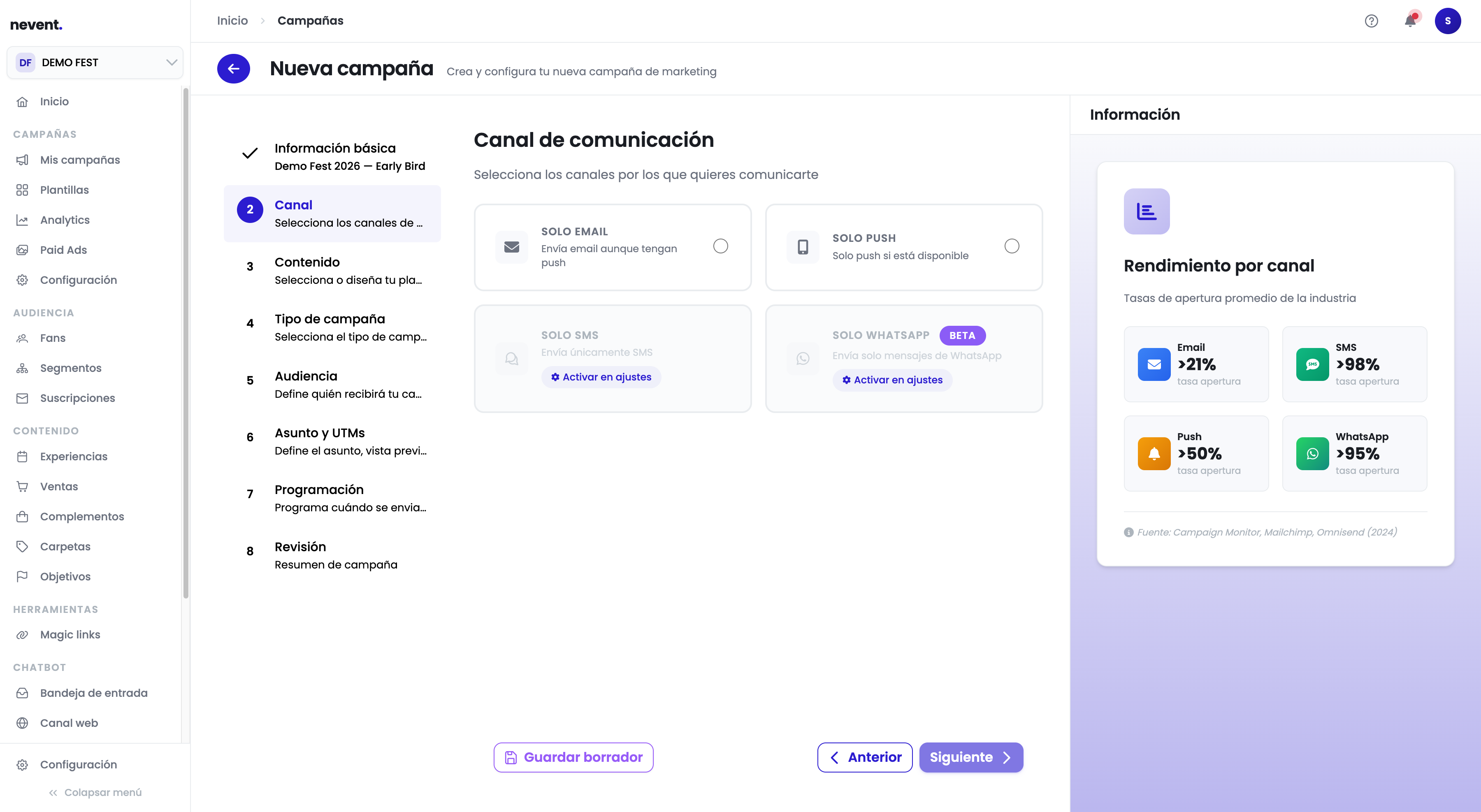
Selecciona el canal que quieres usar y pulsa Siguiente.
Paso 4: Elige la plantilla
Sección titulada «Paso 4: Elige la plantilla»En el paso 3 “Contenido”, ves la galería de plantillas que tienes creadas. Cada tarjeta muestra el nombre, la fecha de última modificación y una miniatura del diseño.
Haz clic en la plantilla que quieres usar para esta campaña. El panel derecho mostrará una vista previa completa del email.
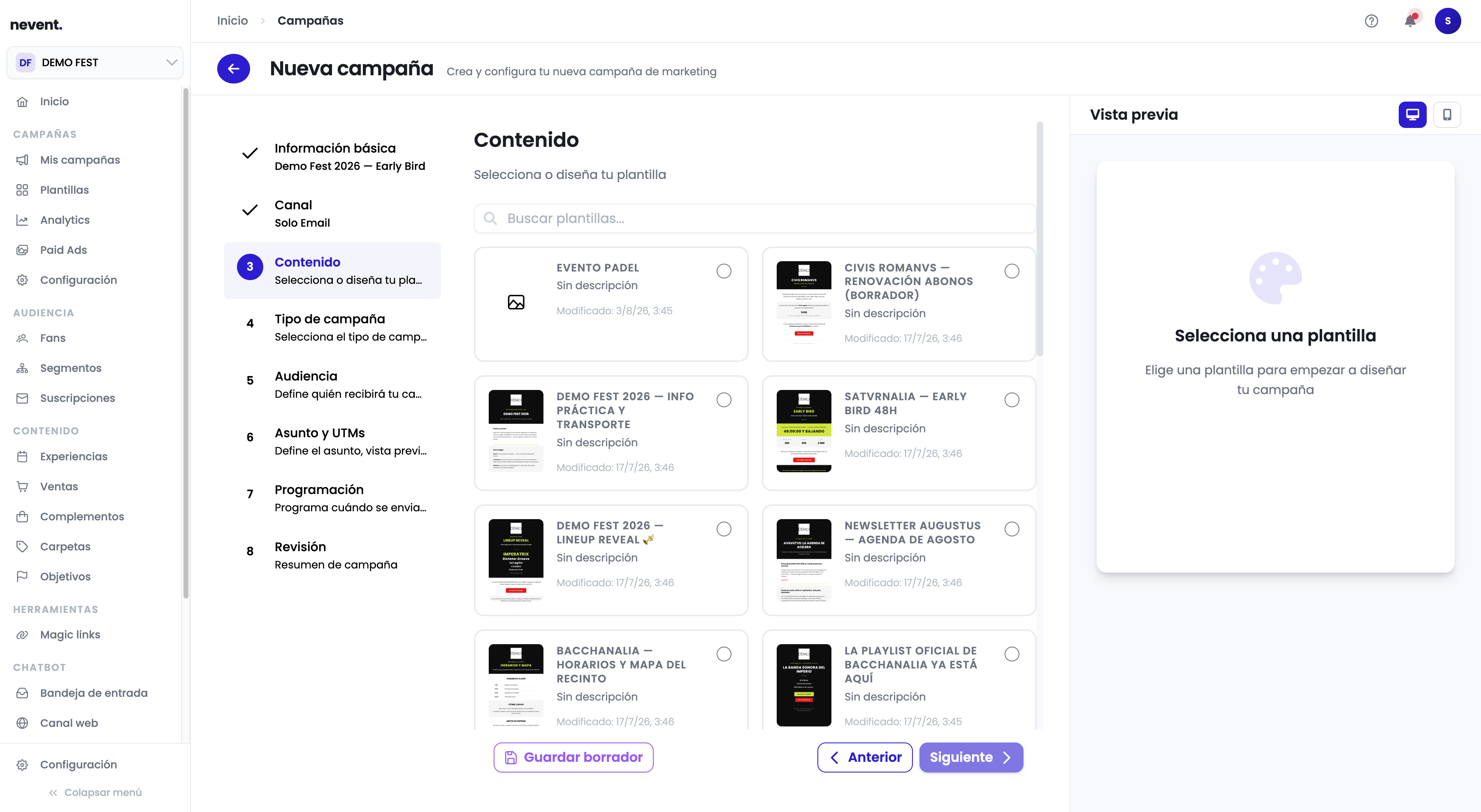
Cuando estés conforme con la selección, pulsa Siguiente.
Paso 5: Revisa el tipo de campaña
Sección titulada «Paso 5: Revisa el tipo de campaña»El paso 4 “Tipo de envío” se configura solo. Nevent detecta el tipo de campaña según el contenido de la plantilla que hayas elegido:
- Campaña de marketing: para promociones, newsletters y comunicaciones comerciales. Incluye automáticamente un enlace de baja y respeta las preferencias de los usuarios.
- Campaña transaccional: para confirmaciones, recordatorios o notificaciones importantes.
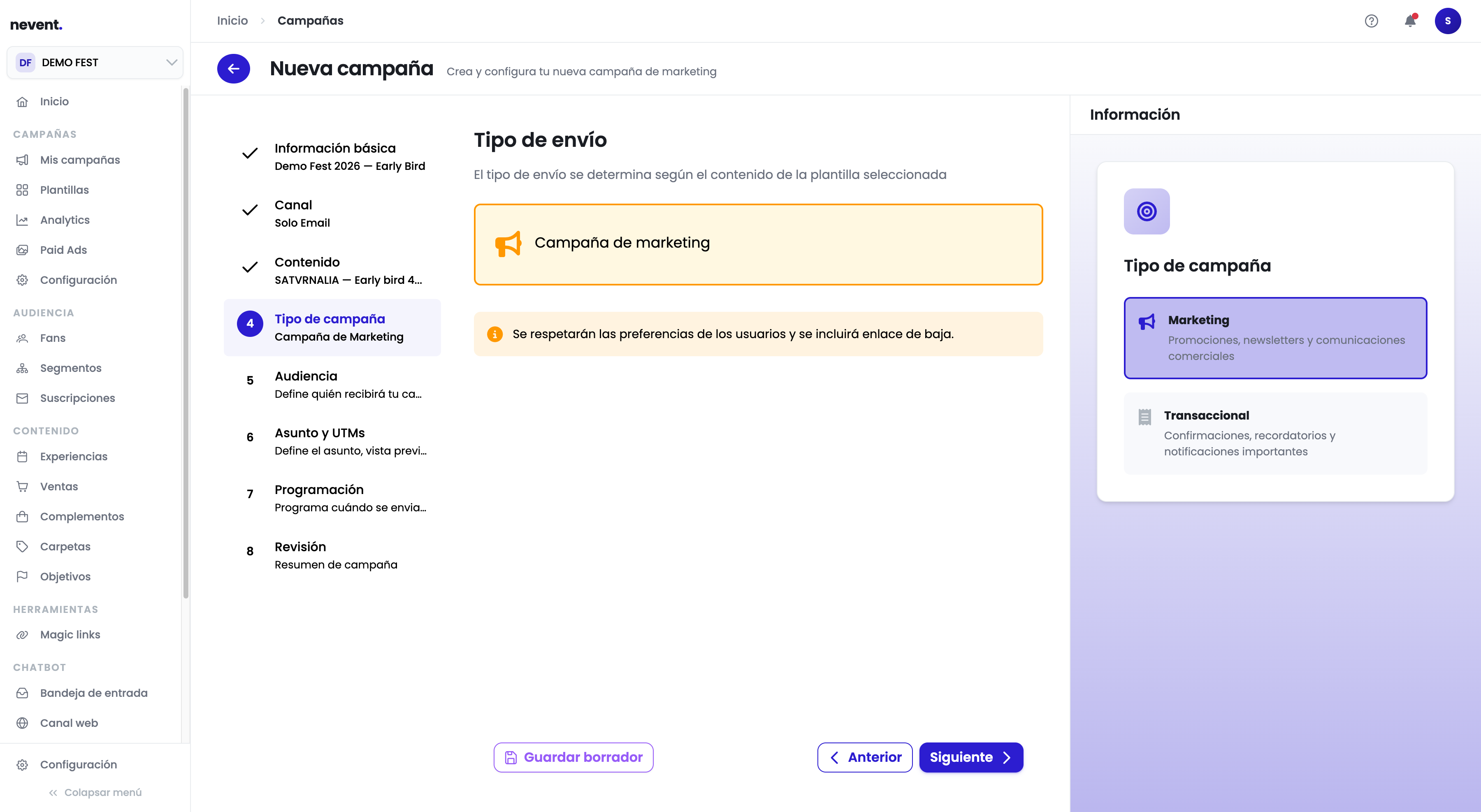
Si el tipo es correcto, pulsa Siguiente.
Paso 6: Define la audiencia
Sección titulada «Paso 6: Define la audiencia»En el paso 5 “Audiencia”, elige el segmento o los segmentos que recibirán esta campaña.
Cada segmento muestra cuántos usuarios tiene y cuántos destinatarios se estiman para el envío. La diferencia entre usuarios y destinatarios estimados se debe a las personas que se han dado de baja o tienen el email en estado no válido.
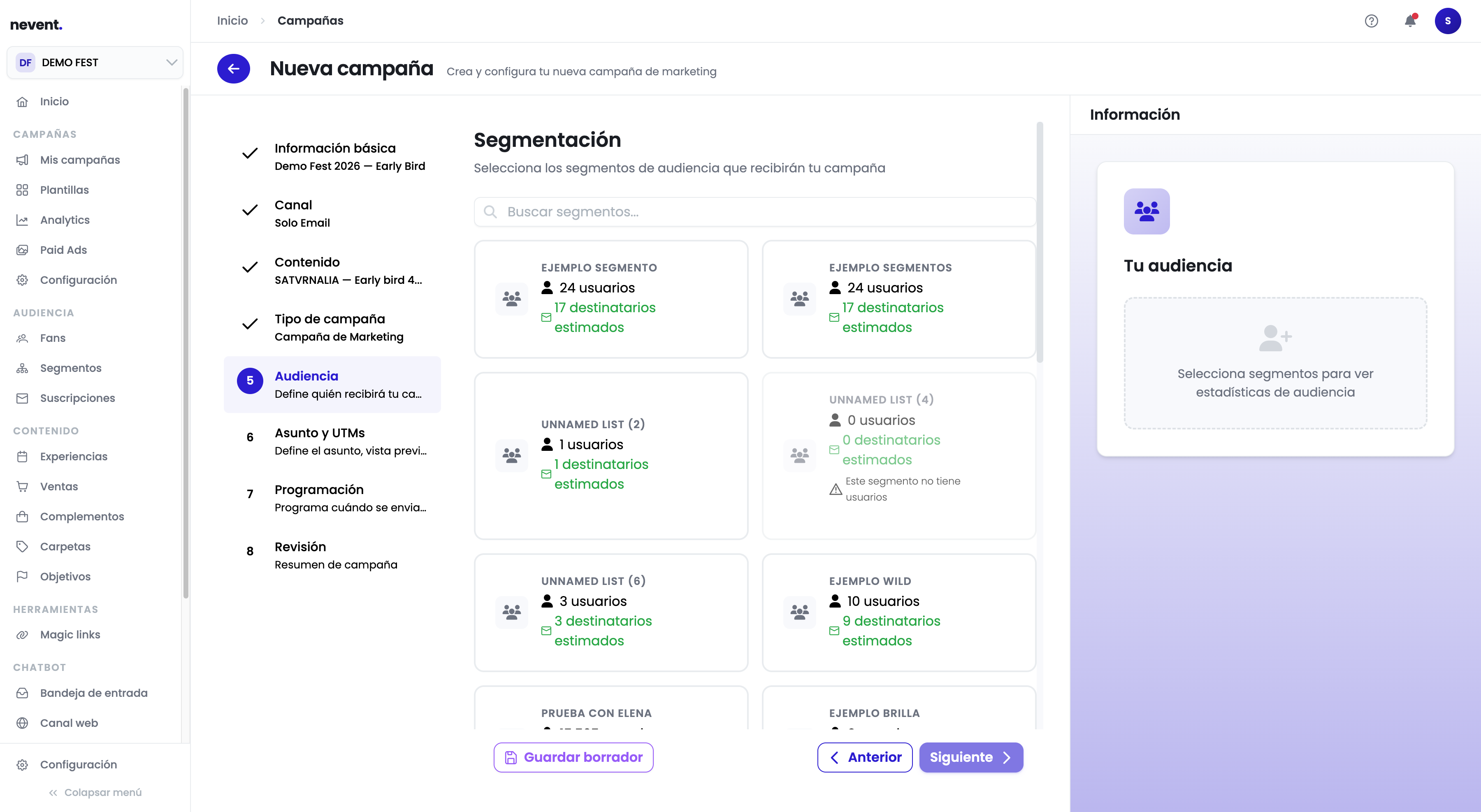
Haz clic en el segmento que quieres usar. El panel derecho muestra un resumen de la audiencia seleccionada.
Puedes seleccionar varios segmentos si quieres combinar audiencias.
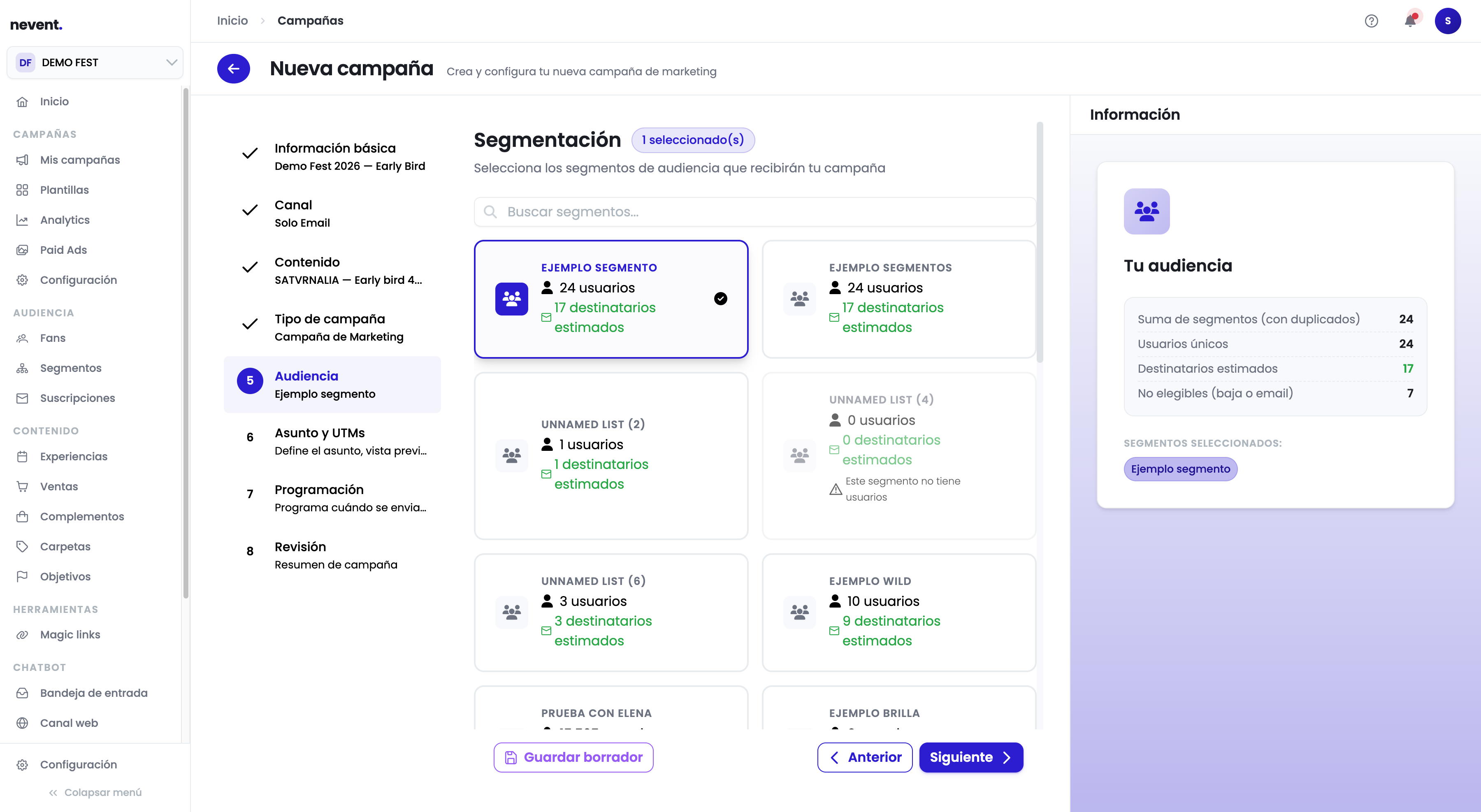
Cuando hayas elegido la audiencia, pulsa Siguiente.
Paso 7: Escribe el asunto
Sección titulada «Paso 7: Escribe el asunto»El paso 6 “Asunto y UTMs” es donde escribes el texto que verán tus contactos en la bandeja de entrada.
Hay tres campos principales:
- Remitente: puedes usar la configuración global de tu cuenta o personalizar el nombre y email para esta campaña en concreto.
- Asunto: el texto principal del email en la bandeja de entrada. Es obligatorio.
- Texto de vista previa: el texto secundario que aparece junto al asunto en muchos clientes de email.
La parte superior muestra una simulación de cómo se verá tu email en la bandeja de entrada, que se actualiza en tiempo real mientras escribes.
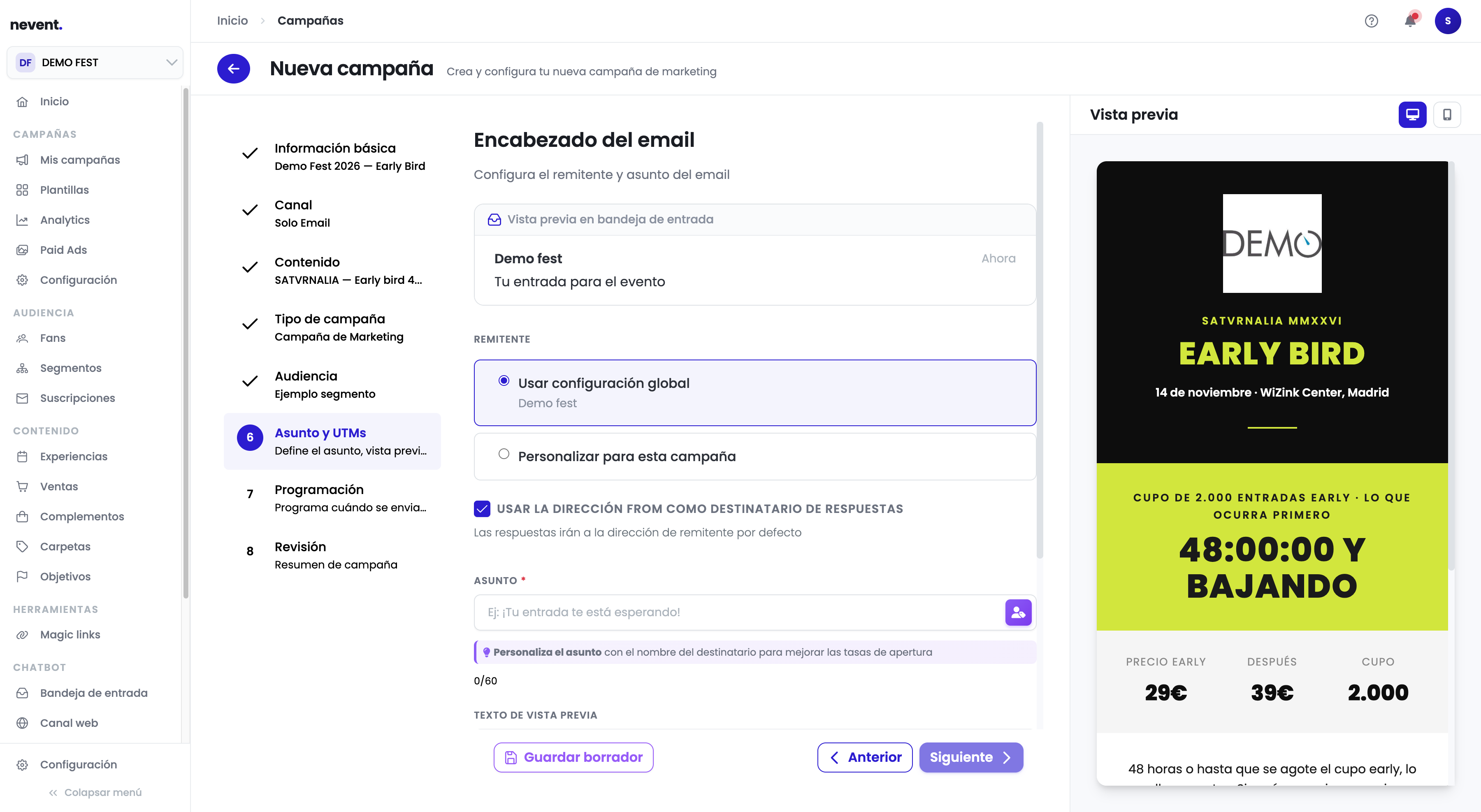
Escribe el asunto y, si quieres, el texto de vista previa. Pulsa Siguiente cuando termines.
Paso 8: Programa el envío
Sección titulada «Paso 8: Programa el envío»En el paso 7 “Programación de envío”, decides cuándo se enviará la campaña:
- Enviar ahora: la campaña sale en cuanto confirmes el lanzamiento.
- Programar envío: eliges una fecha y hora para el envío automático.
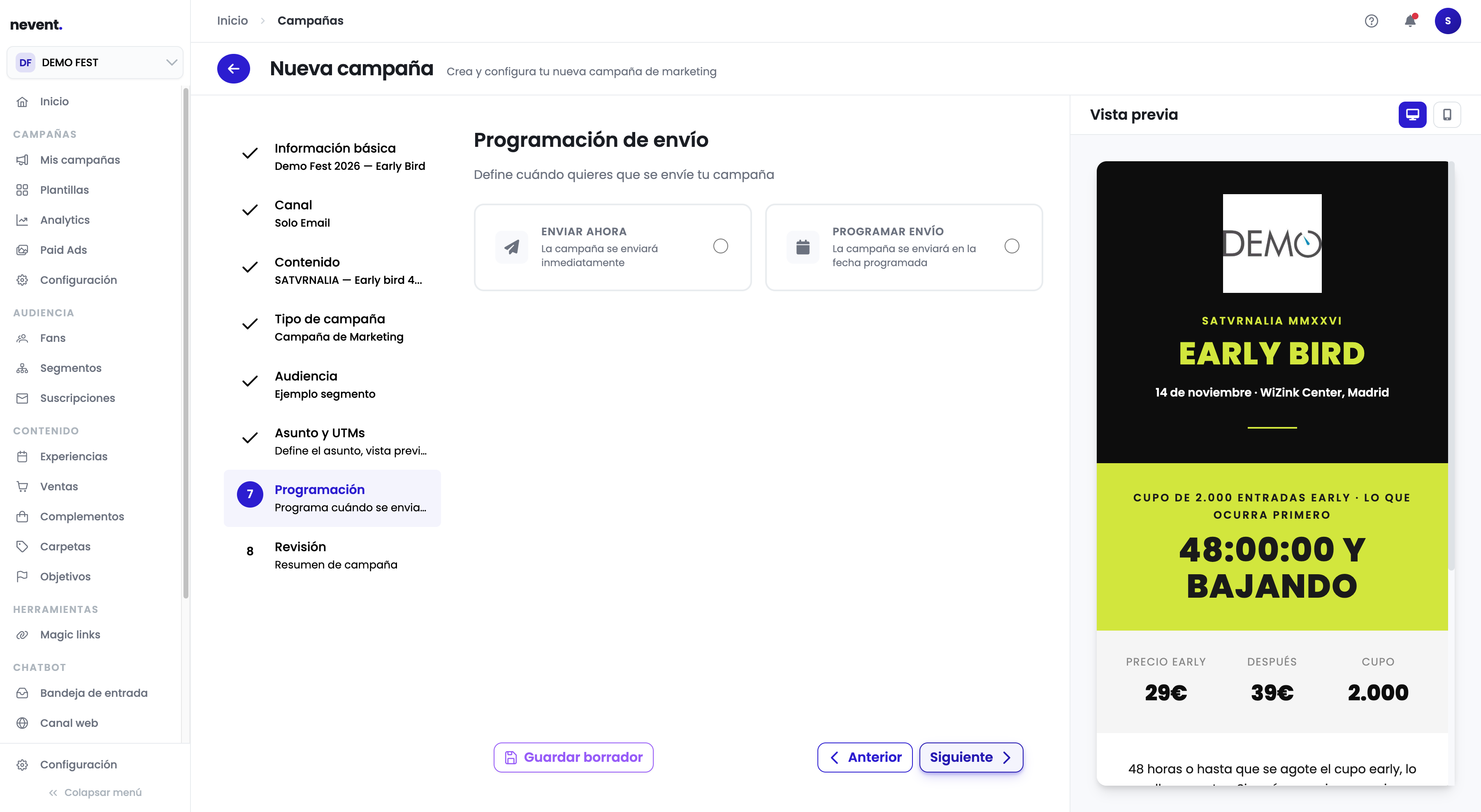
Selecciona la opción que necesitas y pulsa Siguiente.
Paso 9: Revisa y lanza
Sección titulada «Paso 9: Revisa y lanza»El paso 8 “Revisión” muestra un resumen de toda la campaña antes de enviarla:
- Nombre de la campaña
- Canal seleccionado
- Tipo de campaña
- Audiencia: usuarios únicos, destinatarios estimados y no elegibles
- Asunto del email
- Remitente
- Programación
Abajo aparece el coste estimado de la campaña en créditos, junto con el saldo disponible y los destinatarios estimados.
Cada campo tiene un icono de lápiz para volver al paso correspondiente y corregir algo si es necesario.
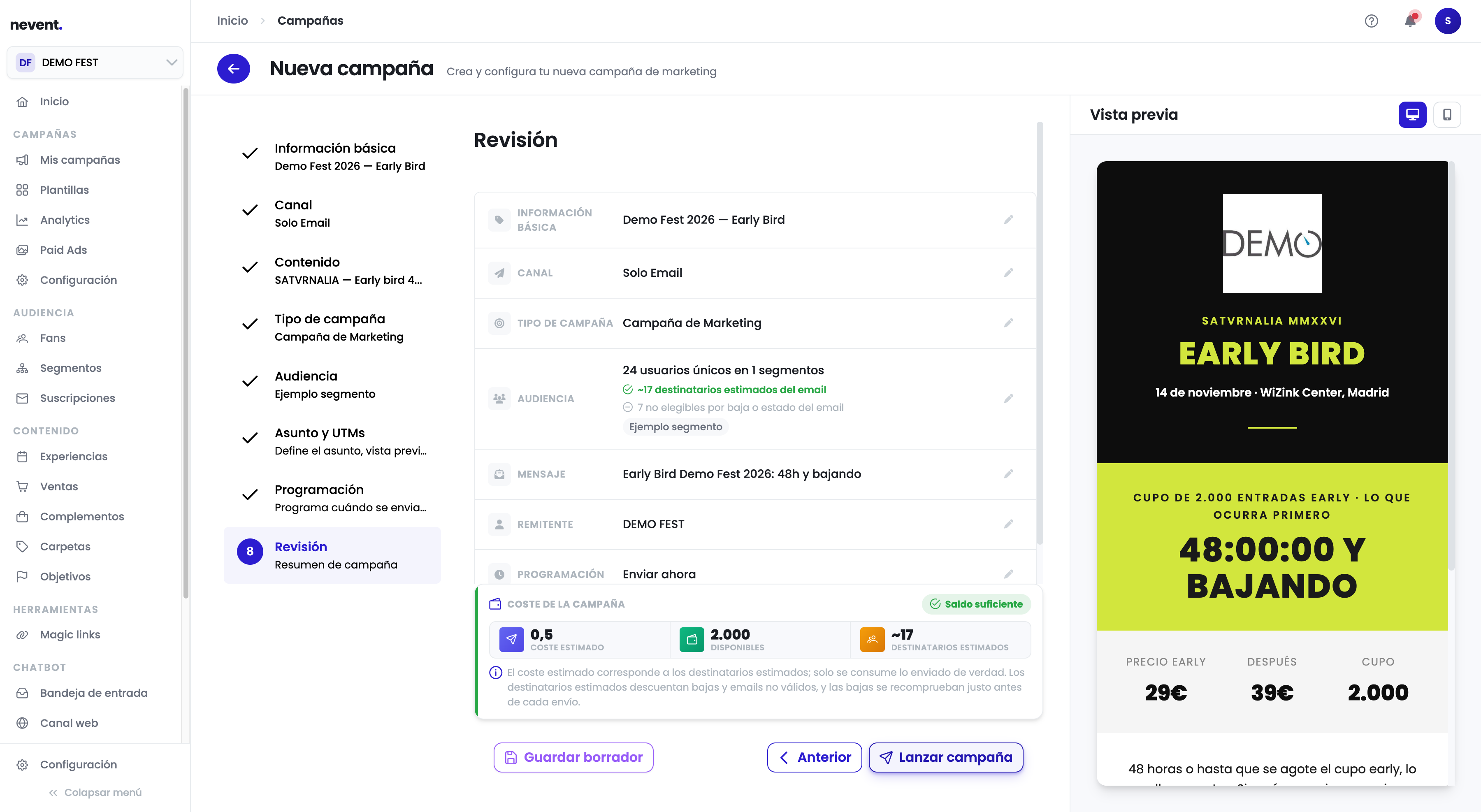
Cuando todo esté correcto, pulsa Lanzar campaña.
Si prefieres no enviar todavía, pulsa Guardar borrador en la parte inferior izquierda para volver en otro momento.
Resultado
Sección titulada «Resultado»La campaña se ha creado. Si elegiste “Enviar ahora”, el envío se inicia inmediatamente. Si la programaste, quedará en estado “Programada” en tu lista de campañas.
Puedes seguir el estado y las métricas de la campaña desde Campañas → Mis campañas.