
Cómo hacer
Consulta y crea la estructura de tu organización
También llamado: crear subcuenta, etiquetas por marca
La estructura de tu organización es la base de todo lo demás en Nevent: de ella dependen quién ve qué datos, cómo se separan tus eventos y dónde acaban tus fans.
En esta guía compruebas cómo está montada tu cuenta y creas una organización por debajo. Unos 5 minutos.
Antes de empezar
Sección titulada «Antes de empezar»Necesitas dos cosas:
- Rol de administrador, propietario o superadministrador. Con otros roles la pantalla no se abre.
- Estar en una organización de nivel 1 o 2. Si estás dentro de una marca (nivel 3) verás un aviso de acceso restringido. Si no sabes en qué nivel estás, el paso 2 te lo dice.
Paso 1: Abre la vista de organización
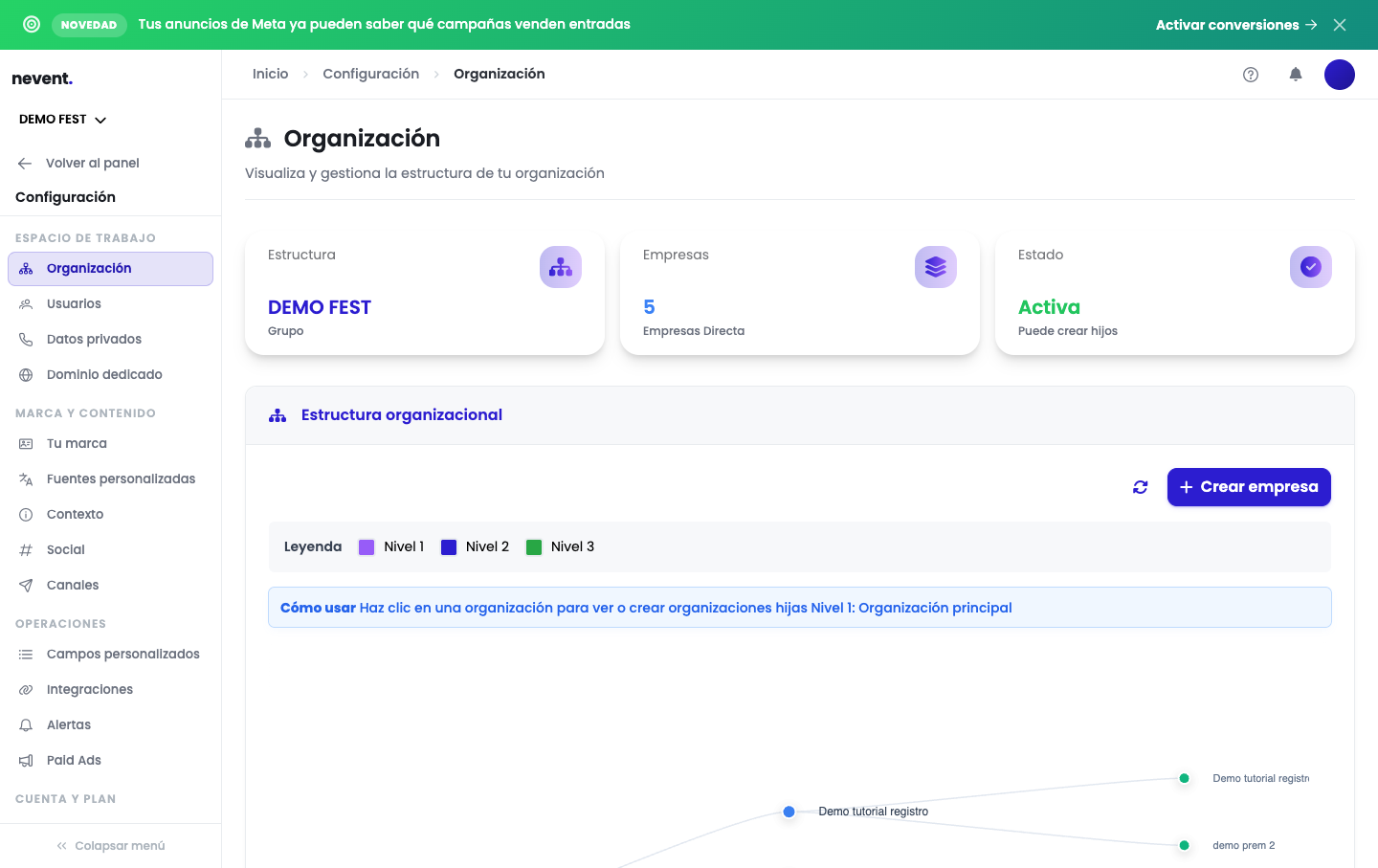
Sección titulada «Paso 1: Abre la vista de organización»En el menú lateral, entra en Configuración y, dentro del bloque Espacio de trabajo, haz clic en Organización.
Se abre la pantalla Organización, con el resumen arriba y el mapa de tu estructura debajo.
Paso 2: Lee el estado de tu organización
Sección titulada «Paso 2: Lee el estado de tu organización»Las tres tarjetas de arriba responden a las tres preguntas que importan:
- Estructura: el nombre de tu organización y qué tipo es: Grupo, Empresa o Marca. Aquí es donde ves en qué nivel estás.
- Empresas: cuántas organizaciones cuelgan directamente de ti. Las que cuelgan de esas no se cuentan aquí.
- Estado: si está Activa y si puede crear hijos. Esto último te dice de un vistazo si te queda margen por debajo o ya estás en el último nivel.
Paso 3: Interpreta el mapa
Sección titulada «Paso 3: Interpreta el mapa»Debajo, en Estructura organizacional, tienes tu cuenta dibujada como un árbol. Cada punto es una organización y el color indica su nivel, según la leyenda:
- Nivel 1, el grupo, a la izquierda del todo.
- Nivel 2, las empresas que cuelgan del grupo.
- Nivel 3, las marcas que cuelgan de cada empresa.
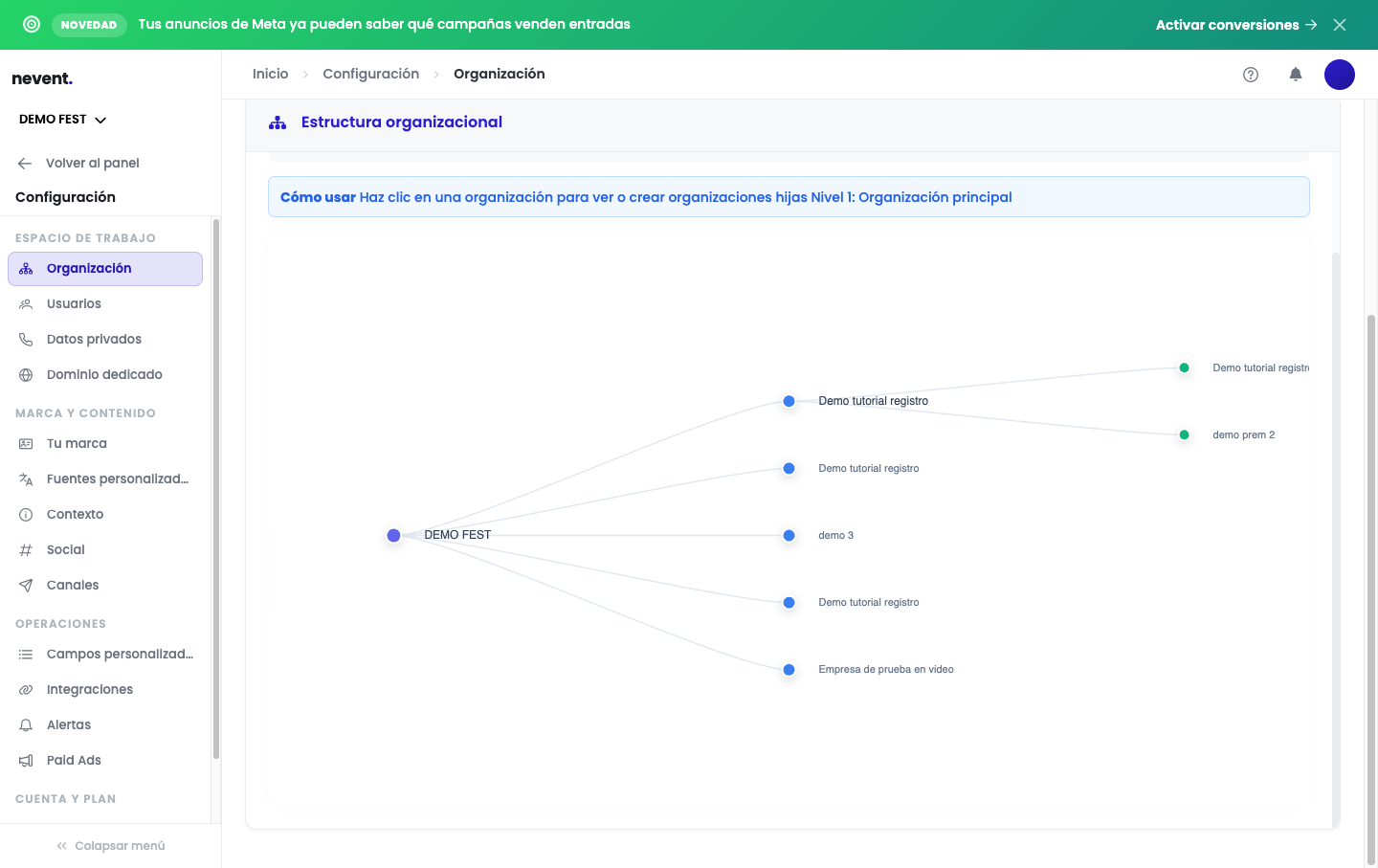
Haz clic en cualquier organización del mapa para ver lo que cuelga de ella o crear algo nuevo dentro. El botón Actualizar estructura, junto al de crear, vuelve a cargar el árbol si acabas de hacer cambios.
Qué significa cada nivel y cuándo conviene usar uno u otro lo tienes en los tres niveles de una organización.
Paso 4: Crea una organización por debajo
Sección titulada «Paso 4: Crea una organización por debajo»Pulsa el botón de crear, arriba a la derecha del mapa. El texto del botón cambia según dónde estés: desde un grupo dice crear empresa, desde una empresa dice crear marca. Nunca te deja crear en un nivel que no corresponde.
Se abre una ventana donde solo tienes que escribir el nombre. Es obligatorio, y hasta que no lo rellenes el botón de confirmar sigue desactivado.
Antes de confirmar, lee la línea de aviso: te recuerda que lo que vas a crear cuelga directamente de la organización en la que estás ahora. Si te has equivocado de sitio, cancela, haz clic en la organización correcta del mapa y vuelve a empezar.
Al confirmar, la nueva organización aparece en el árbol con el color de su nivel.
Si no ves lo que esperabas
Sección titulada «Si no ves lo que esperabas»- “No tienes permisos para ver la jerarquía organizacional”: tu usuario no es administrador, propietario ni superadministrador. Pídeselo a quien lleve la cuenta.
- “Esta vista solo está disponible para organizaciones de nivel 1 y 2”: estás dentro de una marca. Es el último nivel y no tiene estructura por debajo que mostrar.
- El árbol no refleja un cambio reciente: pulsa Actualizar estructura.