
Cómo hacer
Cómo revisar tus listas de espera
Una lista de espera es una experiencia en la que tu público se apunta en lugar de comprar una entrada. Sirve para medir demanda antes de poner entradas a la venta, para gestionar un evento agotado o para recoger interés en una fecha aún sin confirmar. Esta guía te enseña dónde encontrarlas y cómo leer sus datos.
Paso 1: Abre la sección Experiencias
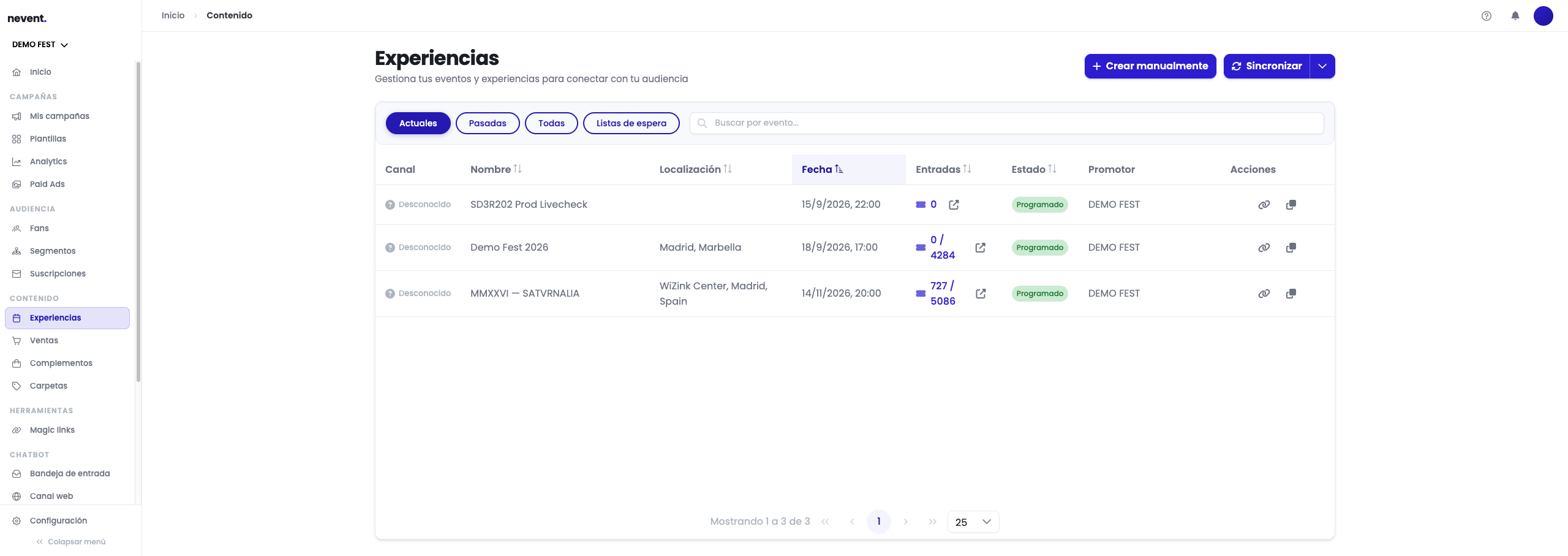
Sección titulada «Paso 1: Abre la sección Experiencias»En el menú lateral, dentro del bloque Contenido, haz clic en Experiencias.
Encima de la tabla verás el filtro de vista con sus cuatro opciones: Actuales, Pasadas, Todas y Listas de espera. Las tres primeras filtran por fecha; la cuarta filtra por tipo de experiencia.
Paso 2: Cambia a la vista Listas de espera
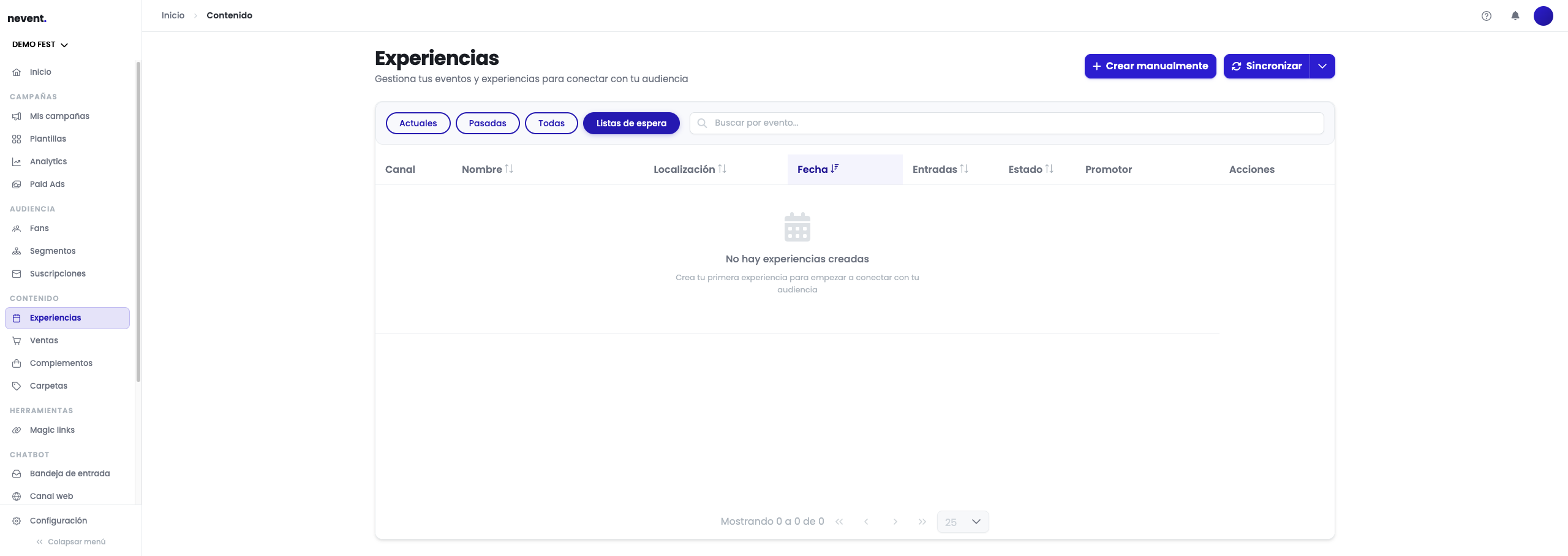
Sección titulada «Paso 2: Cambia a la vista Listas de espera»Haz clic en Listas de espera. La tabla se filtra al momento y muestra únicamente las experiencias de este tipo, con las mismas columnas que el resto de vistas.
Si tu cuenta todavía no tiene ninguna lista de espera, verás la tabla vacía. Eso no indica ningún error: la vista está disponible siempre, y se irá poblando en cuanto crees experiencias de este tipo.
Paso 3: Lee la columna Entradas en clave de apuntados
Sección titulada «Paso 3: Lee la columna Entradas en clave de apuntados»En una lista de espera nadie compra, así que la columna Entradas no cuenta ventas: cuenta personas apuntadas. La celda lo deja claro por sí sola, con un icono de reloj y la palabra apuntados junto a la cifra, y al pasar por encima muestra la etiqueta «Lista de espera».
Esto también cambia cómo se lee el aforo: en una lista de espera la celda muestra solo la cifra de apuntados, sin la fracción «vendidos / aforo» que verías en un evento con entradas a la venta.
Paso 4: Entra en el detalle para ver quién se ha apuntado
Sección titulada «Paso 4: Entra en el detalle para ver quién se ha apuntado»Haz clic en el nombre de la experiencia para abrir su ficha. En una lista de espera, el panel de la izquierda no dice Asistentes sino Apuntados, y la pantalla se titula igual.
La diferencia útil está en los botones: en una lista de espera aparece Crear campaña para los apuntados, que te lleva a lanzarles un mensaje directamente, y desaparece el de invitar asistentes, que aquí no tendría sentido. Si todavía no se ha apuntado nadie, la pantalla lo dice con todas las letras en vez de dejarte una tabla vacía sin explicación.
Resultado
Sección titulada «Resultado»Ya sabes llegar a tus listas de espera y leerlas sin confundirlas con ventas:
- La vista Listas de espera es la cuarta opción del filtro de Experiencias.
- La columna Entradas cuenta personas apuntadas, no entradas vendidas.
- Sin aforo definido, la celda muestra solo la cifra de apuntados.
- En la ficha, Asistentes pasa a llamarse Apuntados, y desde ahí puedes lanzarles una campaña.