
Cómo hacer
Cómo gestionar la bandeja de entrada del chatbot
La bandeja de entrada del chatbot reúne en un solo sitio todas las conversaciones que tus fans mantienen con el asistente, vengan del chat de tu web, de la app o de WhatsApp. Ya no tienes que ir mirando el móvil del equipo, el WhatsApp Business y el buzón de la web por separado: todo llega aquí.
En esta guía aprenderás a leer la bandeja, filtrar conversaciones, distinguir lo que resolvió el bot de lo que necesita una persona, e intervenir cuando haga falta. Unos 6 minutos.
Antes de empezar
Sección titulada «Antes de empezar»Necesitas tener el chatbot activo y con al menos una conversación real. Si todavía no lo has puesto en marcha, sigue primero pon en marcha tu chatbot.
Paso 1: Abre la bandeja de entrada
Sección titulada «Paso 1: Abre la bandeja de entrada»En el menú lateral, dentro de la sección Chatbot, haz clic en Bandeja de entrada.
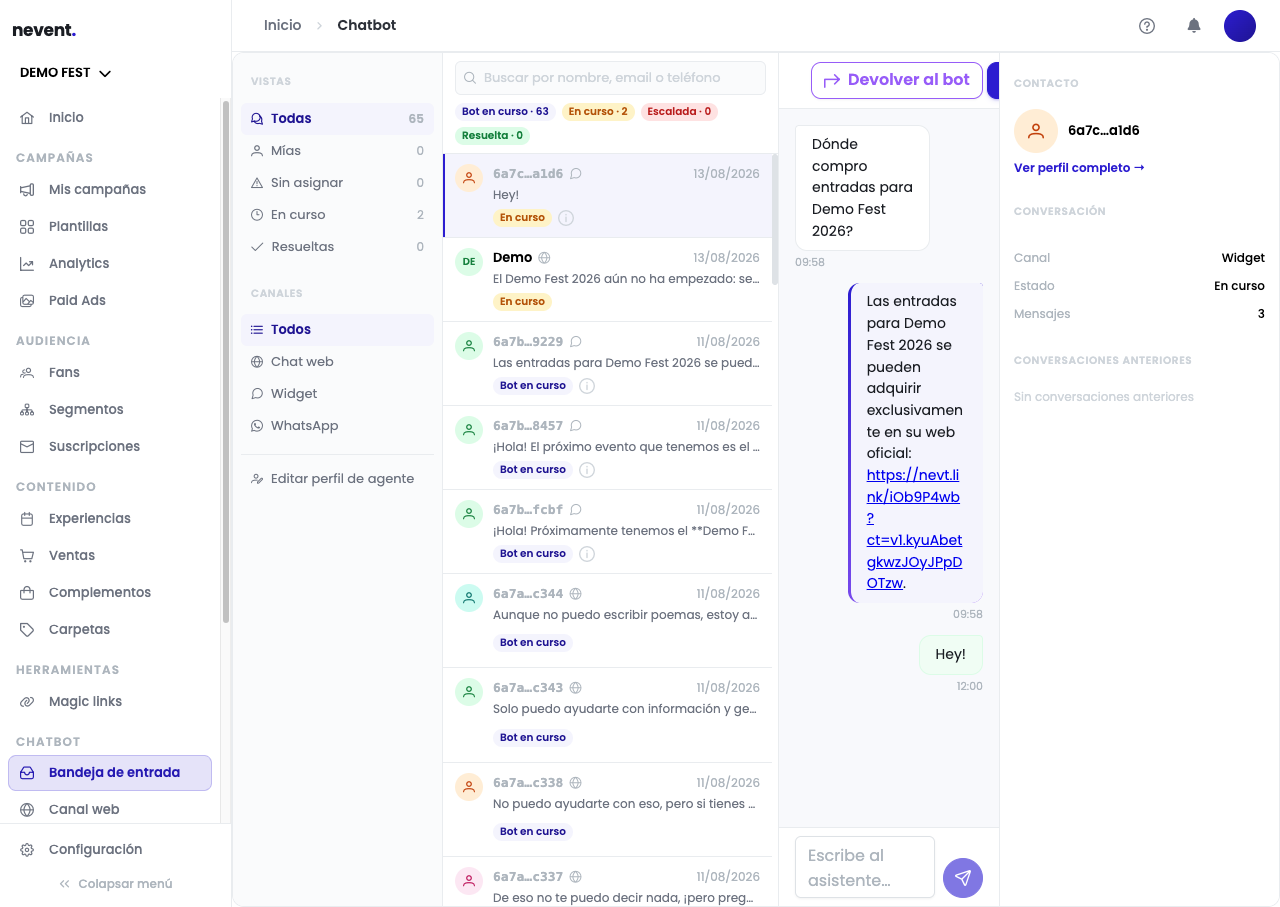
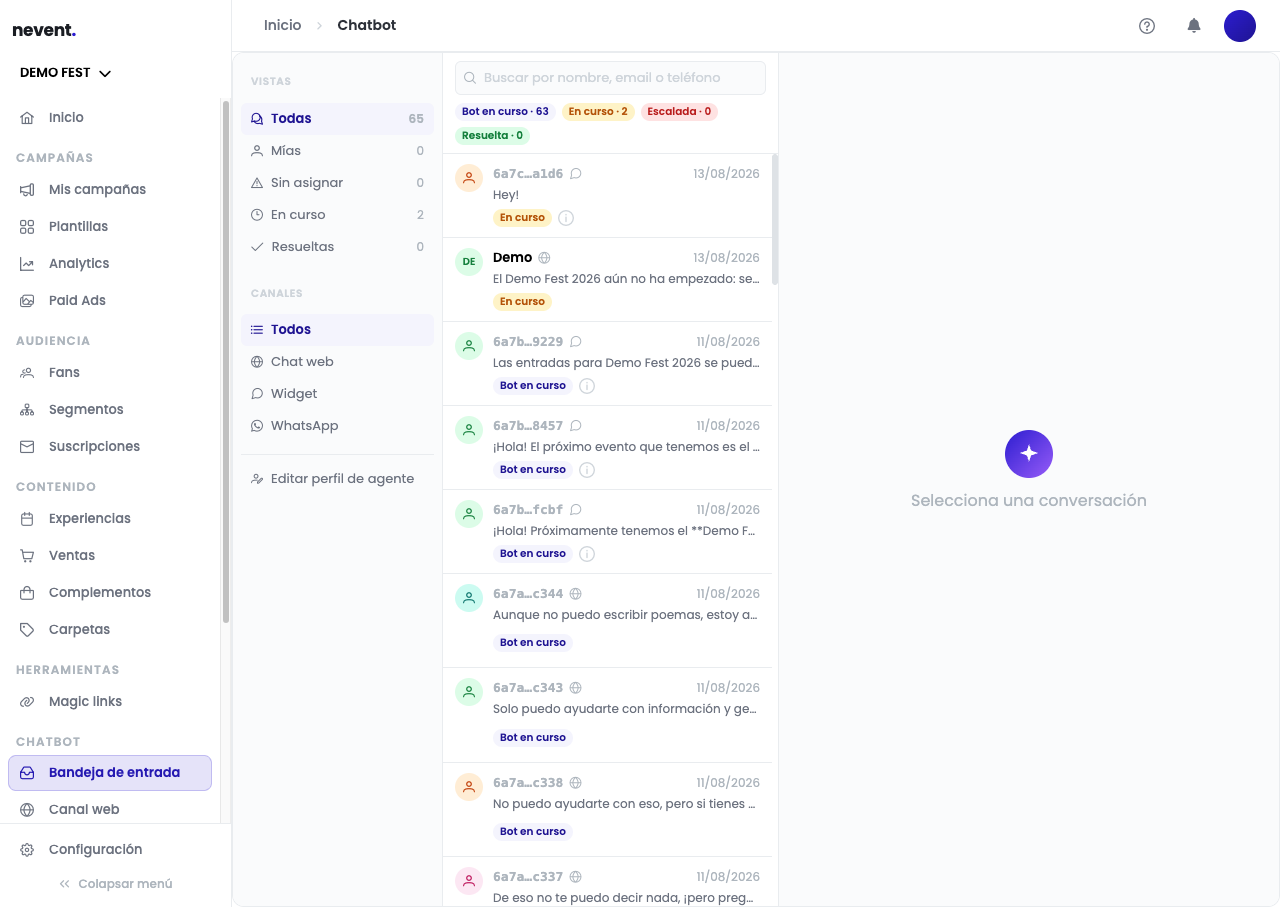
Verás una fila de contadores en la parte superior (Bot en curso, En curso, Escalada, Resuelta) y, debajo, la lista de conversaciones ordenada por fecha, la más reciente primero.
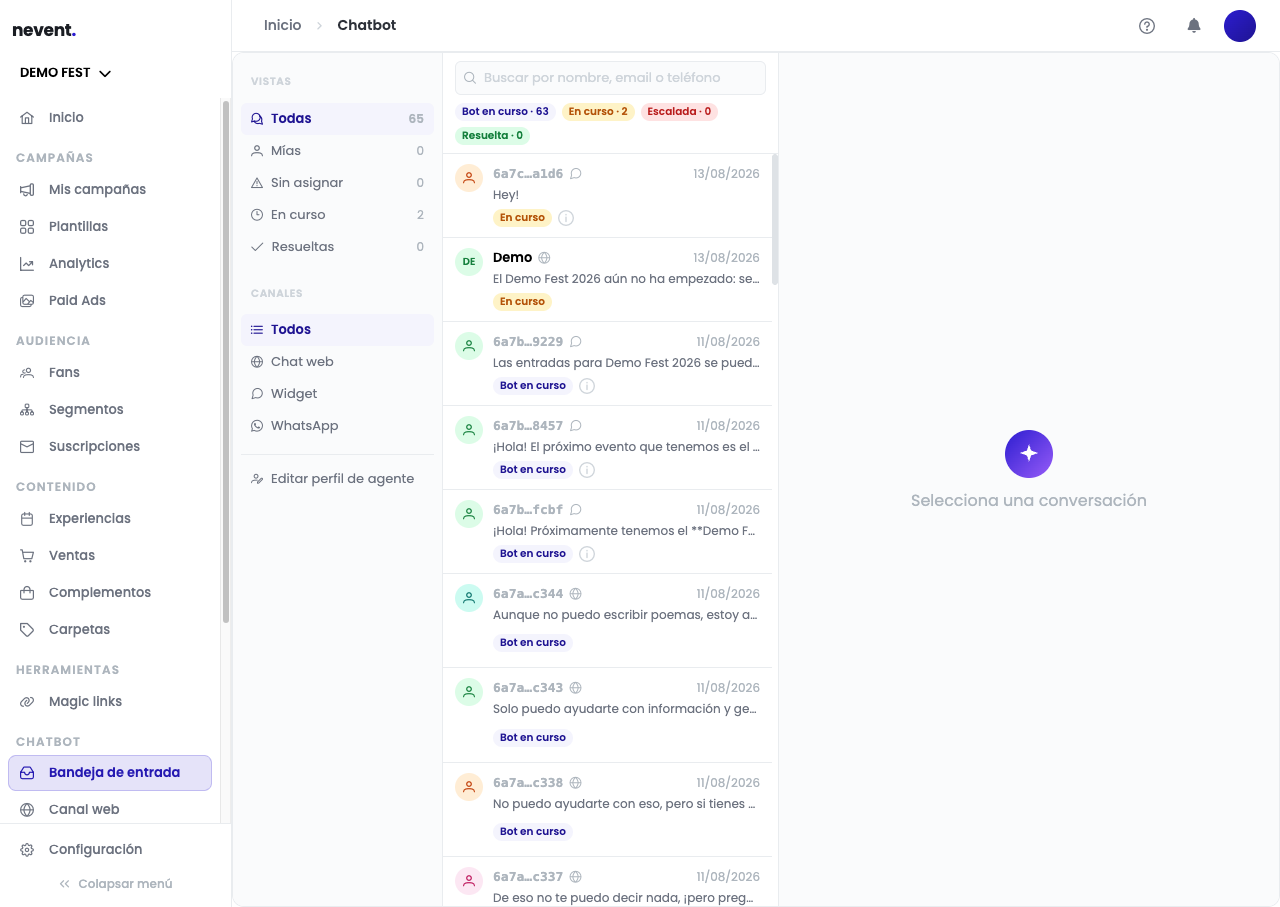
Esos contadores son solo un resumen: te dicen de un vistazo cuánto trabajo está llevando el bot y cuánto ha requerido una persona. No son botones, así que no puedes hacer clic en ellos para filtrar.
Paso 2: Conoce de dónde vienen las conversaciones
Sección titulada «Paso 2: Conoce de dónde vienen las conversaciones»Cada conversación de la lista lleva un icono que indica su canal de origen. La bandeja recibe tres canales:
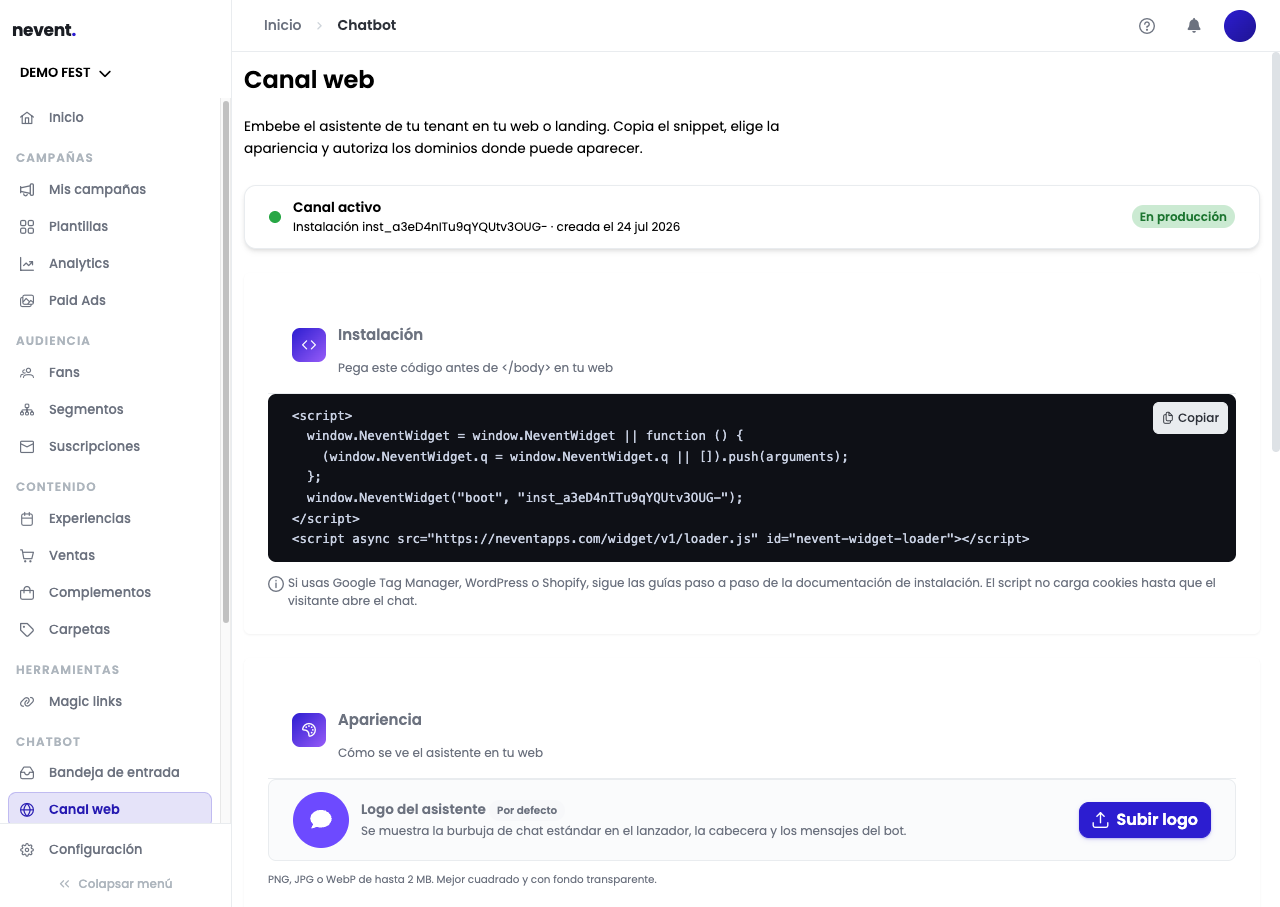
- Chat web: el widget que instalas en tu web o landing page desde Chatbot → Canal web. Ahí obtienes el snippet de instalación, personalizas la apariencia y decides en qué dominios puede aparecer.
- App: las conversaciones que tus fans inician desde la app entran directamente en la bandeja, sin instalación aparte.
- WhatsApp: si ya tienes conectada tu cuenta de WhatsApp Business para campañas, en activa tus canales de comunicación, las conversaciones que te escriban por ahí también entran en esta misma bandeja.
Paso 3: Filtra y busca conversaciones
Sección titulada «Paso 3: Filtra y busca conversaciones»La columna izquierda tiene dos bloques de filtros:
Vistas: Todas, Mías (asignadas a ti), Sin asignar, En curso (donde un agente ya está interviniendo) y Resueltas.
Canales: Todos, Chat web, Widget y WhatsApp.
Haz clic en cualquiera de estas opciones para acotar la lista. Por ejemplo, si filtras por En curso, solo ves las conversaciones donde alguien de tu equipo está escribiendo en este momento.
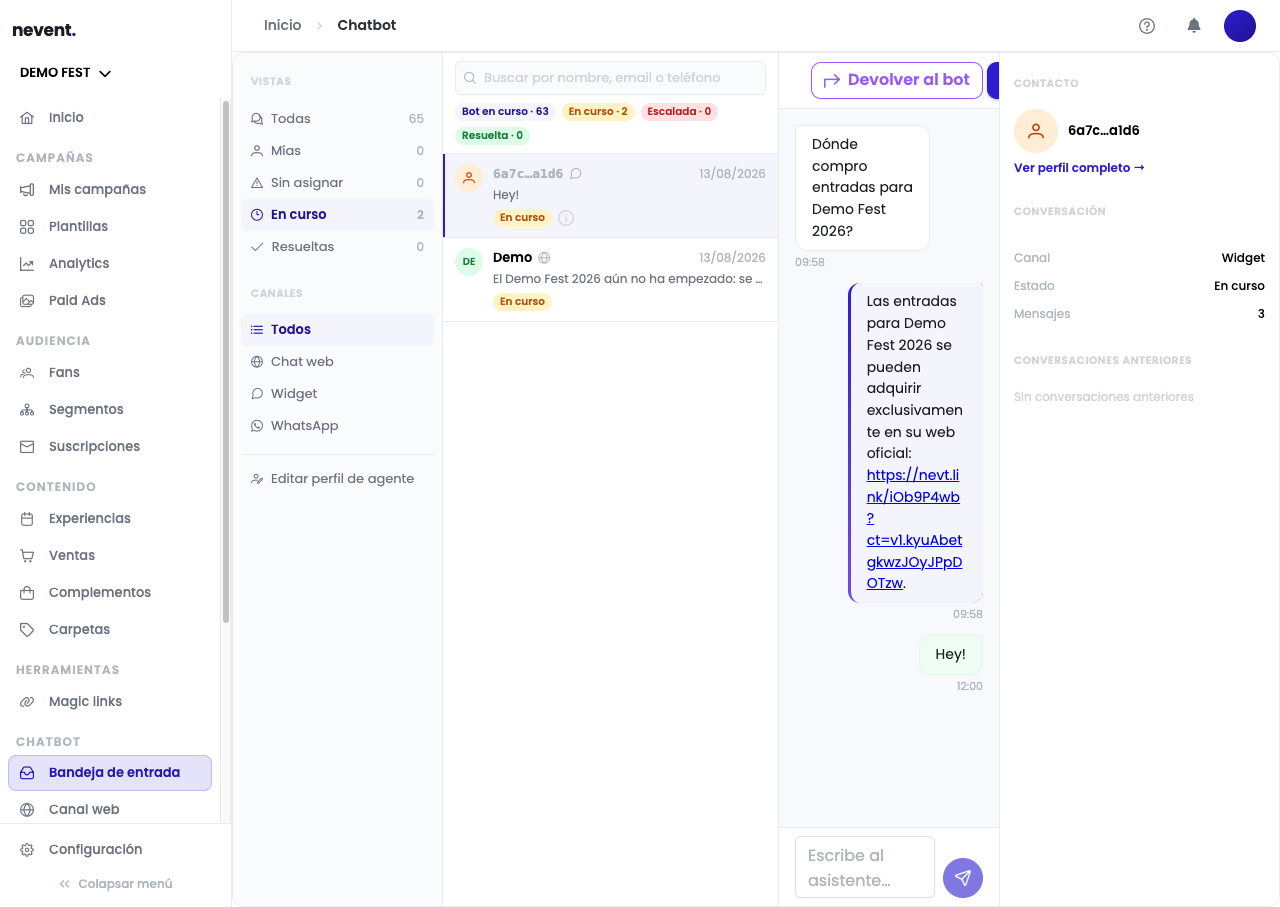
También puedes escribir en el buscador de arriba por nombre, email o teléfono si conoces el dato del contacto.
Paso 4: Distingue lo que resolvió el bot de lo que necesita una persona
Sección titulada «Paso 4: Distingue lo que resolvió el bot de lo que necesita una persona»Cada conversación tiene una etiqueta de estado que te dice quién la está gestionando:
| Estado | Qué significa |
|---|---|
| Bot en curso | El asistente está respondiendo solo, sin que nadie de tu equipo haya intervenido. |
| En curso | Un agente humano ha tomado el control de la conversación. |
| Escalada | El bot no ha podido resolver la consulta y espera que una persona la atienda. |
| Resuelta | La conversación se ha cerrado. |
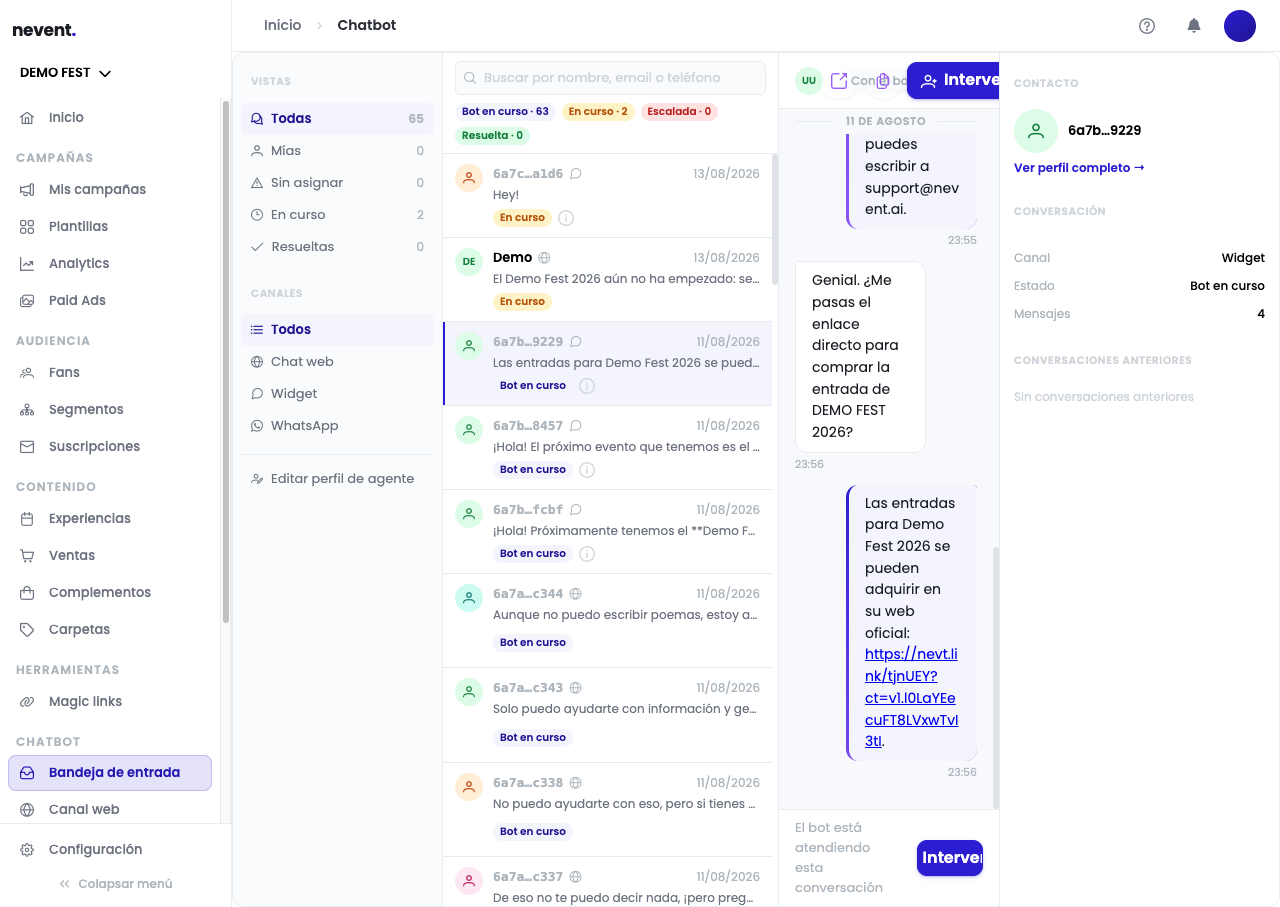
Haz clic en cualquier conversación para abrir el hilo completo. A la derecha aparece el panel de contacto, con el canal, el estado y el número de mensajes.
Paso 5: Interviene cuando haga falta
Sección titulada «Paso 5: Interviene cuando haga falta»Si ves que el bot no está respondiendo bien, o el fan pide hablar con una persona, haz clic en el botón Intervenir en la esquina superior de la conversación.
En el momento en que intervienes, el bot deja de responder. Aparece un campo de texto abajo para que escribas directamente al fan, y un botón Devolver al bot por si más adelante quieres que el asistente retome la conversación.
Resultado
Sección titulada «Resultado»Ya sabes moverte por la bandeja de entrada: filtrar, distinguir qué gestionó el bot y qué necesitó a una persona, e intervenir si hace falta.
Lo que antes estaba repartido entre el móvil del equipo, el WhatsApp Business y el correo de soporte, ahora lo gestionas desde un solo lugar.