
Cómo hacer
Cómo consultar quién se dio de baja tras tu campaña
Esta guía te explica cómo ver los contactos que se dieron de baja después de recibir tu campaña. Unos 3 minutos.
Antes de empezar
Sección titulada «Antes de empezar»Necesitas tener al menos una campaña en estado Enviada. Si todavía no has lanzado ninguna, sigue primero Cómo crear tu primera campaña.
Paso 1: Abre la sección Desuscripciones
Sección titulada «Paso 1: Abre la sección Desuscripciones»En el menú lateral, haz clic en Mis campañas, luego en el nombre de una campaña enviada.
Dentro del informe, haz clic en Desuscripciones en el menú lateral izquierdo.
Paso 2: Lee los datos de bajas
Sección titulada «Paso 2: Lee los datos de bajas»Esta sección muestra cuatro tarjetas con los datos de desuscripción de este envío.
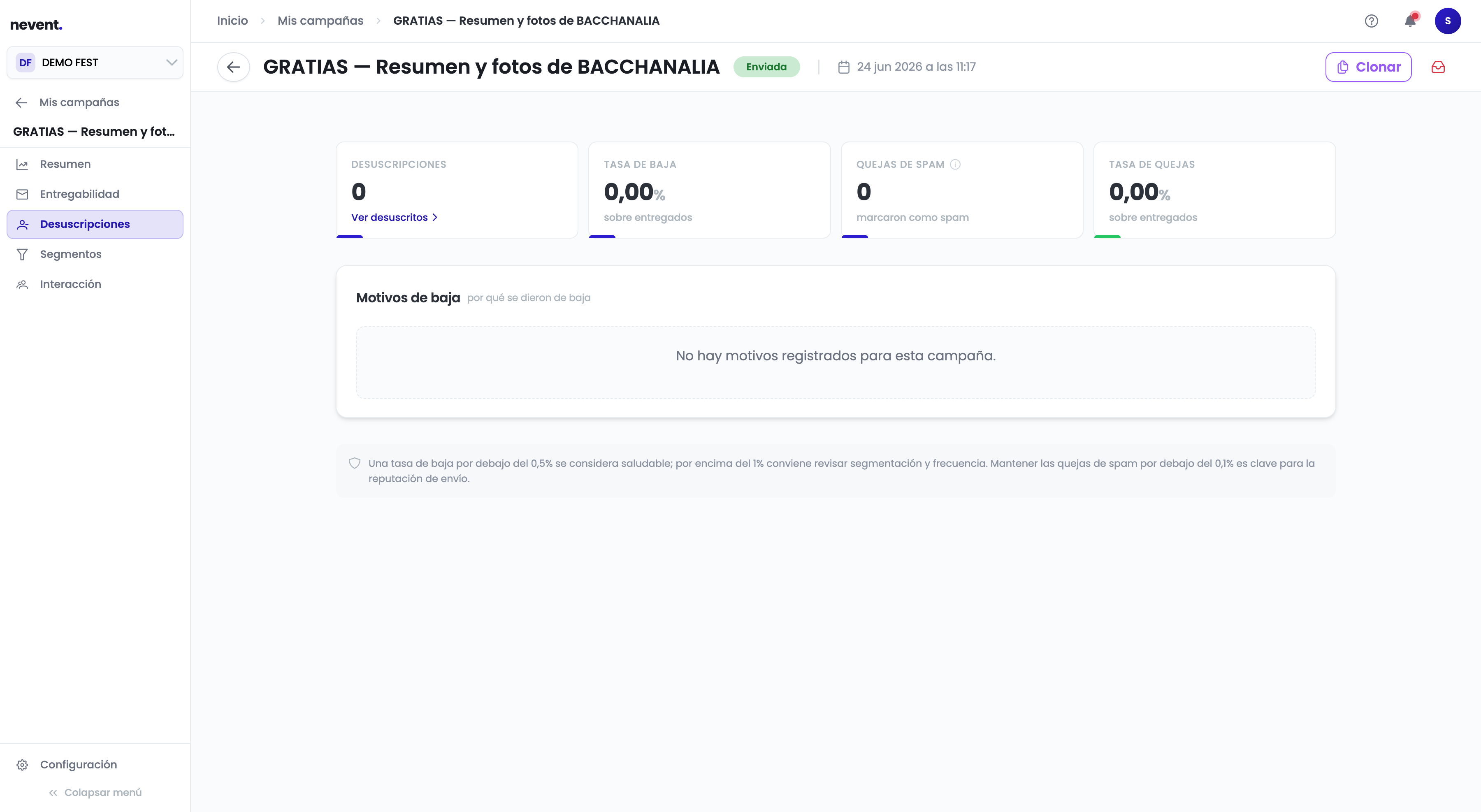
Los datos que ves son:
- Desuscripciones: número de contactos que hicieron clic en el enlace de baja del email.
- Tasa de baja: el porcentaje de desuscripciones sobre los emails entregados.
- Quejas de spam: contactos que marcaron tu email como no deseado en su cliente de correo.
- Tasa de quejas: el porcentaje de quejas sobre los emails entregados.
Debajo de las tarjetas aparece la tabla de Motivos de baja, que recoge las razones que los contactos indicaron al darse de baja, si las proporcionaron.
Paso 3: Consulta la lista de contactos desuscritos
Sección titulada «Paso 3: Consulta la lista de contactos desuscritos»Si quieres ver el detalle de quién se dio de baja, haz clic en Ver desuscritos debajo del número de desuscripciones.
Nevent te muestra la lista completa de contactos que se desuscribieron de esta campaña.
Resultado
Sección titulada «Resultado»Ya sabes cuántos contactos se dieron de baja, por qué motivo y quiénes son.
Para entender qué significa una tasa de baja alta y qué hace Nevent automáticamente con esos contactos, consulta Por qué se dan de baja tus contactos y qué hacer.