
Cómo hacer
Cómo cambiar el tipo de envío de una plantilla
También llamado: plantilla transaccional, marketing o transaccional, tipo de envío
Cada plantilla de email tiene un tipo de envío: marketing o transaccional. Nevent lo deduce del contenido, pero si no acierta puedes cambiarlo tú mismo desde el panel. Antes no se podía y había que pedirlo a soporte.
Esta guía te lleva por el cambio en los dos sentidos y te explica qué estás aceptando cuando pasas una plantilla a transaccional, que es la parte delicada.
Antes de empezar
Sección titulada «Antes de empezar»Necesitas ser administrador o propietario de la cuenta. Con cualquier otro rol verás la pantalla, pero no podrás guardar el cambio.
Ten claro qué significa cada tipo, porque de eso depende a quién llega el email:
| Marketing | Transaccional | |
|---|---|---|
| Qué contiene | Promociones, novedades y venta | Solo avisos operativos sobre una compra, un registro o un evento |
| Enlace de baja | Lo incluye | No lo incluye |
| Preferencias de la persona | Las respeta | No las respeta |
La consecuencia práctica: una plantilla transaccional se envía también a quien ha rechazado tu marketing. Por eso solo debe usarse para avisos de verdad, como un cambio de horario o un cambio de recinto.
Paso 1: Abre el menú de la plantilla
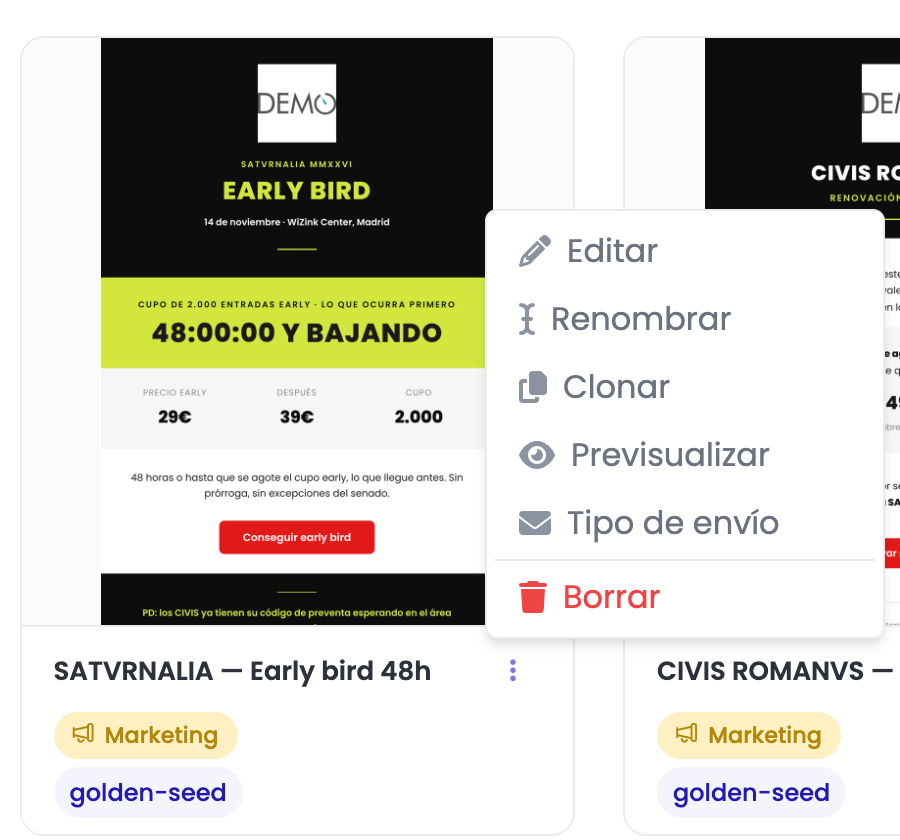
Sección titulada «Paso 1: Abre el menú de la plantilla»Ve a Plantillas en el menú lateral y quédate en la pestaña “Plantillas Email”. Busca la plantilla que quieres cambiar y abre su menú de opciones.
Entre las acciones aparece Tipo de envío, justo debajo de “Previsualizar”. Haz clic.
Paso 2: Mira el tipo actual y de dónde viene
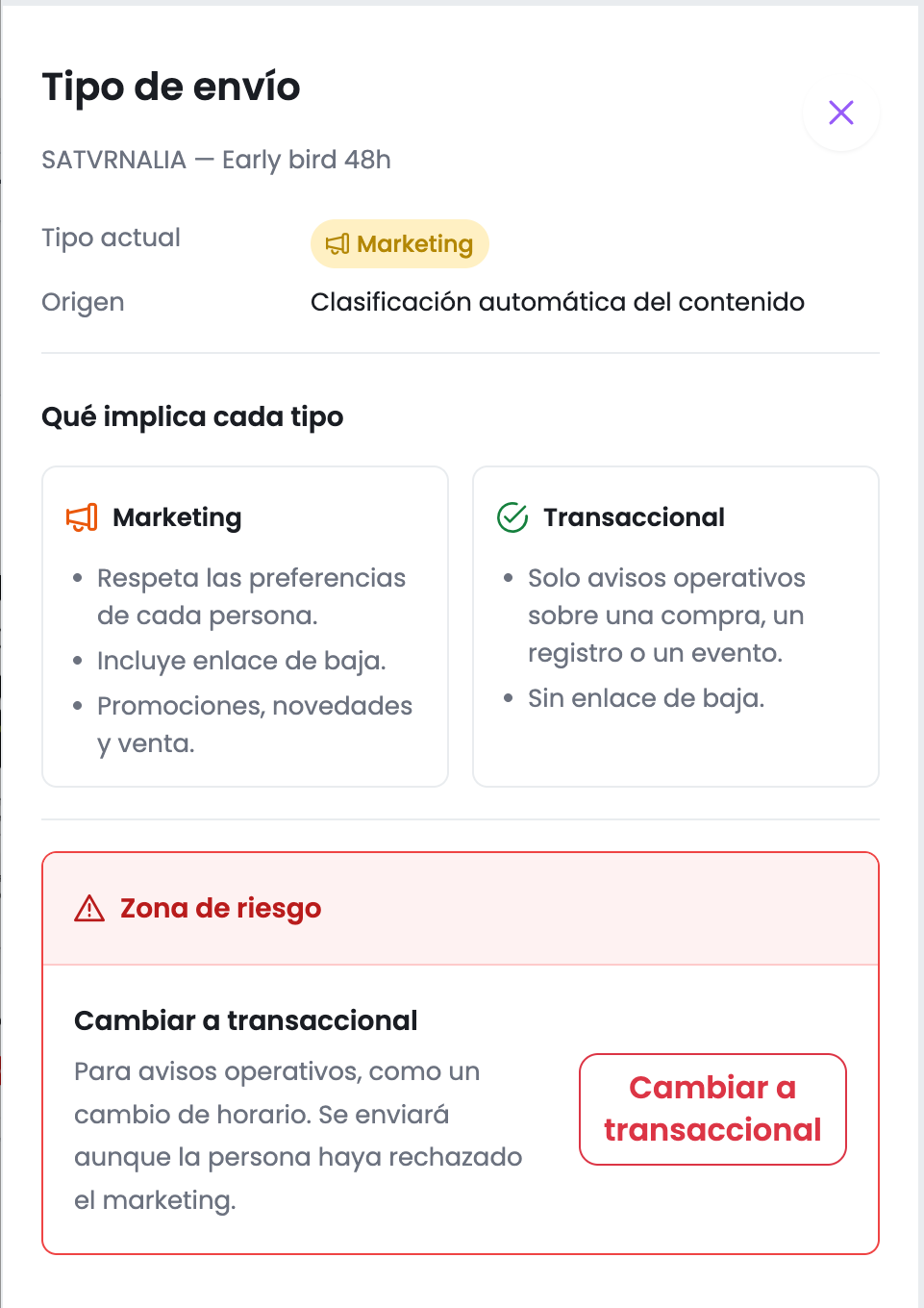
Sección titulada «Paso 2: Mira el tipo actual y de dónde viene»Se abre un panel lateral llamado “Tipo de envío” con dos datos:
- Tipo actual: marketing o transaccional.
- Origen: de dónde sale ese tipo. Puede ser “Clasificación automática del contenido” (lo decidió Nevent), “Cambio manual” (lo decidió una persona, y verás la fecha), “Pendiente de clasificar: se envía como marketing” o “Clasificada como transaccional, pendiente de revisión: se envía como marketing”.
Los dos últimos orígenes conviene leerlos con calma: significan que Nevent todavía no ha cerrado la clasificación y que, mientras no lo haga, la plantilla sale como marketing. Si necesitas que salga como transaccional antes de eso, tendrás que cambiarlo a mano.
Más abajo, el bloque “Qué implica cada tipo” repite la comparación de la tabla de arriba.
Paso 3: Cambia a transaccional
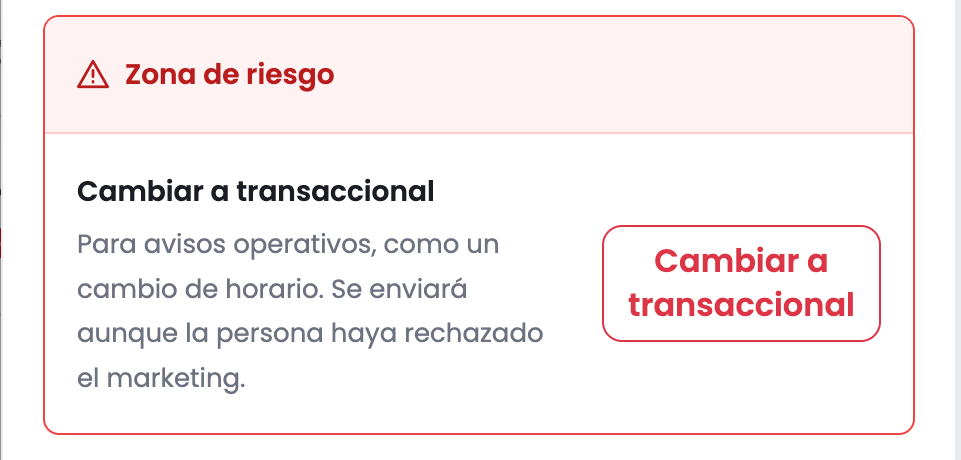
Sección titulada «Paso 3: Cambia a transaccional»Al final del panel hay una sección llamada Zona de riesgo con el botón Cambiar a transaccional. El nombre no es decorativo: este es el cambio que tiene consecuencias.
Al pulsarlo se abre una ventana de confirmación que te pide aceptar cuatro cosas:
- Que la plantilla contiene solo avisos operativos, sin nada promocional.
- Que se enviará sin enlace de baja, también a quien haya rechazado el marketing, y que tus emails de marketing deben seguir respetando los consentimientos y las bajas.
- Que hay riesgo de reputación: si la usas para promoción, tus envíos pueden acabar en spam, proveedores como Google pueden bloquearlos o se te puede pausar el envío de correo.
- Que el cambio se mantiene aunque edites la plantilla, y que puedes volver a marketing cuando quieras.
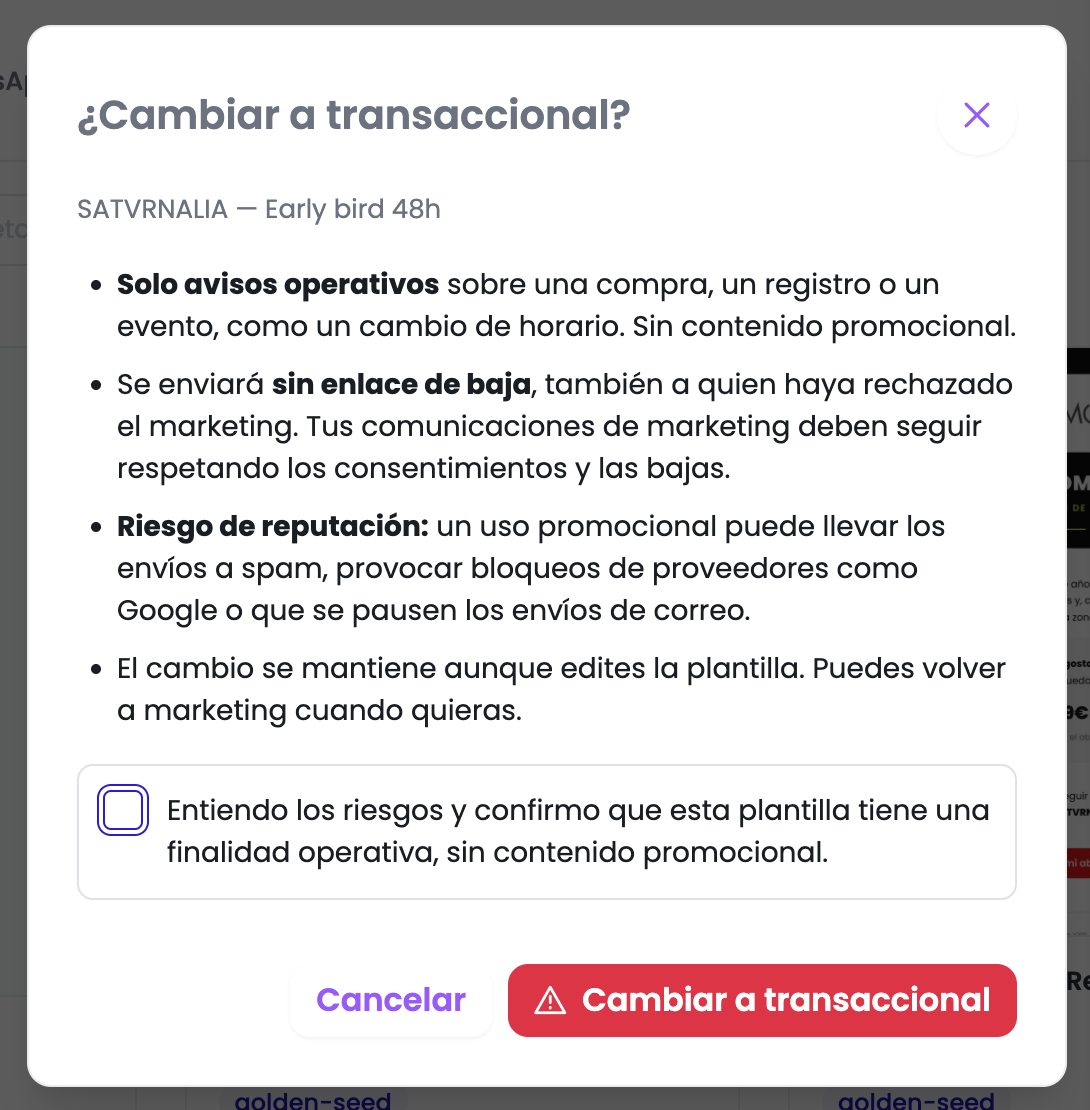
Marca la casilla de confirmación y pulsa Cambiar a transaccional. Sin marcarla no se envía nada: verás el aviso “Marca la casilla para continuar”.
Si el cambio falla, la ventana se queda abierta con tu casilla marcada y la plantilla sigue como estaba. No se queda a medias.
Paso 4: Vuelve a marketing si te has equivocado
Sección titulada «Paso 4: Vuelve a marketing si te has equivocado»En el mismo panel tienes Volver a marketing. Este sentido no tiene casilla ni advertencia, porque es el cambio seguro: a partir de ahí las campañas nuevas vuelven a respetar las preferencias y a incluir el enlace de baja.
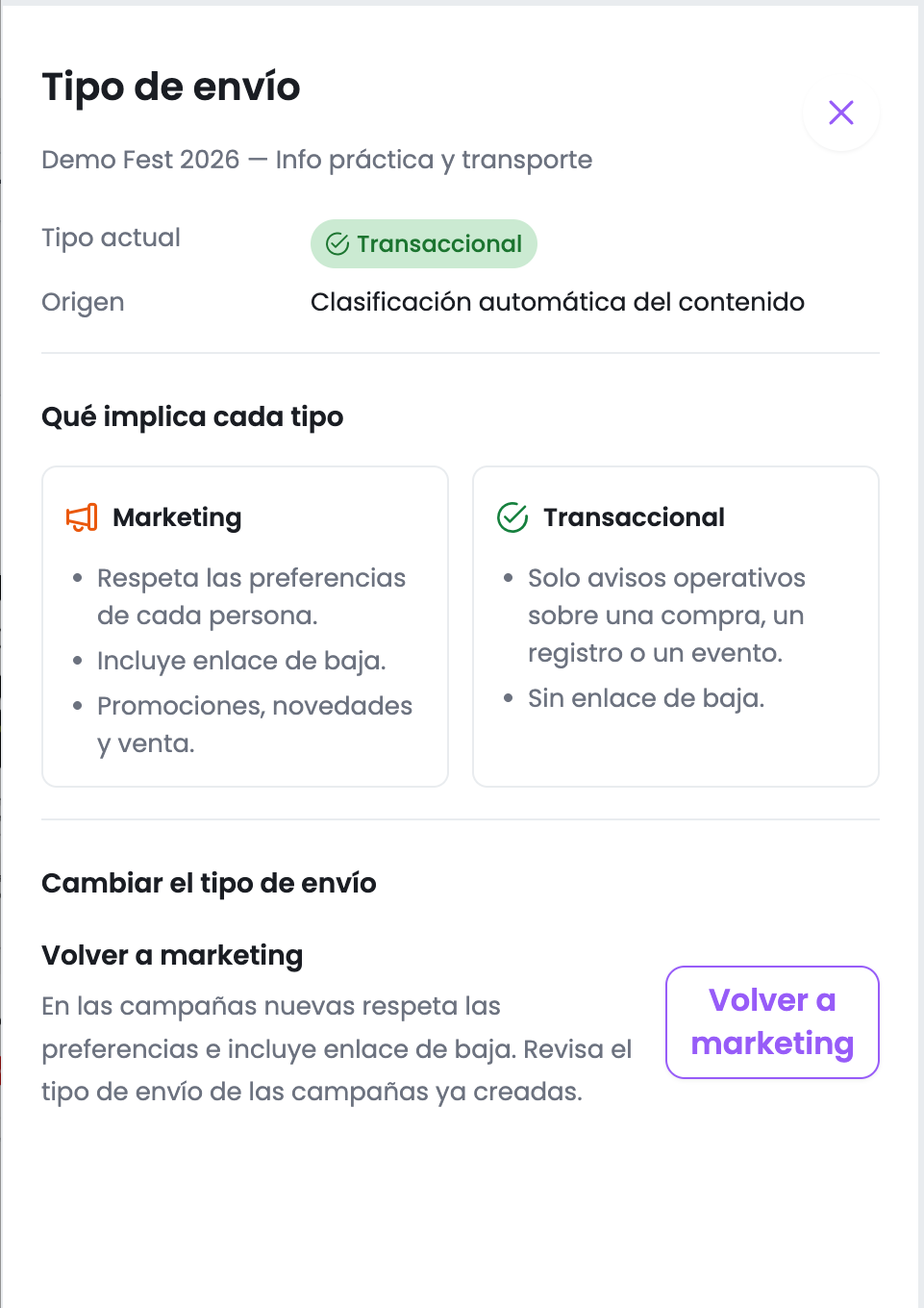
Ojo con un detalle: volver a marketing no devuelve la plantilla a la clasificación automática de Nevent. La deja fijada en marketing por decisión manual. El panel seguirá mostrando “Cambio manual” como origen.
Resultado
Sección titulada «Resultado»La plantilla queda con el tipo que has elegido y el panel lo refleja con origen “Cambio manual” y la fecha del cambio. En la lista de plantillas la etiqueta del tipo se actualiza sola.
El asistente de campañas sigue funcionando igual que antes: en el paso del tipo de envío te propondrá el tipo que ahora tiene la plantilla.
Siguiente paso
Sección titulada «Siguiente paso»Si lo que buscabas era entender la diferencia entre los dos tipos de campaña y no cambiar una plantilla, la tienes en la referencia de campañas. Para diseñar la plantilla en sí, ve a cómo diseñar plantillas de email.