
Cómo hacer
Configura tu chatbot
El chatbot de Nevent es un asistente de inteligencia artificial que responde preguntas de tus fans en tiempo real, directamente desde tu web o landing page. Cuando un asistente escribe “¿A qué hora abren puertas?” o “¿Cómo recargo el cashless?”, el bot contesta al instante con la información de tu evento, sin que tengas que atender tú.
En esta guía verás cómo configurar el comportamiento del chatbot, qué documentos y datos puede consultar, y cómo instalarlo en tu web. Unos 10 minutos.
Cómo acceder a la configuración
Sección titulada «Cómo acceder a la configuración»En el menú lateral, dentro de la sección Chatbot, haz clic en Configuración.
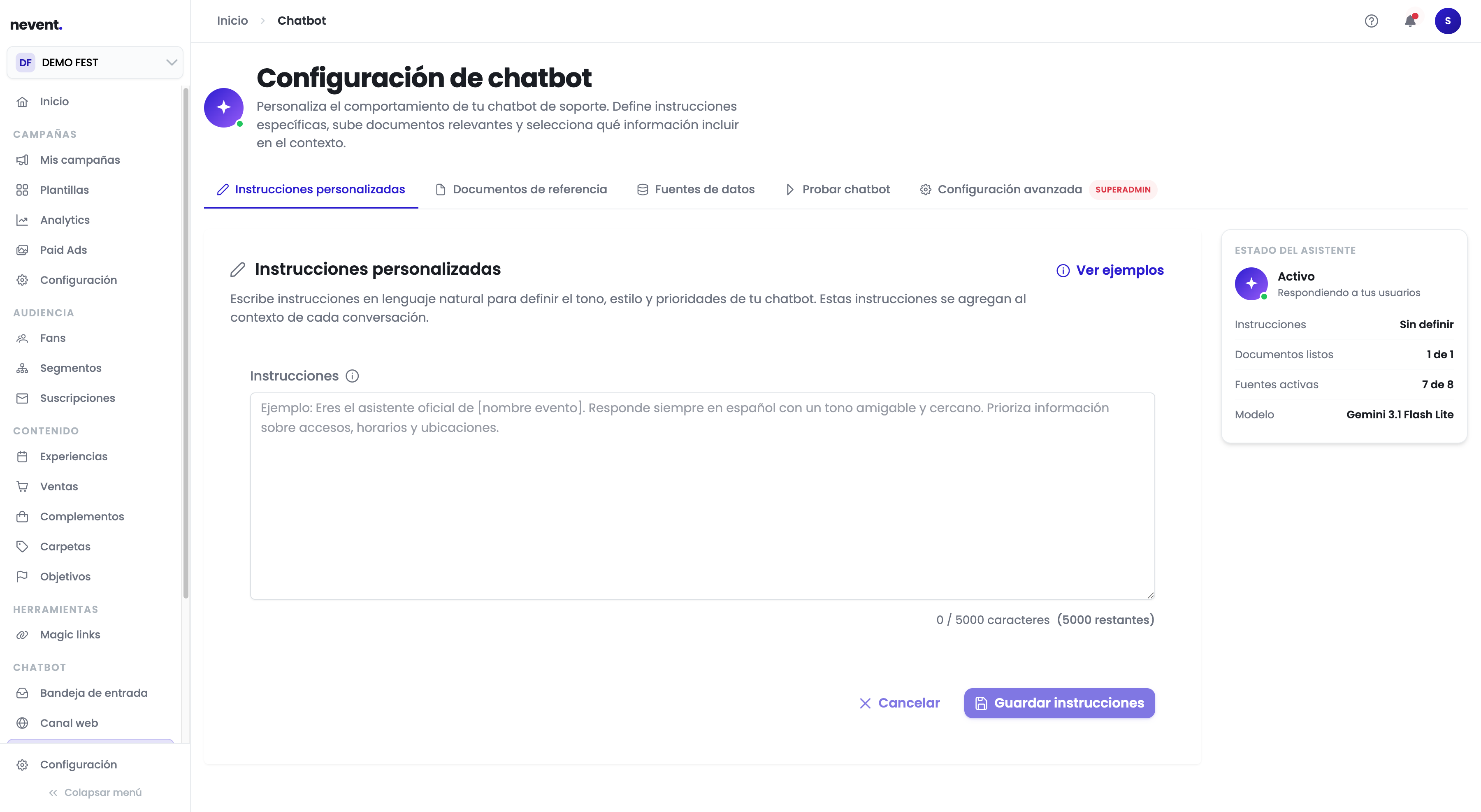
Se abre la pantalla principal del chatbot con cuatro pestañas: Instrucciones personalizadas, Documentos de referencia, Fuentes de datos y Probar chatbot. A la derecha hay un panel Estado del asistente que muestra, de un vistazo, si el bot está activo y qué tiene configurado.
Paso 1: Escribe las instrucciones del bot
Sección titulada «Paso 1: Escribe las instrucciones del bot»La pestaña Instrucciones personalizadas es donde le dices al chatbot cómo comportarse: el tono que debe usar, qué información priorizar y cómo presentarse ante los fans.
Las instrucciones son texto libre en lenguaje natural. No hace falta saber programar. Escribe como si le estuvieras explicando a una persona nueva cómo atender a tus asistentes.
Haz clic en Ver ejemplos para ver plantillas de instrucciones que puedes adaptar a tu evento.
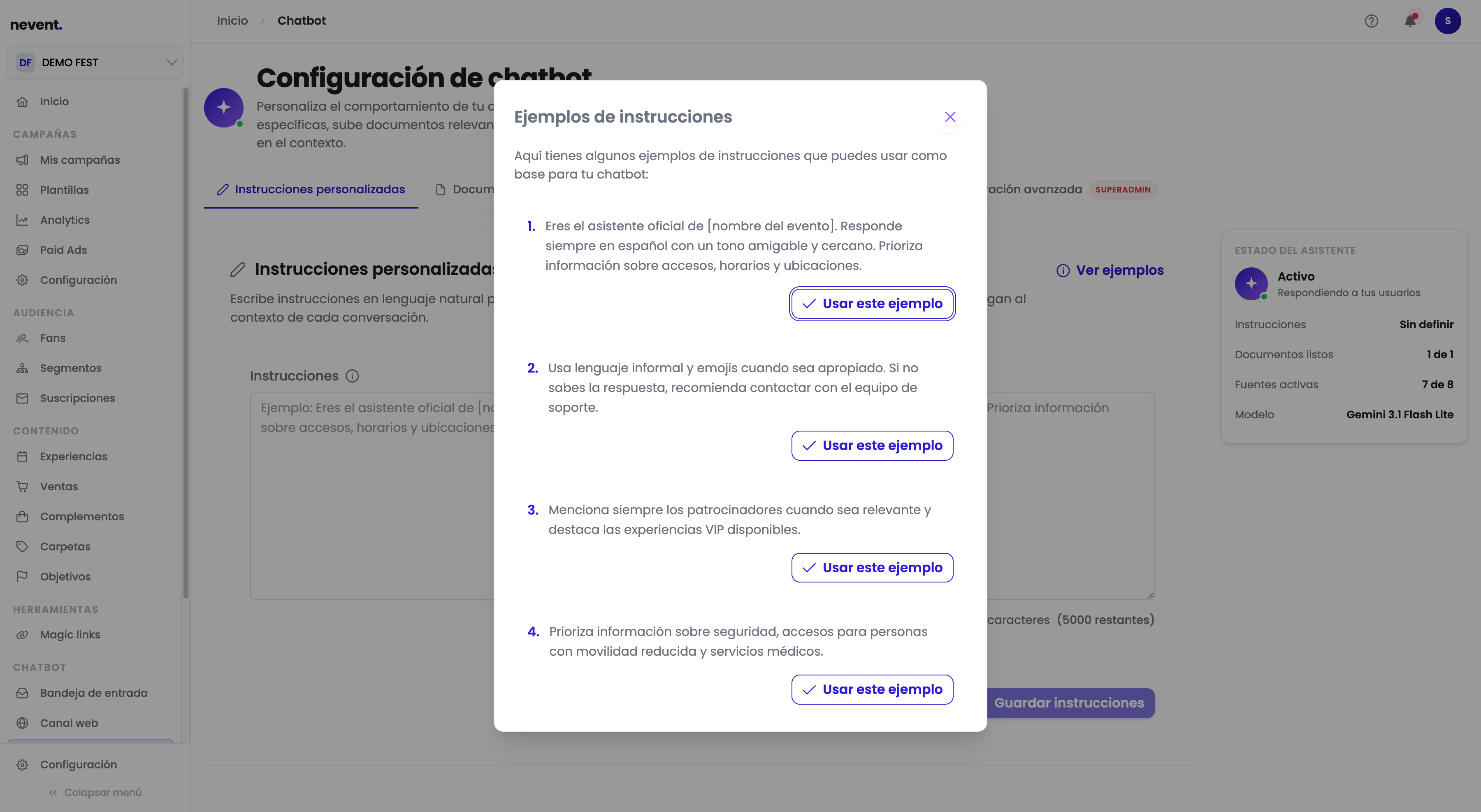
Haz clic en Usar este ejemplo junto al que más se parezca a lo que necesitas. El texto se copia automáticamente al campo de instrucciones, donde puedes editarlo.
Cuando tengas las instrucciones listas, haz clic en Guardar instrucciones.
Paso 2: Sube documentos de referencia
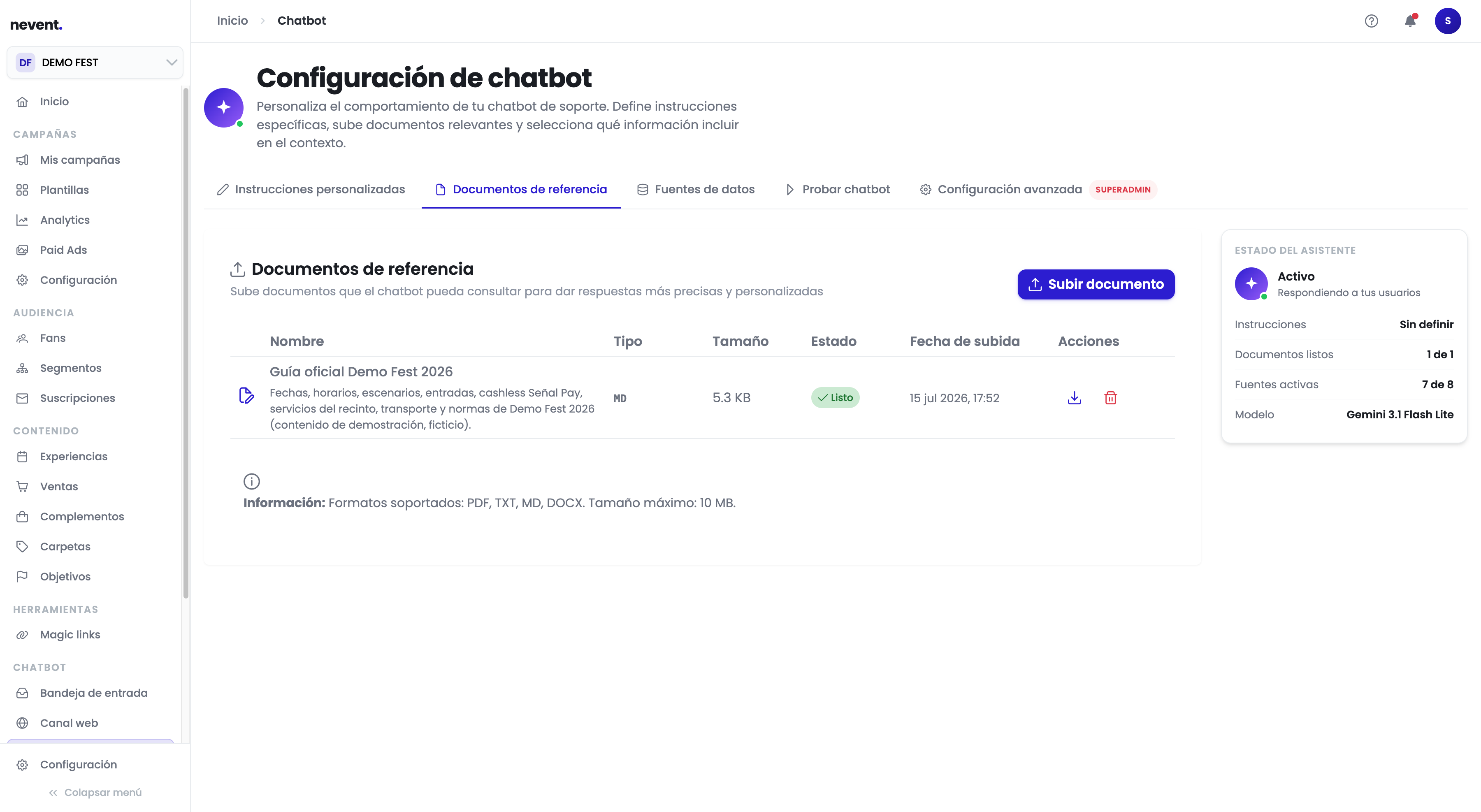
Sección titulada «Paso 2: Sube documentos de referencia»La pestaña Documentos de referencia permite al chatbot consultar documentos que tú le proporciones: la guía del recinto, el FAQ del evento, las normas de acceso, el mapa de escenarios, etc.
Haz clic en Subir documento para añadir un archivo. Los formatos admitidos son PDF, TXT, MD y DOCX, con un tamaño máximo de 10 MB por documento.
Cuando el documento se ha procesado correctamente, aparece con el estado Listo en la lista.
Paso 3: Activa las fuentes de datos de Nevent
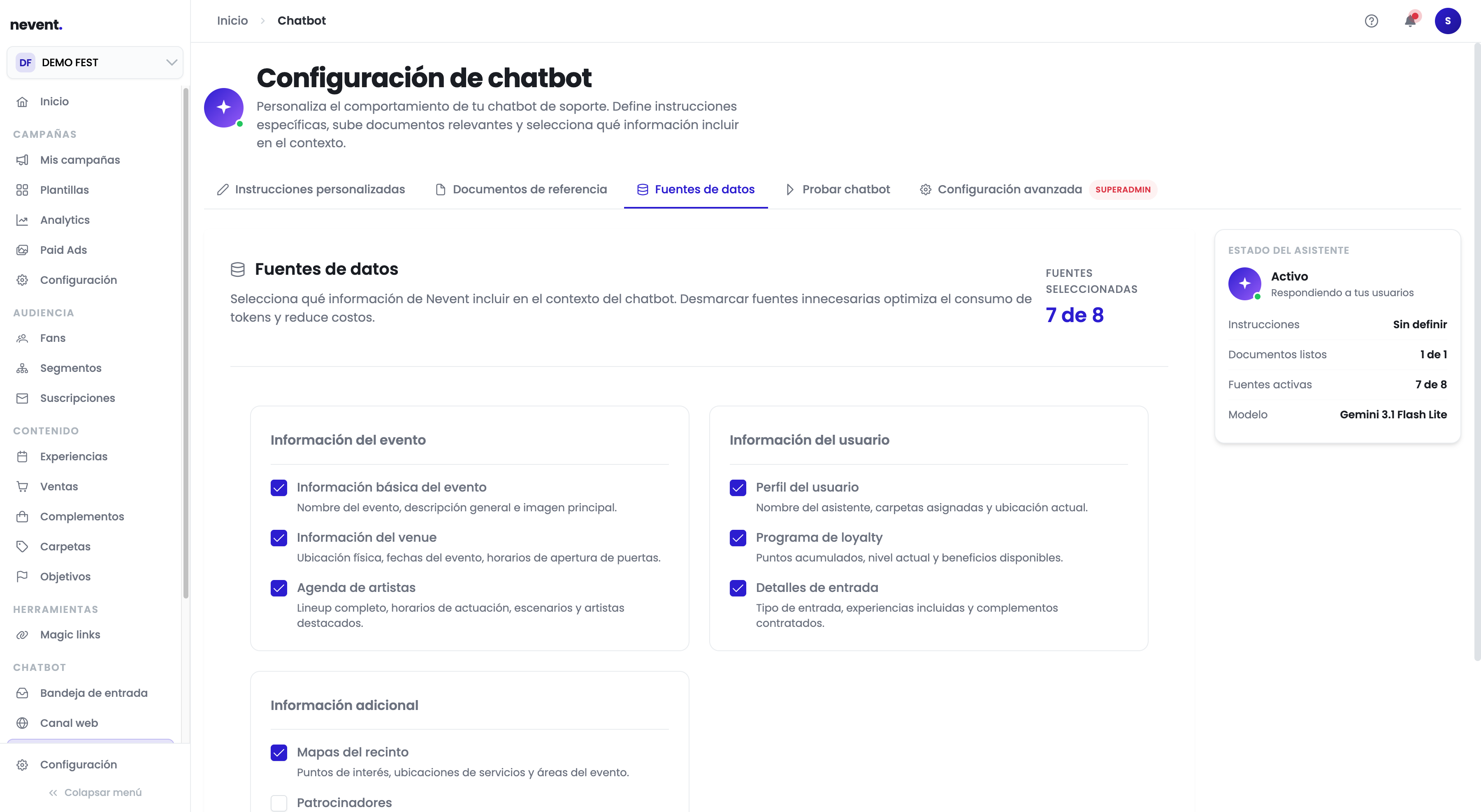
Sección titulada «Paso 3: Activa las fuentes de datos de Nevent»La pestaña Fuentes de datos controla qué información de tu cuenta de Nevent puede usar el chatbot automáticamente, sin que tengas que subir ningún documento.
La plataforma ofrece hasta 8 fuentes agrupadas en tres bloques:
Información del evento:
- Información básica del evento: nombre, descripción e imagen.
- Información del venue: ubicación, fechas y horarios de apertura de puertas.
- Agenda de artistas: lineup, horarios de actuación, escenarios y artistas.
Información del usuario:
- Perfil del usuario: nombre, carpetas asignadas y ubicación del asistente.
- Programa de loyalty: puntos acumulados, nivel y beneficios disponibles.
- Detalles de entrada: tipo de entrada, experiencias incluidas y complementos.
Información adicional:
- Mapas del recinto: puntos de interés, servicios y áreas del evento.
- Patrocinadores: marcas patrocinadoras y sus enlaces.
Activa las fuentes que quieres que el bot pueda consultar marcando los checkboxes. Desactiva las que no son relevantes para reducir el consumo de recursos.
Paso 4: Prueba el chatbot antes de publicarlo
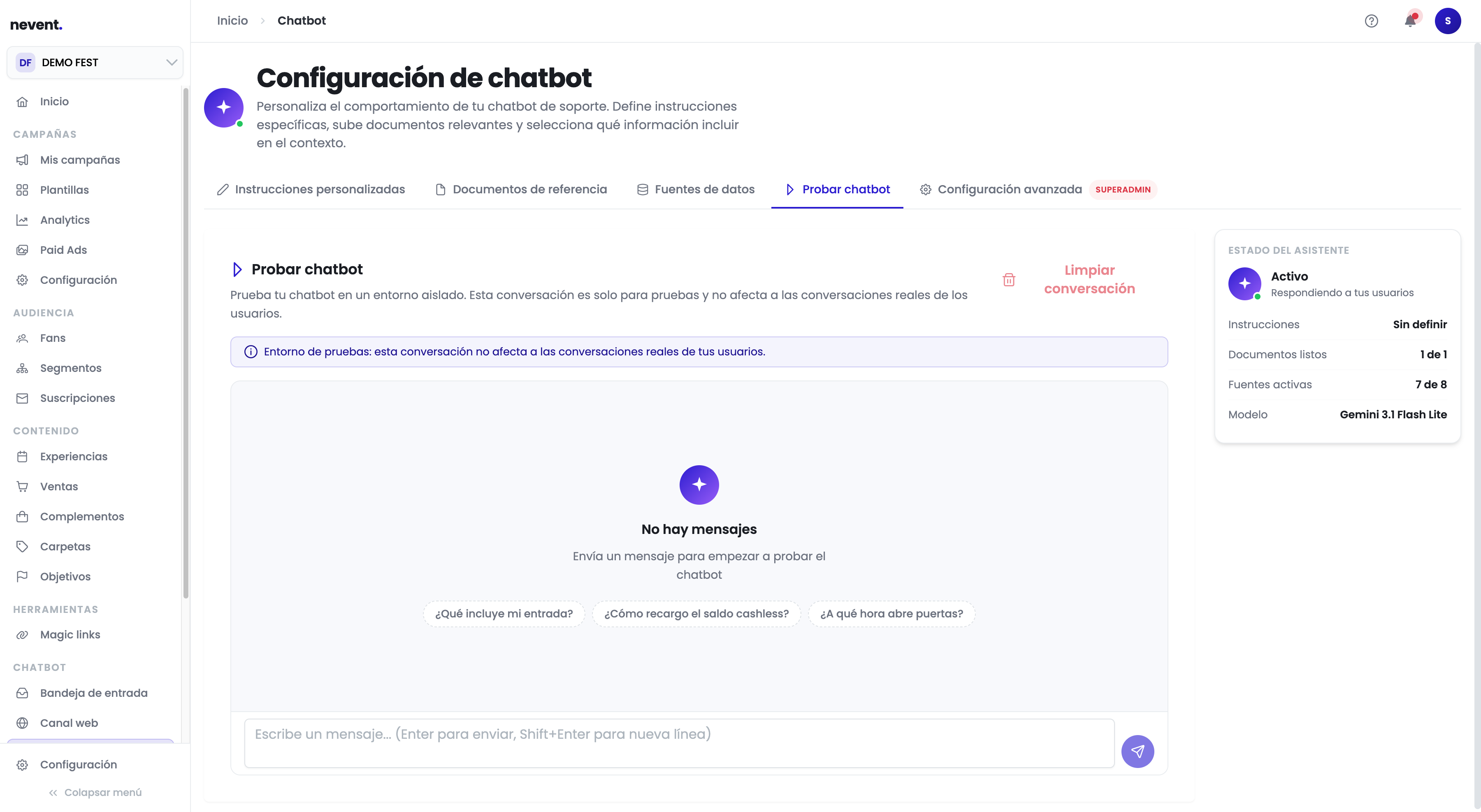
Sección titulada «Paso 4: Prueba el chatbot antes de publicarlo»La pestaña Probar chatbot te da un entorno de prueba aislado. Las conversaciones que hagas aquí no llegan a tus fans ni aparecen en la bandeja de entrada.
Escribe una pregunta en el campo inferior o haz clic en una de las sugerencias predefinidas (por ejemplo “¿Qué incluye mi entrada?” o “¿A qué hora abre puertas?”). El bot responde usando las instrucciones, documentos y fuentes que has configurado en los pasos anteriores.
La bandeja de entrada
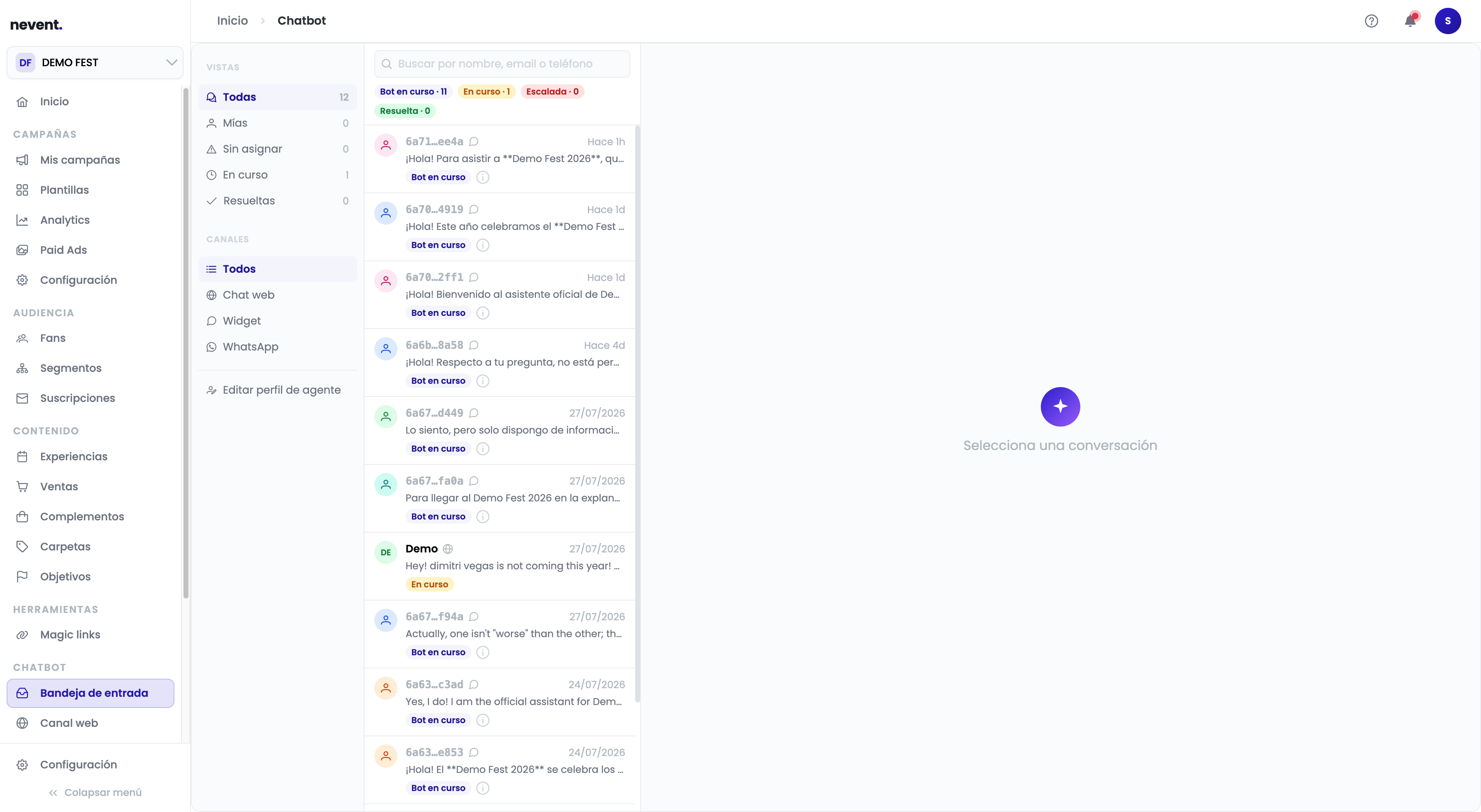
Sección titulada «La bandeja de entrada»En el menú lateral, Bandeja de entrada es donde ves todas las conversaciones que el chatbot tiene con tus fans.
Las conversaciones se agrupan por estado: Bot en curso (el bot está respondiendo), En curso (un agente humano ha tomado el control), Escalada (el bot no ha podido resolver la consulta y espera atención humana) y Resuelta. También puedes filtrar por canal: Chat web, Widget o WhatsApp.
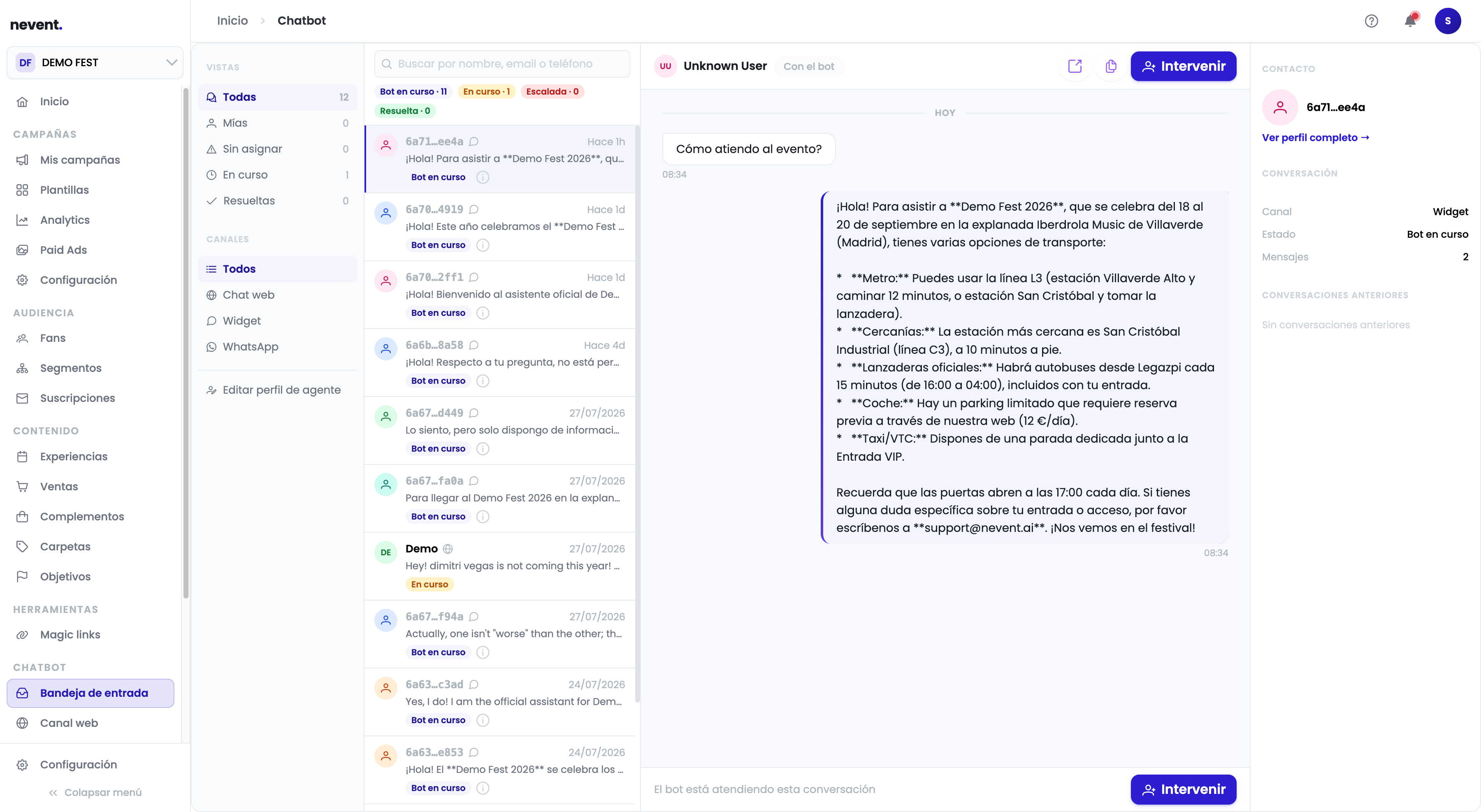
Haz clic en cualquier conversación para ver el intercambio completo. A la derecha aparece el panel de contacto con los datos del asistente y el estado de la conversación.
Si quieres tomar el control de una conversación manualmente, haz clic en el botón Intervenir. El bot deja de responder y tú puedes escribir directamente al fan.
Canal web: instala el chat en tu web
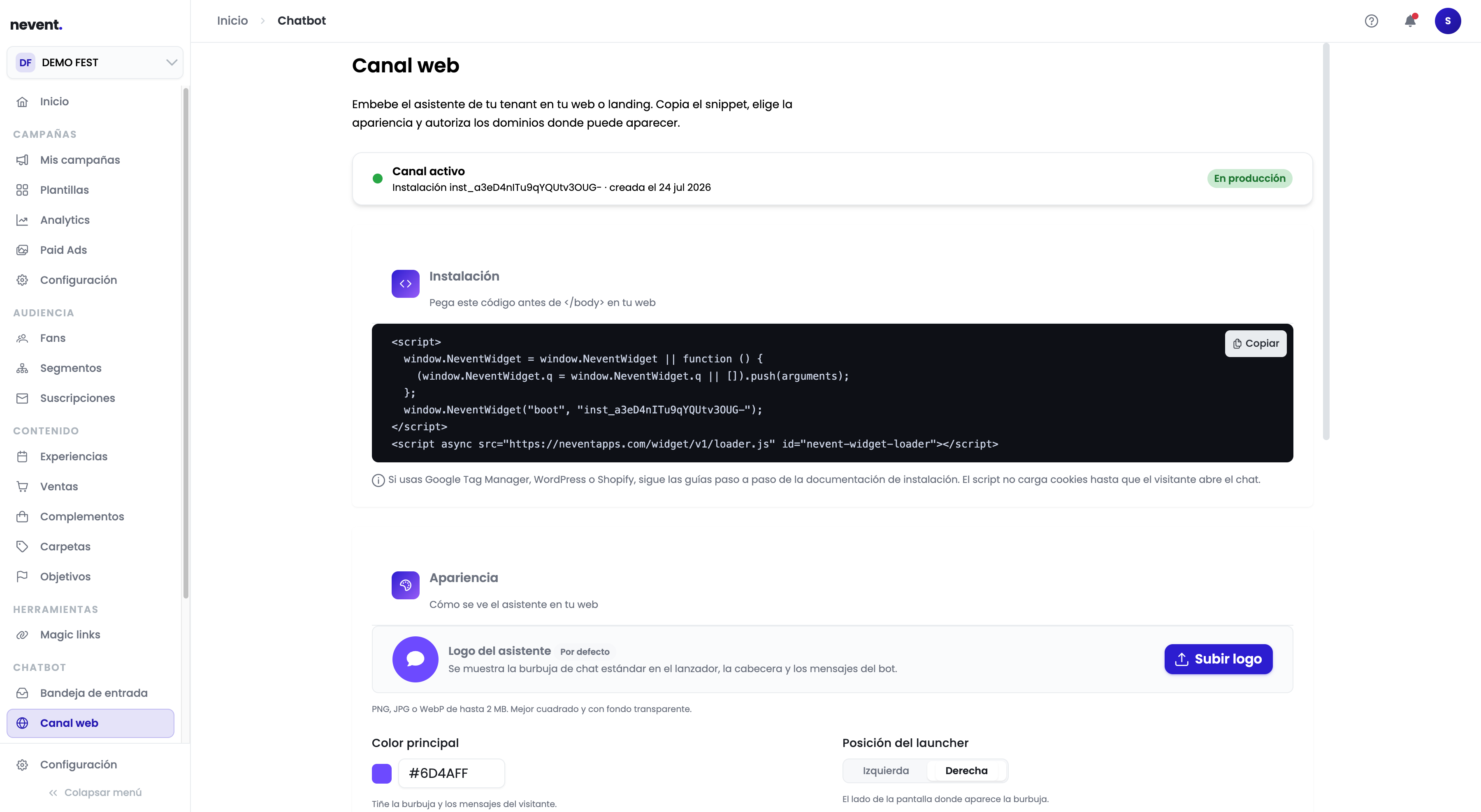
Sección titulada «Canal web: instala el chat en tu web»En el menú lateral, Canal web es donde obtienes el código para instalar el chatbot en tu página web o landing page.
La sección Instalación muestra un snippet de código JavaScript listo para copiar. Pégalo justo antes de la etiqueta </body> de tu web. Un snippet es un pequeño fragmento de código que le dice al navegador del visitante que cargue el chat.
La sección Apariencia permite personalizar cómo se ve el chat en tu web: puedes subir el logo de tu evento, elegir el color principal, decidir si el launcher aparece a la derecha o a la izquierda, y configurar el mensaje de bienvenida que ven los fans al abrir el chat.
En Dominios permitidos añades las URLs de tus webs donde el chatbot tiene permiso para aparecer, para evitar que se instale en sitios no autorizados.
Resultado
Sección titulada «Resultado»Ya tienes el chatbot configurado con instrucciones, documentos y fuentes de datos. El bot está listo para responder a los fans en tu web y tú puedes ver y gestionar todas las conversaciones desde la bandeja de entrada.
Siguiente paso
Sección titulada «Siguiente paso»- Crea tu primera campaña de email para comunicar a tus fans que tienen el chat disponible.
- Importa tus contactos para que el bot pueda personalizar las respuestas con los datos del fan.