
Cómo hacer
Cómo acortar enlaces y medir clics con Magic Links
Un Magic Link es un enlace corto que redirige a una URL larga y cuenta cada clic que recibe. En lugar de compartir https://demofest.nevent.es/event/demo-fest-2026-entradas, compartes algo como nevt.link/yZAoyk, que es más limpio en redes sociales, bios de Instagram, o mensajes de WhatsApp, y además te dice cuánta gente entró.
En esta guía verás cómo crear un Magic Link desde cero y cómo leer sus datos. Unos 5 minutos.
Paso 1: Accede a Magic Links
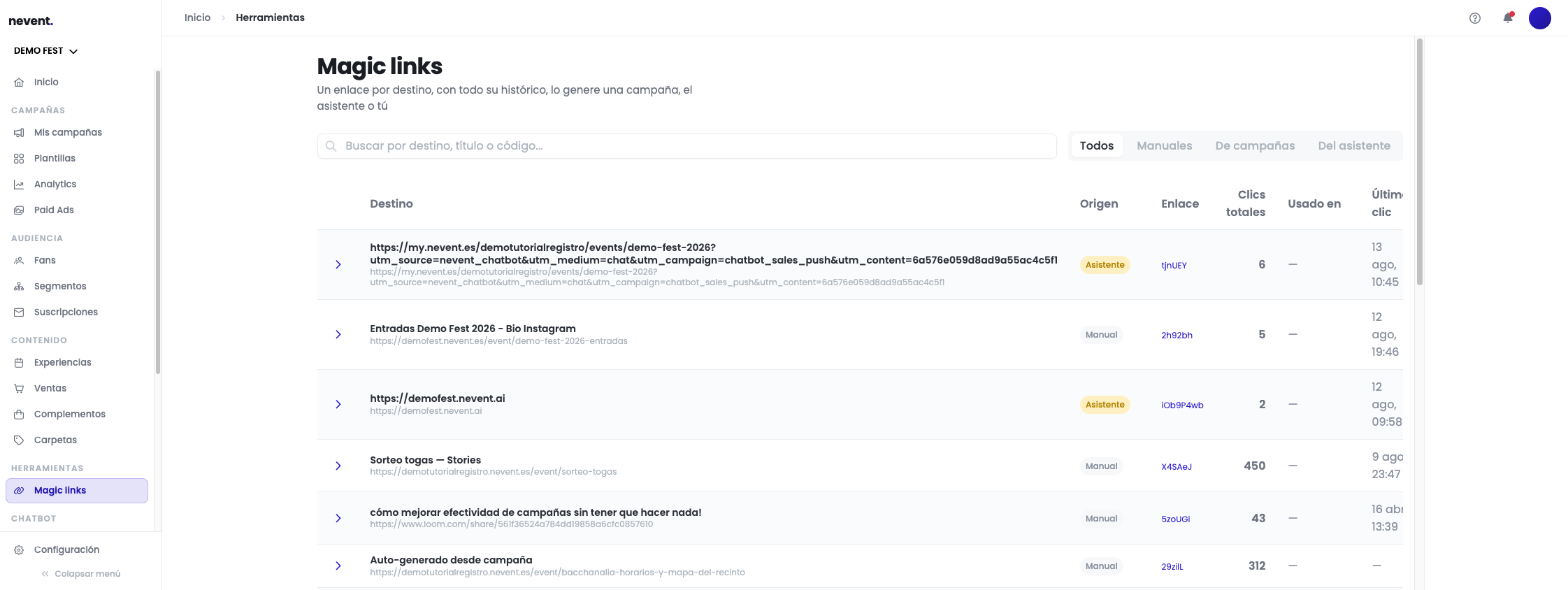
Sección titulada «Paso 1: Accede a Magic Links»En el menú lateral, dentro de la sección Herramientas, haz clic en Magic links.
Se abre la lista de tus Magic Links agrupados por destino: un enlace por destino, con todo su histórico, lo genere una campaña, el asistente o tú. Para cada fila ves el destino, el origen (Manual, De campaña o Asistente), el enlace corto, los clics totales, dónde se ha usado y el último clic.
Paso 2: Crea un nuevo Magic Link
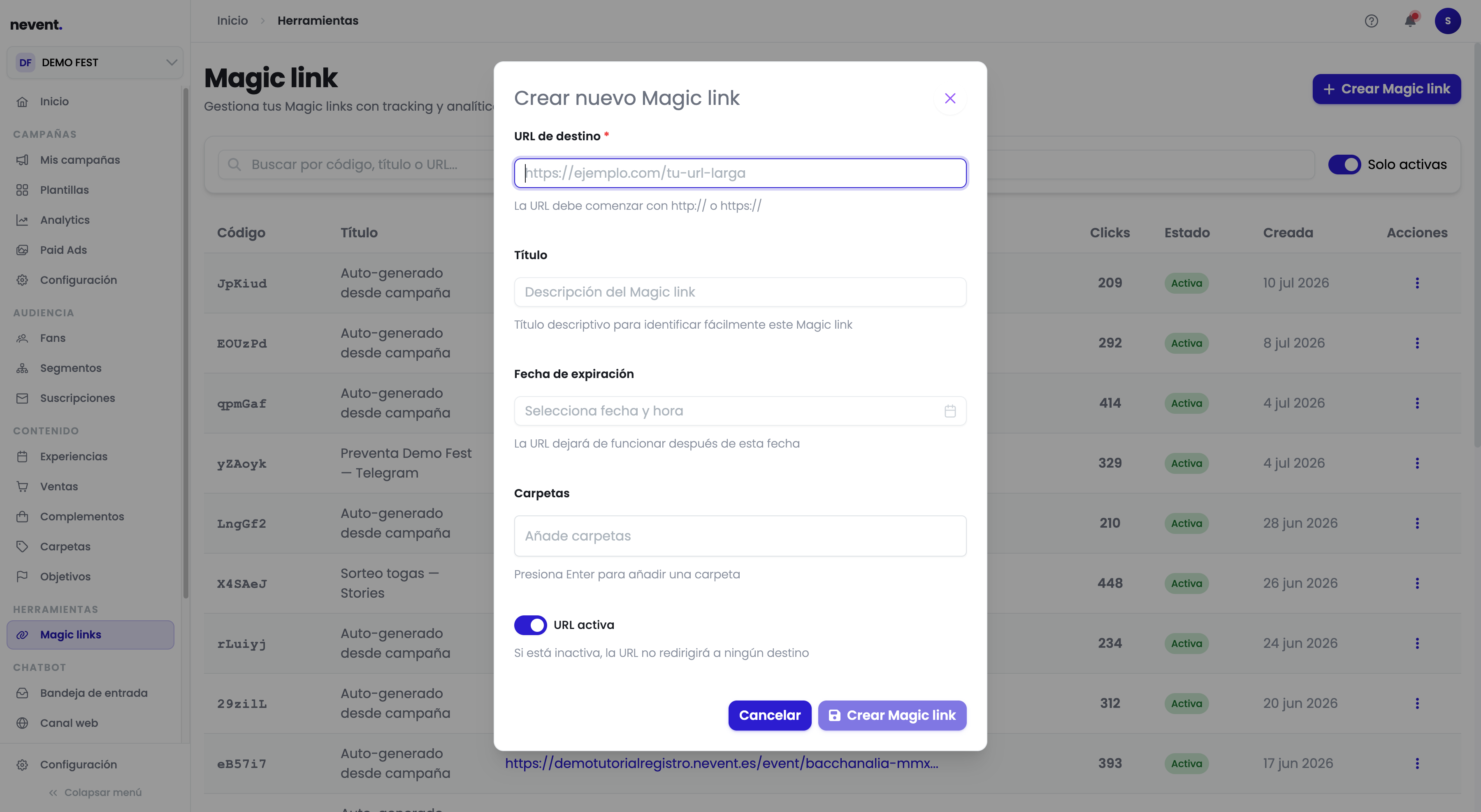
Sección titulada «Paso 2: Crea un nuevo Magic Link»Haz clic en el botón + Crear Magic link de la esquina superior derecha.
Se abre un formulario con estos campos:
- URL de destino (obligatorio): la URL larga a la que quieres que redirija el enlace. Debe empezar por
https://. - Título: un nombre interno para que puedas identificarlo en la lista. Por ejemplo: “Entradas Instagram, Agosto”.
- Fecha de expiración: si el enlace debe dejar de funcionar a partir de una fecha, indícala aquí. Si no pones nada, el enlace no caduca.
- Carpetas: etiquetas opcionales para organizar tus Magic Links por campañas o canales.
- URL activa: el toggle determina si el enlace está en marcha. Si lo desactivas, nadie que haga clic llegará al destino.
Paso 3: Rellena los datos del enlace
Sección titulada «Paso 3: Rellena los datos del enlace»Escribe la URL de destino y el título. Los demás campos son opcionales.
En el ejemplo de la captura se ha puesto como URL de destino la página de entradas de Demo Fest 2026, y como título “Entradas Demo Fest 2026 - Bio Instagram” para recordar dónde se va a usar el enlace.
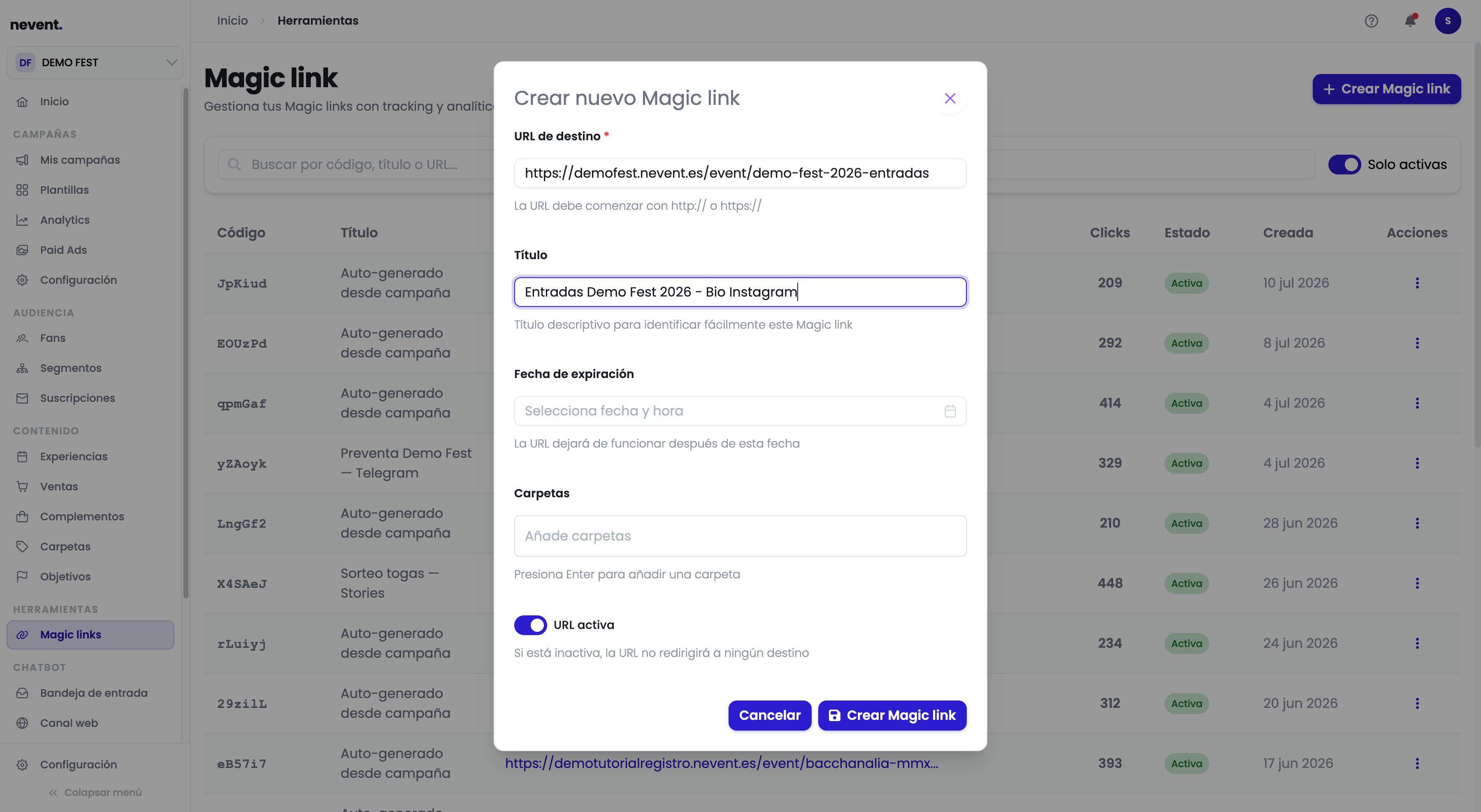
Cuando hayas rellenado lo que necesitas, haz clic en Crear Magic link.
Paso 4: Copia y comparte tu enlace corto
Sección titulada «Paso 4: Copia y comparte tu enlace corto»Después de crear el Magic Link, vuelves automáticamente al listado y aparece una confirmación en la esquina superior derecha: “Magic link creado”.
Tu nuevo enlace ya está en la primera fila de la tabla. El código que ves (por ejemplo, 2h92bh) es la parte final de tu URL corta: https://nevt.link/2h92bh.
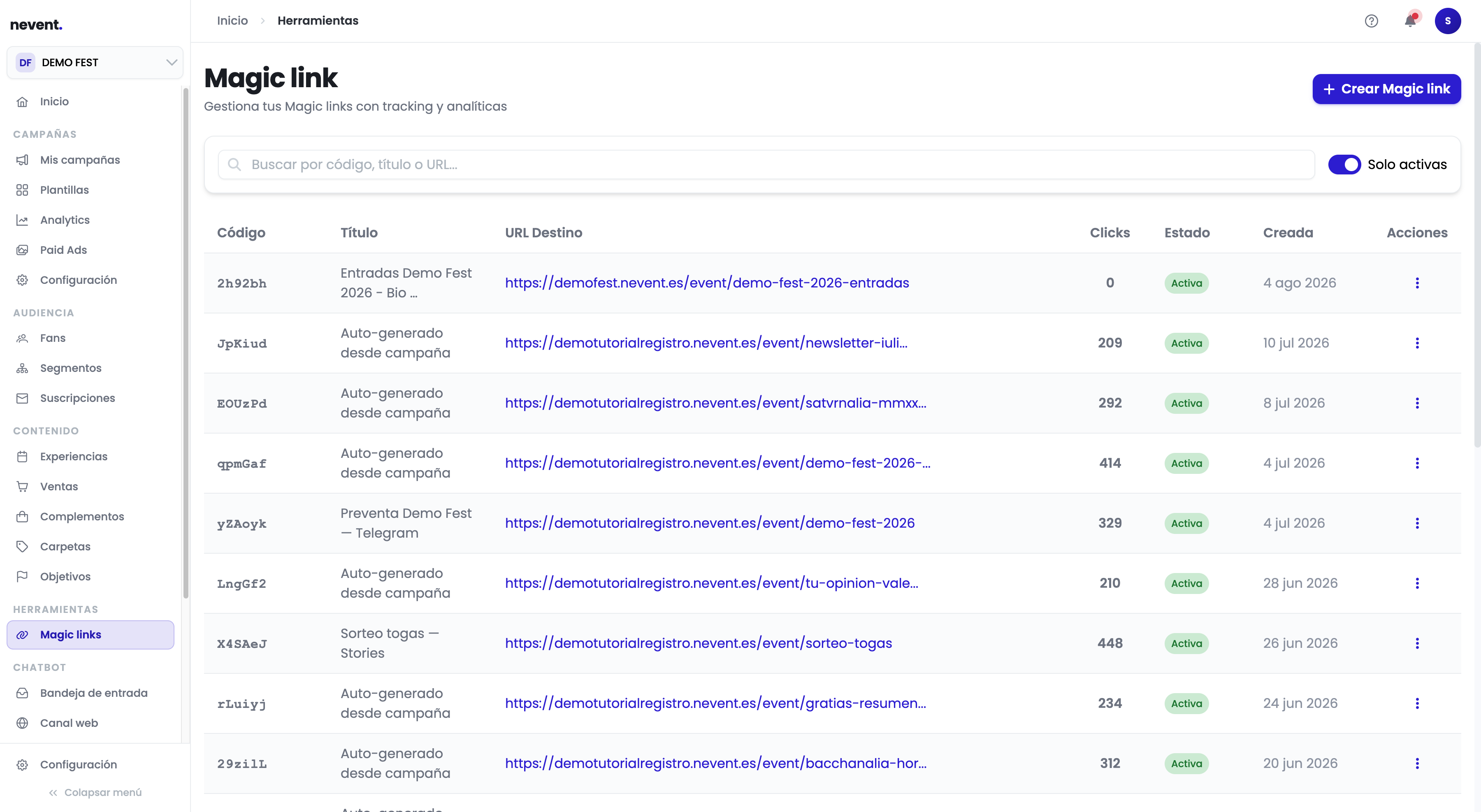
Ya puedes copiar esa URL corta y pegarla donde quieras: bio de Instagram, historias de TikTok, mensajes de WhatsApp, emails, o cualquier otro canal.
Paso 5: Consulta los clics en el detalle
Sección titulada «Paso 5: Consulta los clics en el detalle»Para ver los datos de un Magic Link, haz clic en su título en la lista. Se abre la pantalla de detalle, con tres secciones accesibles desde el menú lateral:
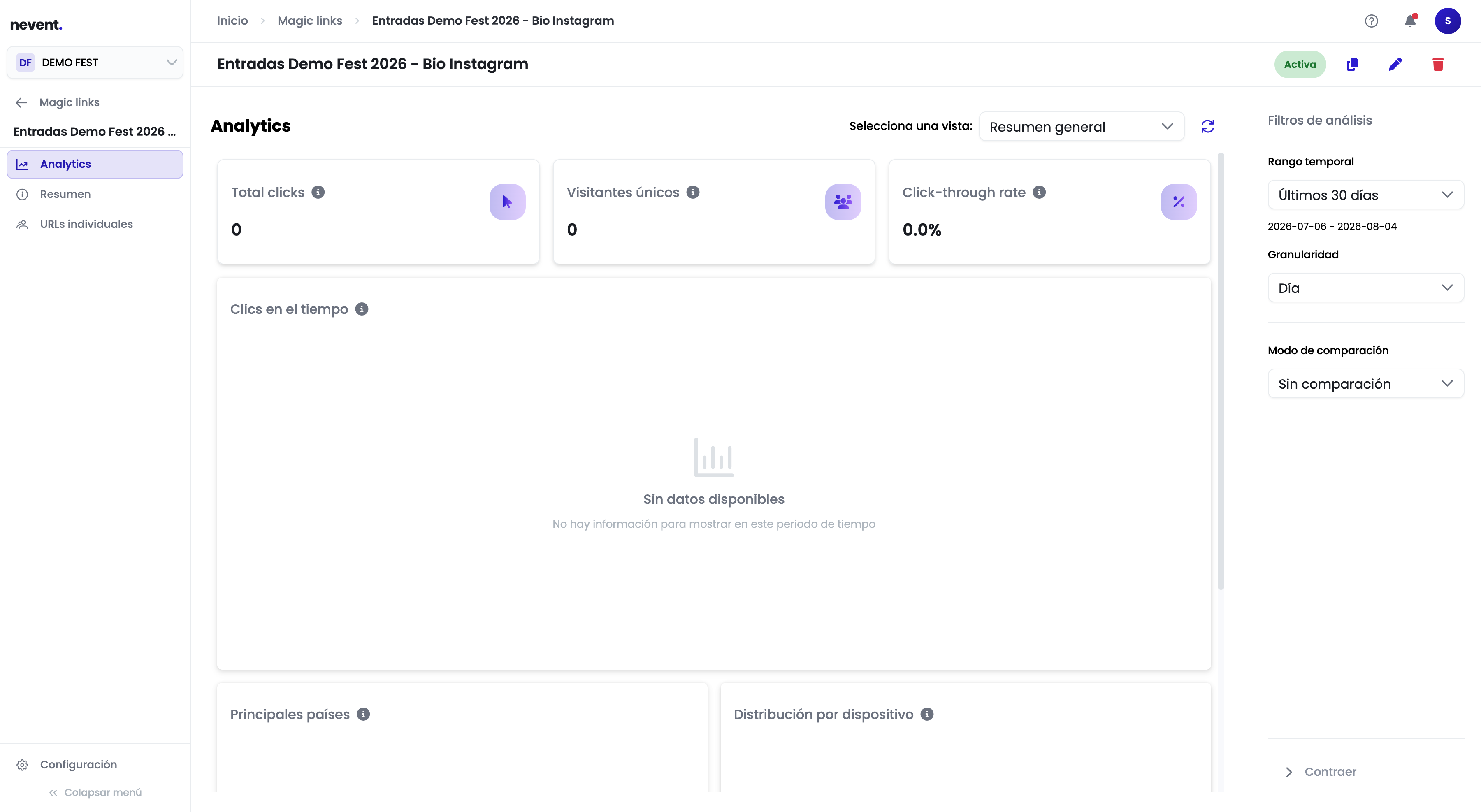
- Analytics: métricas de clics con filtros de rango temporal, granularidad y modo de comparación. Muestra el total de clics en el período, los visitantes únicos y el click-through rate, además de una gráfica de evolución, un mapa de países y distribución por dispositivo.
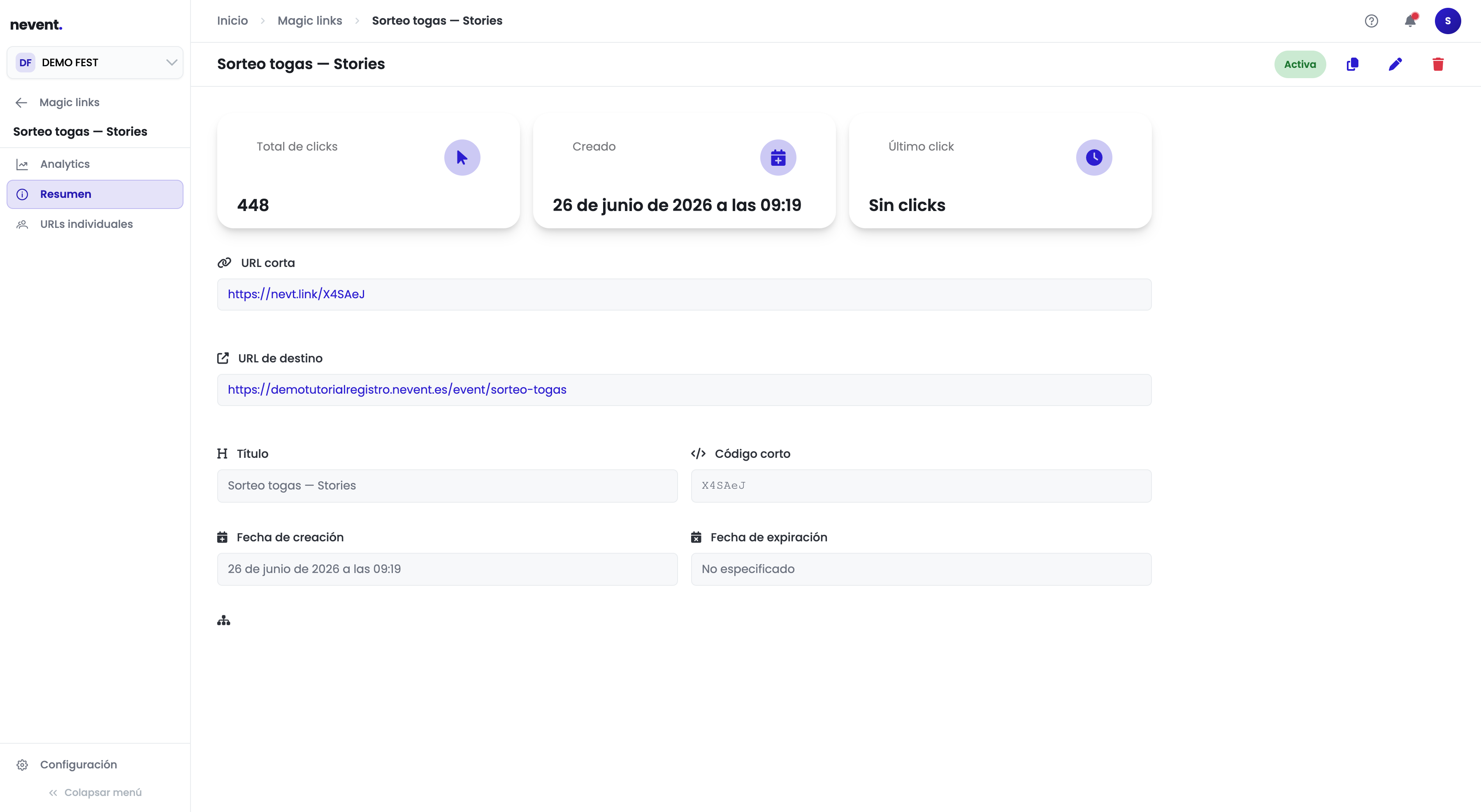
- Resumen: ficha completa del Magic Link con el total histórico de clics, la URL corta, la URL de destino, el título, el código y las fechas.
- URLs individuales: cuando el Magic Link proviene de una campaña de Nevent, aquí aparece una URL personalizada por cada contacto al que se le envió. Esto te permite saber exactamente quién hizo clic. Si el enlace se ha creado manualmente, esta sección estará vacía hasta que se asocie a una campaña.
La captura siguiente muestra la pantalla de Analytics del enlace. Desde el panel derecho puedes cambiar el rango temporal (últimas 24 horas, últimos 7 días, últimos 30 días o últimos 90 días) y la granularidad (por día, semana o mes).
La sección Resumen muestra el acumulado total de clics desde que se creó el enlace, sin importar el período seleccionado.
Resultado
Sección titulada «Resultado»Ya tienes tu Magic Link creado y sabes dónde consultar sus clics. Puedes crear tantos enlaces como necesites: uno por canal (Instagram, Telegram, email), uno por evento, o uno por campaña.
Siguiente paso
Sección titulada «Siguiente paso»- Crea tu primera campaña de email para enviar Magic Links a tus contactos y ver quién hace clic en la sección “URLs individuales”.
- Consulta el análisis de tus campañas para cruzar clics de Magic Links con métricas de apertura y conversión.