
Cómo hacer
Activa tus canales de comunicación
En esta guía vas a recorrer la sección Canales de la Configuración de Nevent. Verás qué canales tienes disponibles, qué estado tiene cada uno y qué necesitas hacer para activar los que todavía no están en marcha. Unos 5 minutos.
Antes de empezar
Sección titulada «Antes de empezar»Necesitas acceso al panel de administración con permisos de administrador o gestor en tu organización. Si no ves la opción Configuración en el menú lateral, contacta con la persona que te dio acceso a la cuenta.
Paso 1: Accede a Configuración y abre la sección Canales
Sección titulada «Paso 1: Accede a Configuración y abre la sección Canales»En el menú lateral, desplázate hasta la parte inferior y haz clic en Configuración (el último elemento del menú, con el icono de engranaje).
Dentro de Configuración, localiza el grupo Marca y Contenido en el menú secundario de la izquierda. Haz clic en Canales.
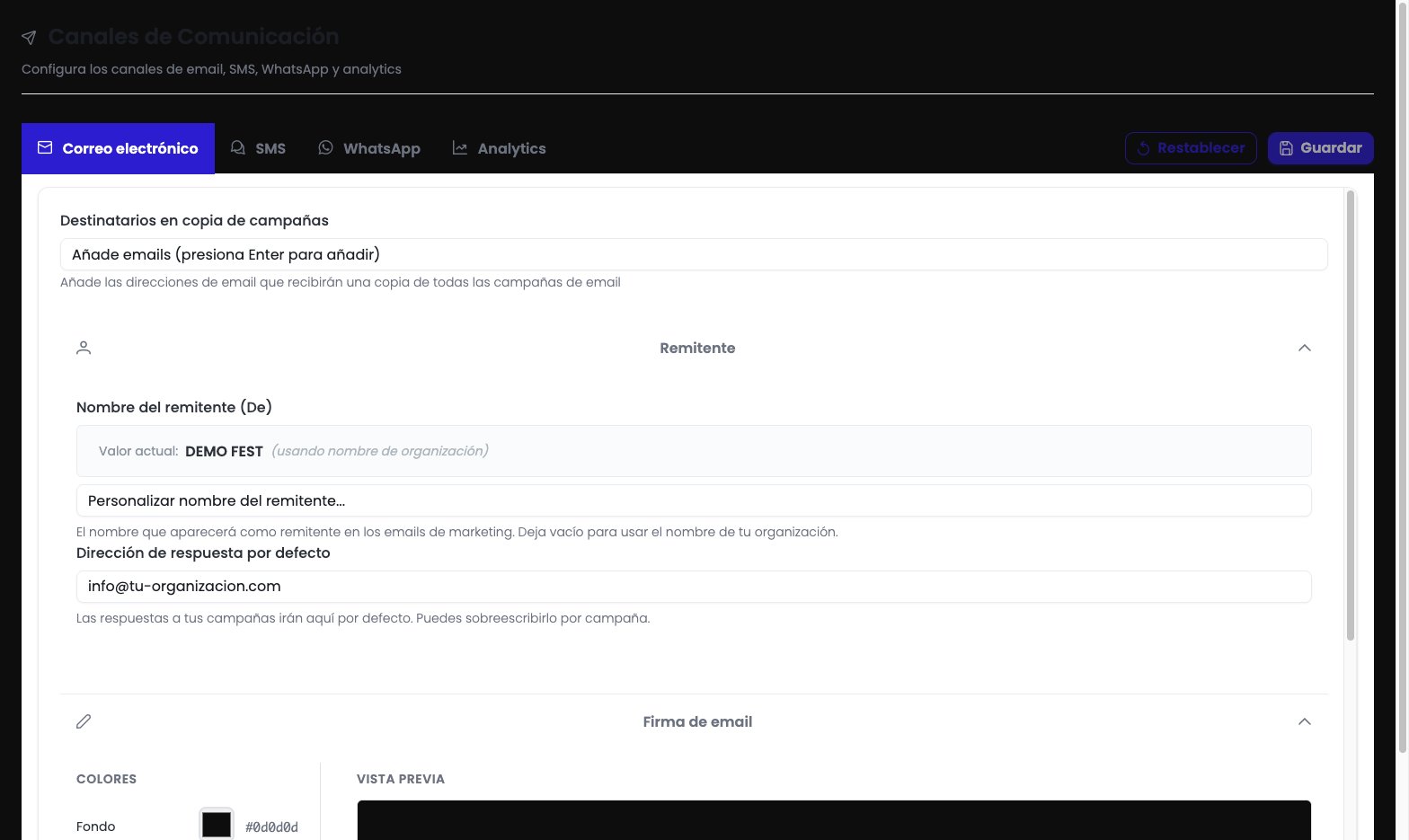
Se abre la pantalla “Canales de Comunicación” con cuatro pestañas: Correo electrónico, SMS, WhatsApp y Analytics.
Paso 2: El canal de correo electrónico
Sección titulada «Paso 2: El canal de correo electrónico»El email es el canal principal y viene activado por defecto en todas las cuentas de Nevent. No necesitas hacer nada para empezar a enviar campañas de email.
En esta pestaña puedes ajustar tres cosas:
- Destinatarios en copia: añade direcciones que recibirán una copia de cada campaña de email que envíes.
- Remitente: el nombre que verá el destinatario en el campo “De” de su bandeja de entrada. Si lo dejas vacío, usa el nombre de tu organización.
- Dirección de respuesta por defecto: hacia dónde van las respuestas de tus contactos. Puedes sobreescribirla campaña a campaña.
- Firma de email: el bloque de texto y colores que aparece al pie de todos tus emails. Incluye datos legales, redes sociales y el enlace de cancelación de suscripción.
Paso 3: El canal SMS
Sección titulada «Paso 3: El canal SMS»El SMS permite enviar mensajes de texto directamente al móvil de tus contactos. Es el canal con mayor tasa de apertura, aunque requiere créditos de SMS y una configuración adicional antes de poder enviar.
Haz clic en la pestaña SMS.
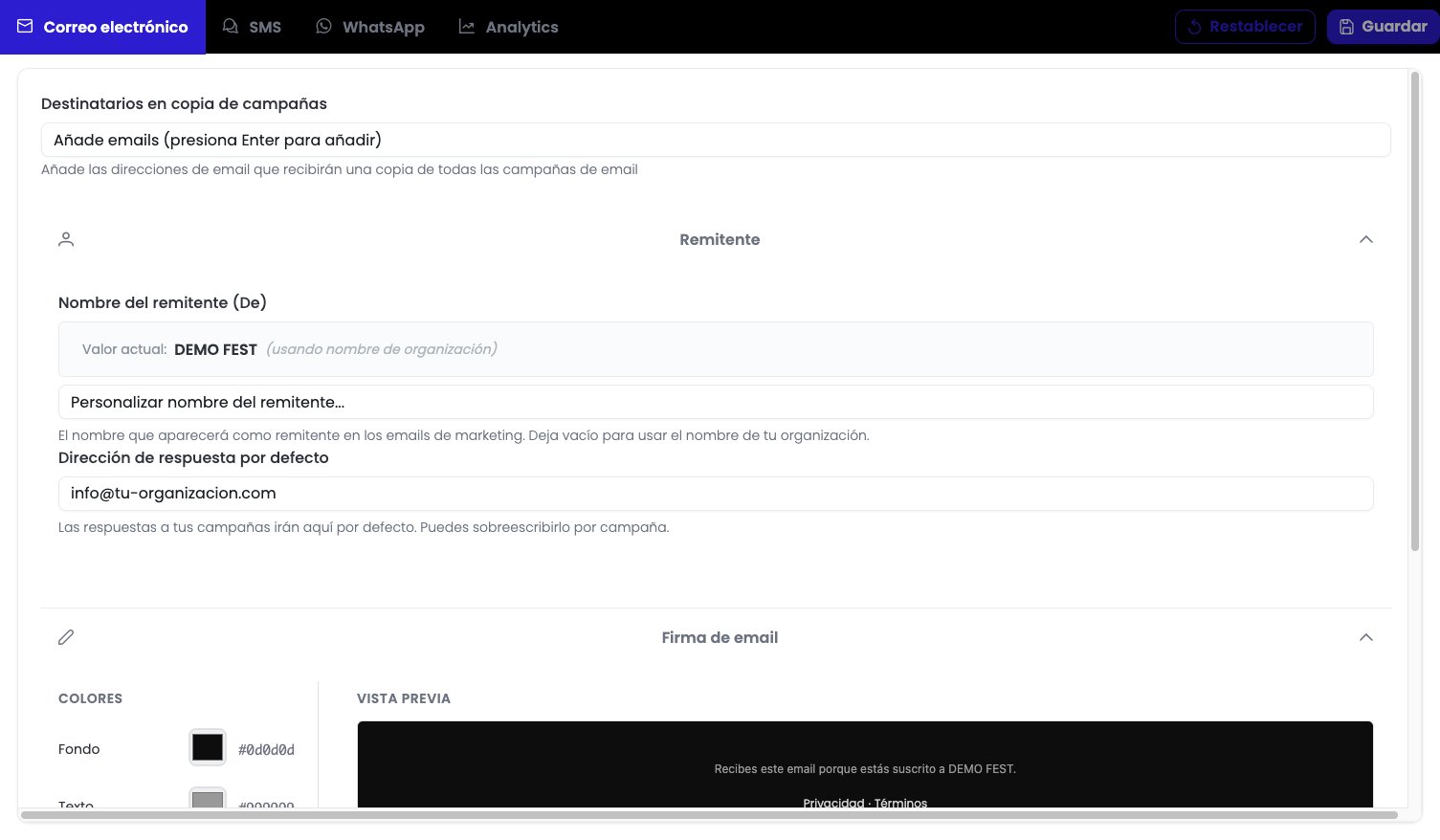
Verás un aviso importante sobre el Registro de Alias CNMC (la Comisión Nacional de Mercados y la Competencia, el organismo regulador de telecomunicaciones en España). Desde el 15 de septiembre de 2026, los operadores bloquearán los SMS cuyo remitente no esté registrado en ese registro. Nevent gestiona este trámite por ti: contacta con el equipo de soporte para iniciarlo.
Para habilitar el canal:
- Activa el interruptor Habilitar SMS.
- Añade al menos un Sender ID: es el nombre de hasta 11 caracteres que aparecerá como remitente en el móvil del destinatario (por ejemplo, MIRECINTO o FEST2026).
- Guarda los cambios con el botón Guardar de la esquina superior derecha.
Paso 4: El canal WhatsApp
Sección titulada «Paso 4: El canal WhatsApp»WhatsApp permite enviar campañas de marketing directamente a la aplicación de mensajería de tus contactos. Para activarlo, necesitas conectar una cuenta de WhatsApp Business, que es el perfil oficial de empresa de Meta.
Haz clic en la pestaña WhatsApp.
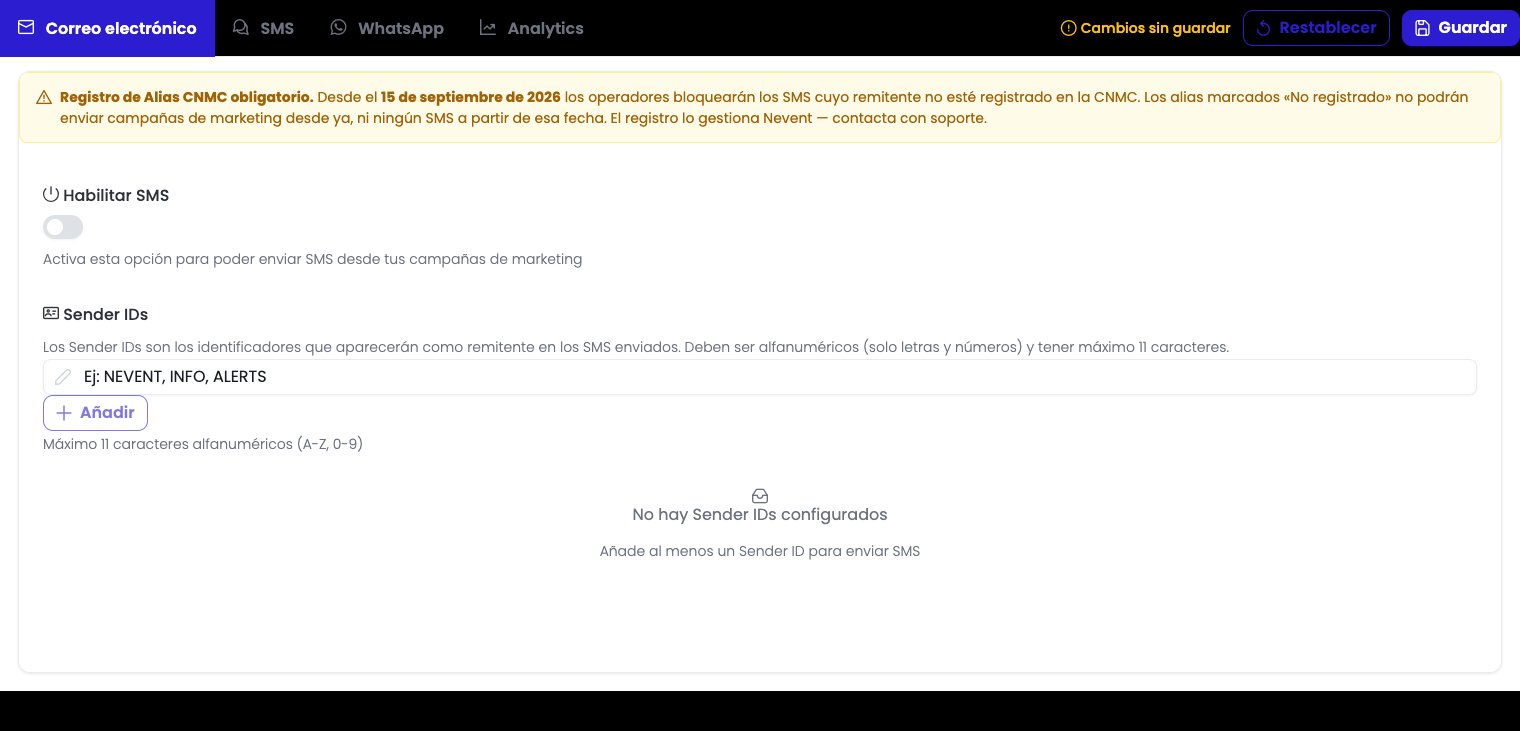
Verás la pantalla de conexión con el botón Conectar WhatsApp Business. Al pulsarlo, se abre el flujo de verificación de Meta donde autorizas a Nevent a enviar mensajes en nombre de tu cuenta de empresa.
Este proceso lo gestiona directamente Meta: necesitarás tener acceso al número de teléfono que uses como WhatsApp Business y a tu cuenta de empresa de Meta (Facebook).
Qué ves cuando WhatsApp ya está conectado
Sección titulada «Qué ves cuando WhatsApp ya está conectado»Con la cuenta conectada y un número configurado, la pestaña muestra una tarjeta con el estado del canal y sus datos:
- Activo, con el texto «WhatsApp Business está activo y funcionando»: puedes enviar campañas.
- Sin envíos, con el texto «WhatsApp está conectado, pero ahora mismo no se puede enviar desde este canal». Debajo aparece un aviso con el motivo y un botón con la acción para resolverlo.
Los motivos posibles de «Sin envíos» y qué hacer en cada caso:
| Motivo que muestra el aviso | Qué hacer |
|---|---|
| La cuenta está desconectada de Nevent | Pulsa Volver a conectar. Mientras tanto no se envían campañas de WhatsApp ni se pueden crear nuevas |
| El número tiene la verificación en dos pasos activada y Meta pide su PIN | Pulsa Completar el registro e introduce el PIN de 6 dígitos configurado para ese número |
| Meta no aceptó el registro del número | Pulsa Completar el registro e indica de nuevo el PIN de 6 dígitos; si vuelve a fallar, contacta con soporte |
| El canal está conectado pero Nevent no puede enviar desde él | Pulsa Volver a conectar; si el aviso sigue, contacta con soporte |
| Meta ha limitado temporalmente los intentos de registro (10 cada 72 horas) | Espera y vuelve a intentarlo más tarde |
Si Meta indica que tu cuenta de WhatsApp Business tiene una restricción, reintentar no la resuelve: revísala en el Business Support Home de Meta y vuelve a conectar cuando Meta la haya levantado.
En los detalles de la tarjeta también ves el Límite de mensajería de tu número, expresado como destinatarios únicos cada 24 horas (por ejemplo, «250 destinatarios únicos cada 24 h» o «2.000 destinatarios únicos cada 24 h») y, cuando hay datos, cuántos llevas usados en las últimas 24 horas. Ese límite lo fija Meta y es el que explica por qué una campaña puede dejar destinatarios sin enviar; lo tienes detallado en Límites de mensajería de WhatsApp.
Si intentas lanzar una campaña de WhatsApp con el canal en «Sin envíos», el panel te avisa y te pide revisar la conexión en Ajustes > WhatsApp antes de enviarla.
Paso 5: El canal Analytics
Sección titulada «Paso 5: El canal Analytics»La pestaña Analytics no es un canal de comunicación como tal, sino la conexión con herramientas de medición externas. Aquí conectas el seguimiento de tus campañas con Meta y Google.
Haz clic en la pestaña Analytics.
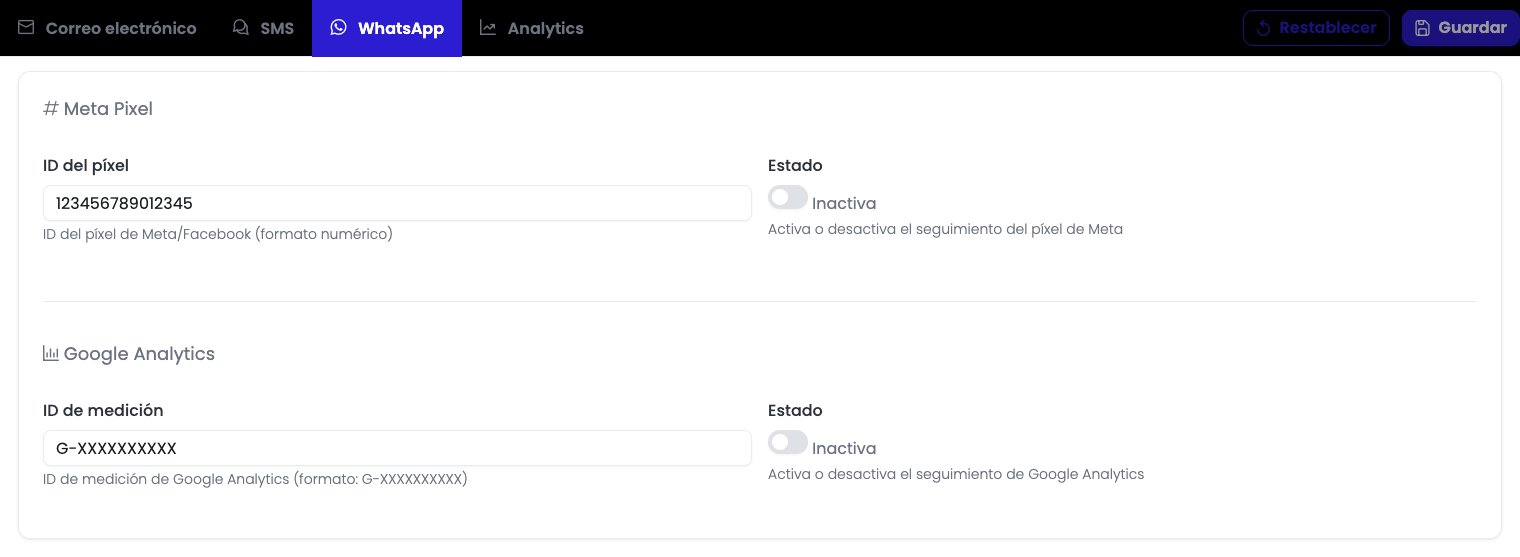
Verás dos integraciones:
- Meta Pixel: introduce el ID numérico de tu píxel (lo encuentras en el administrador de anuncios de Meta, en la sección “Orígenes de datos”). Al activarlo, Nevent envía eventos de conversión a Meta automáticamente, lo que mejora el rendimiento de tus campañas de pago en Facebook e Instagram.
- Google Analytics: introduce el ID de medición de tu propiedad GA4 (tiene formato G-XXXXXXXXXX). Al activarlo, Nevent envía datos de tus campañas a Google Analytics para que puedas ver el tráfico y las conversiones en tus informes de GA4.
Activa el interruptor de cada integración solo cuando hayas introducido el ID correcto. Después haz clic en Guardar.
Resultado
Sección titulada «Resultado»Ya conoces los cuatro canales de comunicación de Nevent y sabes cómo está configurado cada uno. El email está listo para usarse desde el primer día. SMS y WhatsApp requieren pasos adicionales de configuración y registro antes de poder enviar. Analytics te permite conectar Meta y Google para enriquecer tus datos de campaña.
Siguiente paso
Sección titulada «Siguiente paso»- Crea tu primera campaña para empezar a enviar por el canal que acabas de revisar.
- Diseña plantillas de email para tener contenido listo antes de lanzar tu primera campaña.