
Tutorial
Explora tu audiencia por primera vez
En este tutorial vas a dar tu primer recorrido por la sección de Fans de Nevent. Verás qué información ofrece la lista de contactos, qué significa cada columna y cómo abrir la ficha de un fan concreto para conocer su resumen.
Al terminar sabrás orientarte por esta sección y leer los datos más importantes de tu audiencia. El recorrido te llevará unos 5 minutos.
Antes de empezar
Sección titulada «Antes de empezar»Para que la sección de Fans tenga contenido necesitas tener al menos un contacto registrado en tu organización. Si todavía no has subido ningún contacto, sigue primero la guía Importa tus contactos y vuelve aquí cuando acabes.
Paso 1: Llega a la sección de Fans
Sección titulada «Paso 1: Llega a la sección de Fans»En el menú lateral, busca el bloque Audiencia y haz clic en Fans.
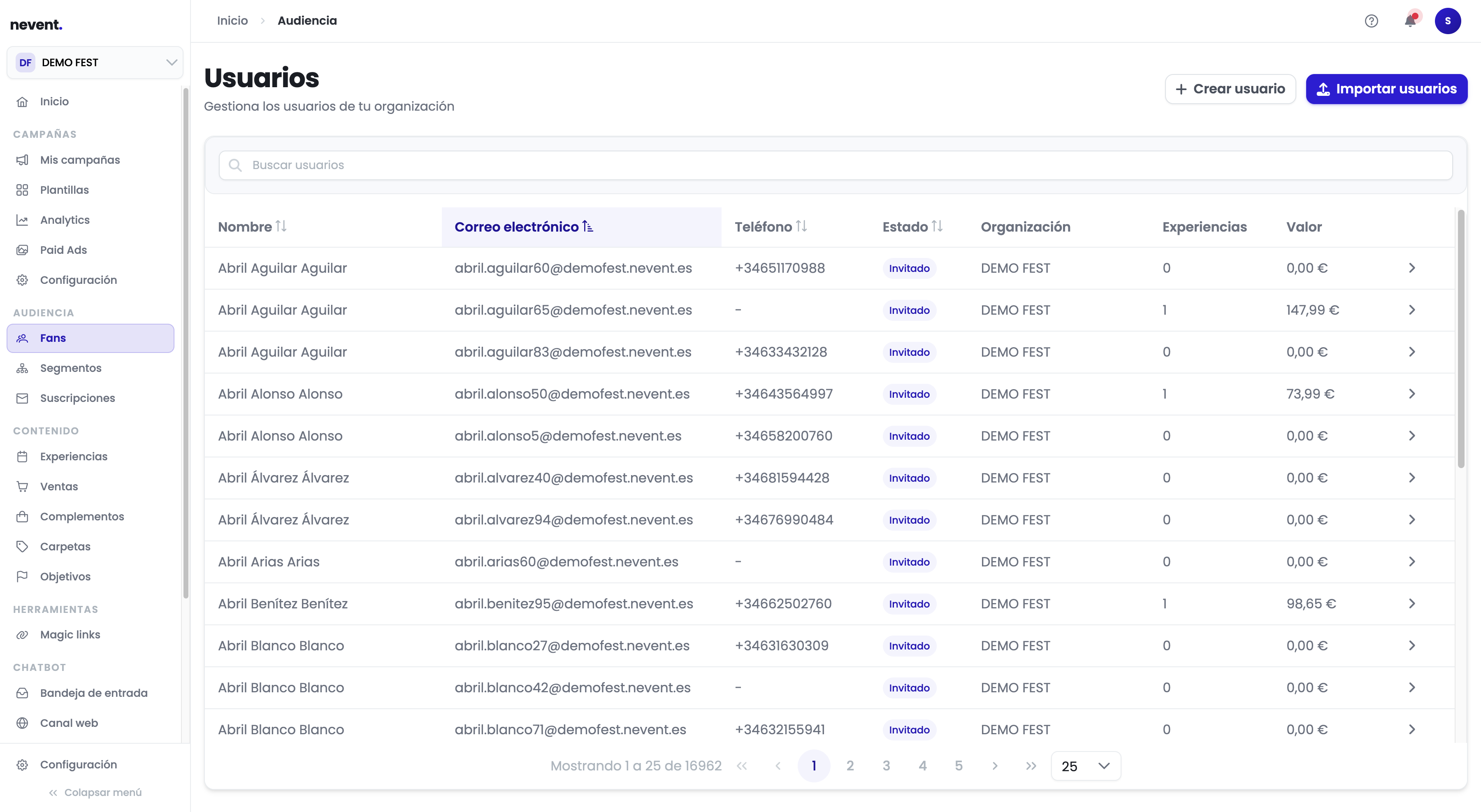
Se abre una tabla con todos los contactos de tu organización. Es la vista central desde la que gestionarás tu base de datos de fans.
Paso 2: Lee las columnas de la tabla
Sección titulada «Paso 2: Lee las columnas de la tabla»La tabla tiene siete columnas. Cada una te da un dato diferente sobre el contacto.
| Columna | Qué muestra |
|---|---|
| Nombre | Nombre completo del fan. Aparece un guion si no está registrado. |
| Correo electrónico | Dirección de email del fan. |
| Teléfono | Número de teléfono. Aparece un guion si no tiene ninguno registrado. |
| Estado | Situación del contacto en tu organización. |
| Organización | Nombre de tu organización. |
| Experiencias | Número de experiencias vinculadas a ese fan. |
| Valor | Importe total acumulado que el fan ha gastado, en euros. |
Fíjate en la columna Valor: es una forma rápida de identificar a tus fans más valiosos sin entrar en cada ficha.
Paso 3: Busca un fan concreto
Sección titulada «Paso 3: Busca un fan concreto»En la parte superior de la tabla hay un campo de búsqueda de texto libre. Escribe el nombre o el correo electrónico del fan que quieres encontrar.
La tabla se actualiza a medida que escribes y muestra solo los contactos que coinciden con tu búsqueda.
Pruébalo ahora: escribe un nombre cualquiera y observa cómo se filtra la lista.
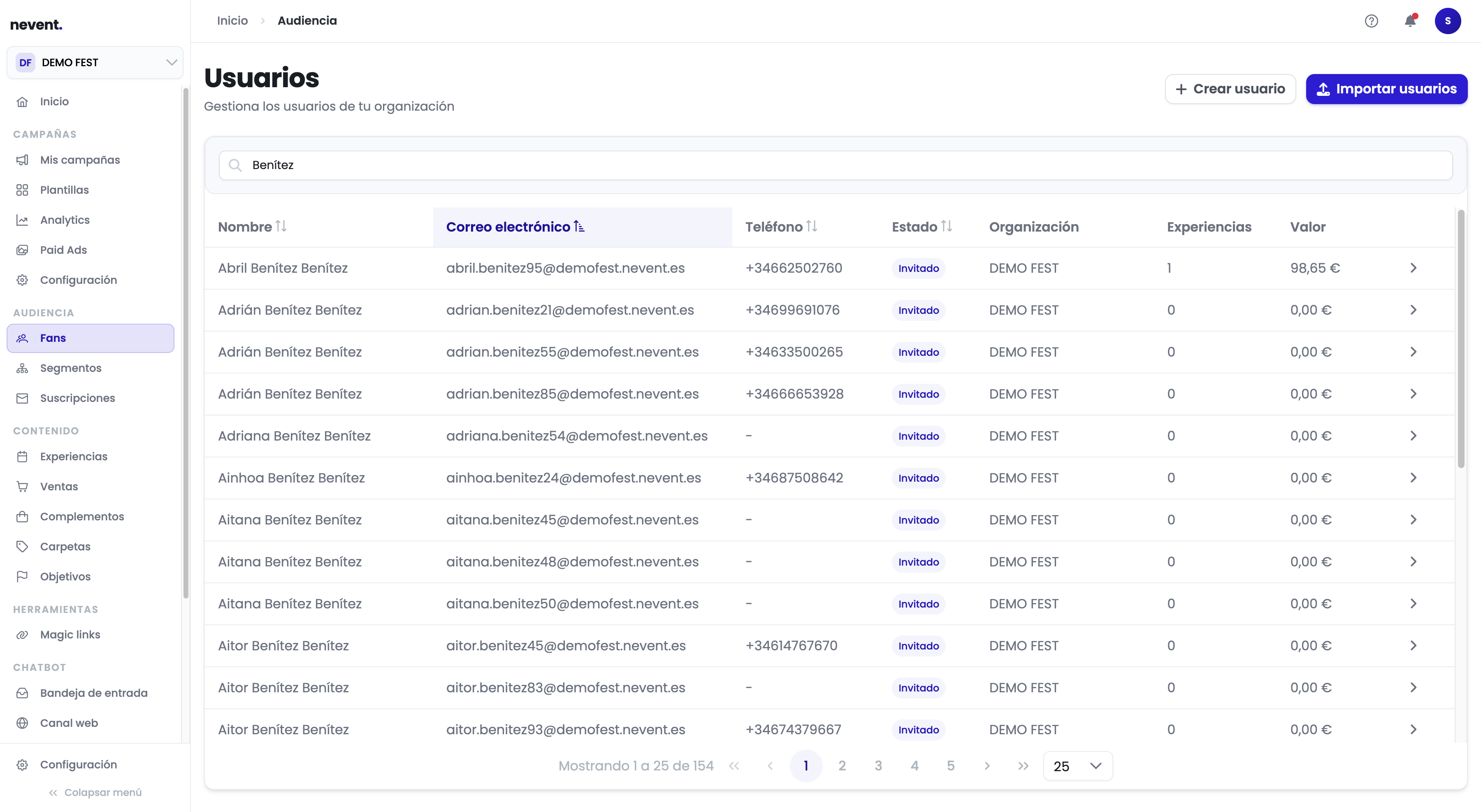
Cuando termines, borra el texto del campo de búsqueda para volver a ver toda la lista.
Paso 4: Abre la ficha de un fan
Sección titulada «Paso 4: Abre la ficha de un fan»Haz clic en cualquier fila de la tabla.
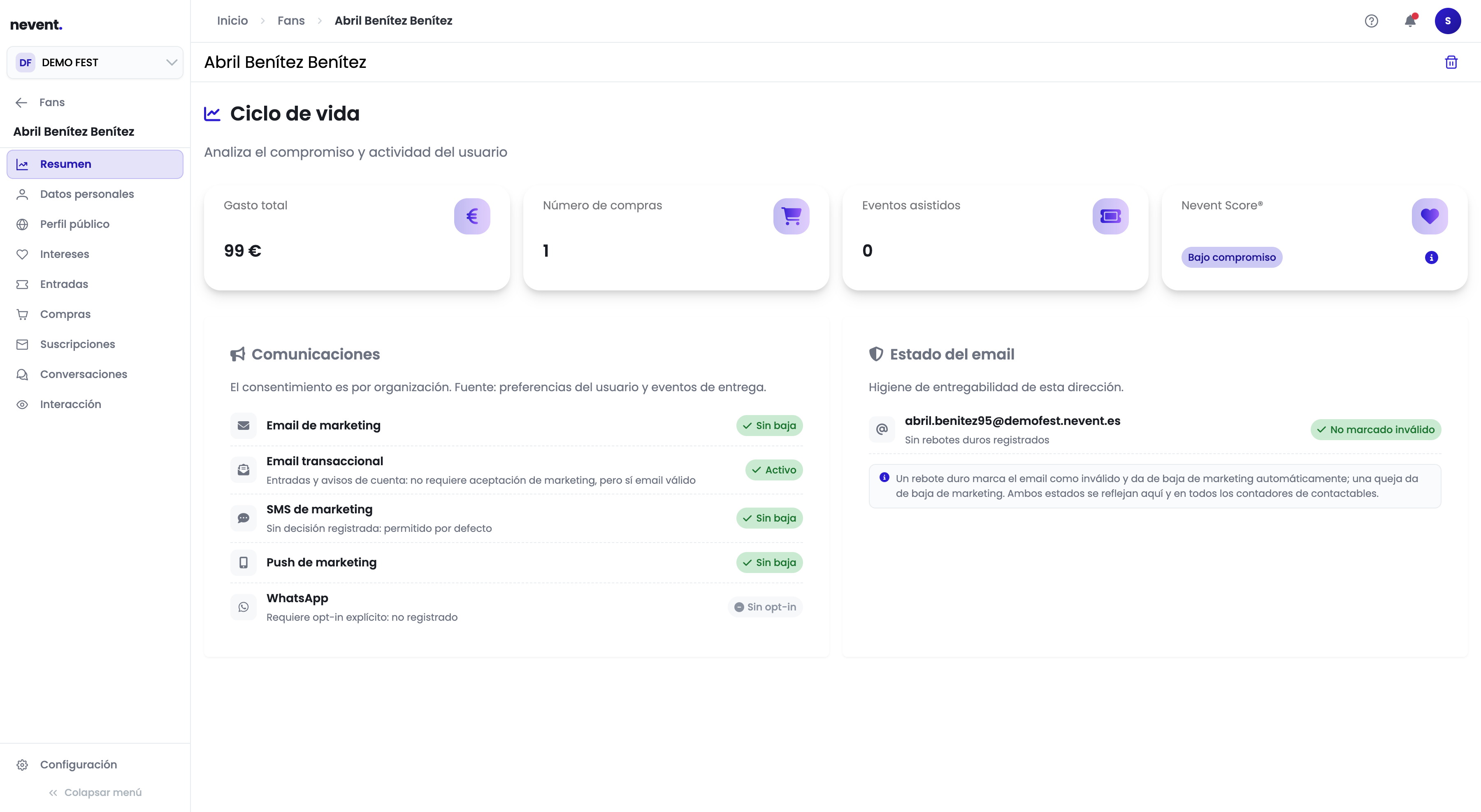
Se abre la ficha de ese fan. La primera pantalla que ves es siempre el Resumen. En la parte superior de la ficha hay un menú con varias pestañas: Resumen, Datos personales, Perfil público, Intereses, Entradas, Compras, Suscripciones, Conversaciones e Interacción.
Por ahora céntrate en la pestaña Resumen, que es la que se muestra por defecto.
Paso 5: Lee el Resumen del fan
Sección titulada «Paso 5: Lee el Resumen del fan»El Resumen te da una visión de conjunto del fan en un solo vistazo. Tiene dos bloques principales.
Métricas de cabecera
Sección titulada «Métricas de cabecera»El primer bloque muestra cuatro cifras:
- Gasto total en euros.
- Número de compras realizadas.
- Eventos asistidos.
- Nevent Score, con la etiqueta de nivel correspondiente, por ejemplo “Bajo compromiso”.
Estas cifras te dicen, de un vistazo, cuánto ha invertido ese fan en tu organización y con qué frecuencia ha participado.
Bloque Comunicaciones
Sección titulada «Bloque Comunicaciones»El segundo bloque muestra el estado de consentimiento del fan para cada canal de comunicación.
| Canal | Significado |
|---|---|
| Email de marketing | Si el fan puede recibir tus campañas de email. |
| Email transaccional | Si el fan puede recibir confirmaciones de compra y avisos de cuenta. |
| SMS de marketing | Si el fan puede recibir tus campañas de SMS. |
| Push de marketing | Si el fan puede recibir notificaciones push. |
| Si el fan ha dado su opt-in para recibir mensajes por WhatsApp. |
Debajo de los canales aparece el bloque Estado del email, que indica si la dirección de correo del fan es válida o si tiene rebotes duros registrados. Un rebote duro significa que ese email no existe o no acepta mensajes, y Nevent lo marca como inválido para proteger la reputación de tus envíos.
Resultado
Sección titulada «Resultado»Has completado tu primer recorrido por la sección de Fans. Ya sabes:
- Dónde se encuentra la lista de fans y qué muestra cada columna.
- Cómo buscar un fan por nombre o correo.
- Cómo abrir su ficha y leer el Resumen con las métricas y el estado de comunicaciones.
Siguientes pasos
Sección titulada «Siguientes pasos»Ahora que conoces la lista de fans y la ficha de resumen, puedes profundizar en el resto de la sección:
- Consulta y gestiona el perfil de un fan para explorar todas las pestañas de la ficha: datos personales, intereses, entradas, compras y más.
- Importa tus contactos si quieres añadir más fans a tu organización desde un archivo CSV o Excel.