
Cómo hacer
Cómo conectar tus cuentas de Meta, Google y TikTok
También llamado: conectar Meta, ad account, cuenta publicitaria, Business Manager
This content is not available in your language yet.
Conectar tus cuentas de Meta, Google y TikTok es lo primero que necesitas hacer para que el módulo Paid Media de Nevent muestre el gasto y el rendimiento de tus anuncios en un solo panel. El proceso es una autorización estándar (OAuth): tú apruebas el acceso desde tu propia cuenta, sin instalar nada.
En esta guía conectas las tres plataformas. Cada una tiene su propia tarjeta y su propio botón, así que puedes conectarlas todas seguidas o solo la que uses. Cuenta con unos 10 minutos si vas a conectar las tres, o unos 3 minutos por cada una si las vas conectando por separado.
Antes de empezar
Sección titulada «Antes de empezar»Necesitas tener, en cada plataforma, permisos suficientes para autorizar el acceso. Compruébalos antes de empezar:
- Meta (Facebook e Instagram Ads): necesitas rol de administrador o anunciante sobre la cuenta publicitaria (ad account) dentro de tu Business Manager. Fuente: Meta Business Help Center, “What are the ad account permission roles in Meta Ads Manager?”.
- Google Ads: necesitas nivel de acceso Estándar o Administrador en la cuenta de Google Ads. El nivel de solo lectura no permite completar la autorización. Fuente: Google Ads Help, “About access levels in your Google Ads account”.
- TikTok Ads: necesitas un rol que permita gestionar anuncios en el Business Center de TikTok.
Si no tienes ninguno de estos permisos, pídeselos a quien administra esa cuenta en tu empresa antes de continuar.
Paso 1: entra en Configuración → Paid Ads
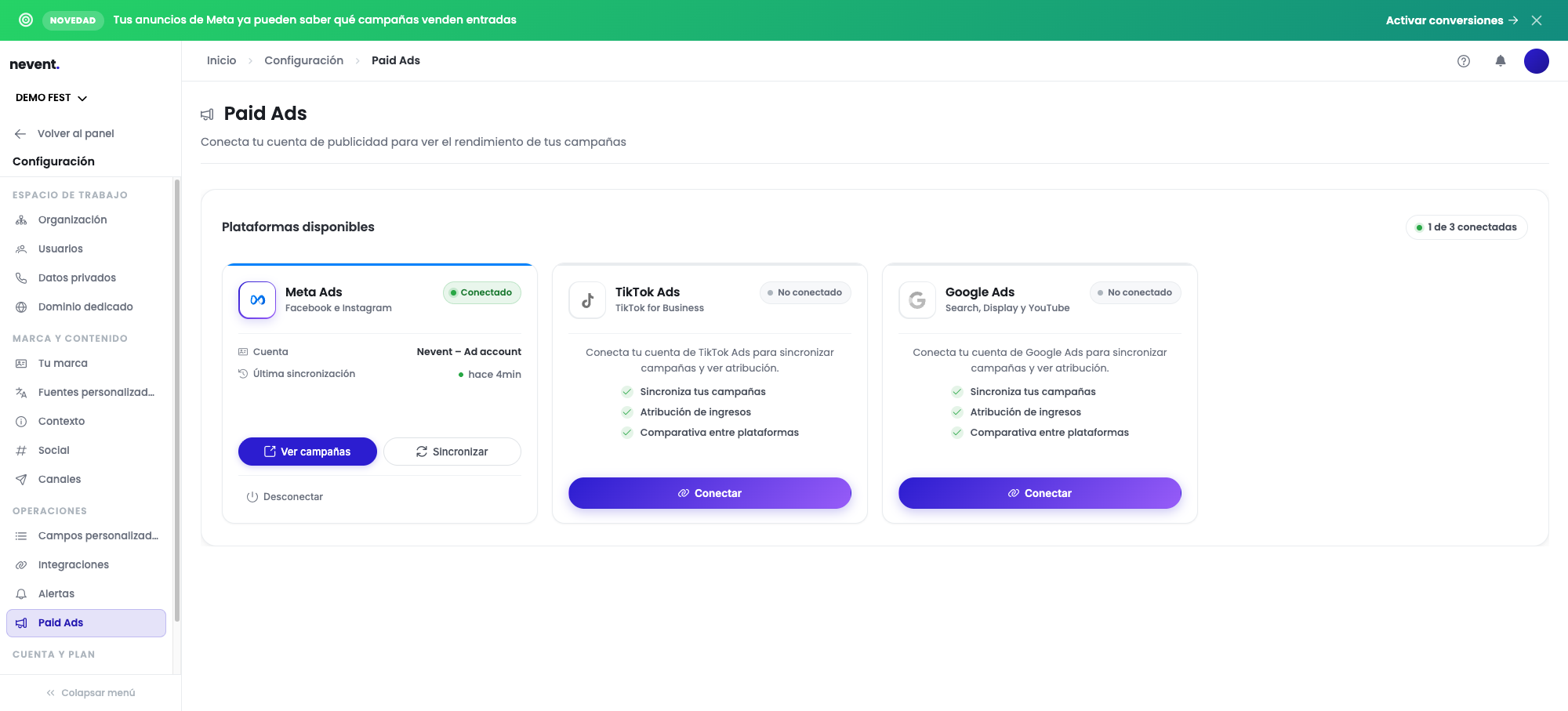
Sección titulada «Paso 1: entra en Configuración → Paid Ads»En el menú lateral de Nevent, entra en Configuración y haz clic en Paid Ads.
Verás una tarjeta por cada plataforma: Meta Ads, TikTok Ads y Google Ads. Cada tarjeta es independiente, con su propio botón y su propio estado: No conectado con un botón Conectar, Conectado con el nombre de la cuenta y un botón Desconectar, o Error con un botón Reintentar.
Paso 2: conecta tu cuenta de Meta
Sección titulada «Paso 2: conecta tu cuenta de Meta»Haz clic en Conectar en la tarjeta de Meta Ads. Nevent te lleva a la pantalla de autorización de Meta, donde inicias sesión con tu cuenta personal de Facebook y eliges el Business Manager y la cuenta publicitaria que quieres compartir con Nevent.
Al aceptar, vuelves a Configuración → Paid Ads y la tarjeta de Meta Ads pasa a mostrar el estado Conectado.
Paso 3: conecta tu cuenta de Google Ads
Sección titulada «Paso 3: conecta tu cuenta de Google Ads»En Configuración → Paid Ads, haz clic en Conectar en la tarjeta de Google Ads.
Inicia sesión con tu cuenta de Google y selecciona la cuenta de Google Ads que quieres compartir con Nevent.
Paso 4: conecta tu cuenta de TikTok Ads
Sección titulada «Paso 4: conecta tu cuenta de TikTok Ads»En Configuración → Paid Ads, haz clic en Conectar en la tarjeta de TikTok Ads. Inicia sesión con tu cuenta de TikTok Business Center y autoriza el acceso a la cuenta publicitaria que quieras analizar en Nevent.
Qué comprobar
Sección titulada «Qué comprobar»- La tarjeta de cada plataforma debe mostrar el estado Conectado, con el nombre de la cuenta publicitaria y la fecha de la última sincronización.
- Si tienes varias cuentas publicitarias, una por perfil o marca, confirma que la que aparece conectada es la que gestiona el evento que quieres analizar.
- Si Meta no aparece como conectada después de autorizar, revisa tu rol en el Business Manager, comprueba que seleccionaste la cuenta publicitaria correcta durante la autorización, y vuelve a pulsar Conectar para repetir el proceso.
- Para ver el detalle de tus campañas una vez conectadas, sigue cómo leer el detalle de una campaña, un conjunto y un anuncio.
Si la cuenta conectada no es la correcta, entra en Configuración → Paid Ads, pulsa Desconectar en la tarjeta de esa plataforma y vuelve a pulsar Conectar para repetir la autorización y elegir la cuenta correcta.
Fuentes
Sección titulada «Fuentes»- What are the ad account permission roles in Meta Ads Manager?, Meta Business Help Center.
- About access levels in your Google Ads account, Google Ads Help.