
Cómo hacer
Cómo sincronizar un segmento como audiencia en Meta, Google o TikTok
También llamado: subir audiencia a Meta, público caliente, cargar datos en Meta
This content is not available in your language yet.
Cuando conviertes un segmento de Nevent en una audiencia personalizada, tus anuncios de Meta, Google o TikTok dejan de dirigirse a desconocidos: se los muestras a personas que ya conocen tu evento porque ya compraron o interactuaron contigo antes.
En esta guía activas esa sincronización para un segmento que ya tienes creado. Te llevará unos 5 minutos.
Antes de empezar
Sección titulada «Antes de empezar»Necesitas dos cosas:
- Un segmento ya creado. Si todavía no tienes ninguno, sigue primero la guía crea tu primer segmento.
- La cuenta de anuncios conectada de la plataforma con la que quieras sincronizar (Meta Ads, Google Ads o TikTok Ads). Lo compruebas y lo conectas en el paso 1.
Paso 1: Comprueba qué plataformas de anuncios tienes conectadas
Sección titulada «Paso 1: Comprueba qué plataformas de anuncios tienes conectadas»En el menú lateral, entra en Configuración y haz clic en Paid Ads.
Verás una tarjeta por cada plataforma. La que ya tenga tu cuenta vinculada muestra el estado Conectado, con el nombre de la cuenta y la fecha de la última sincronización. Las que todavía no están vinculadas muestran No conectado y un botón Conectar.
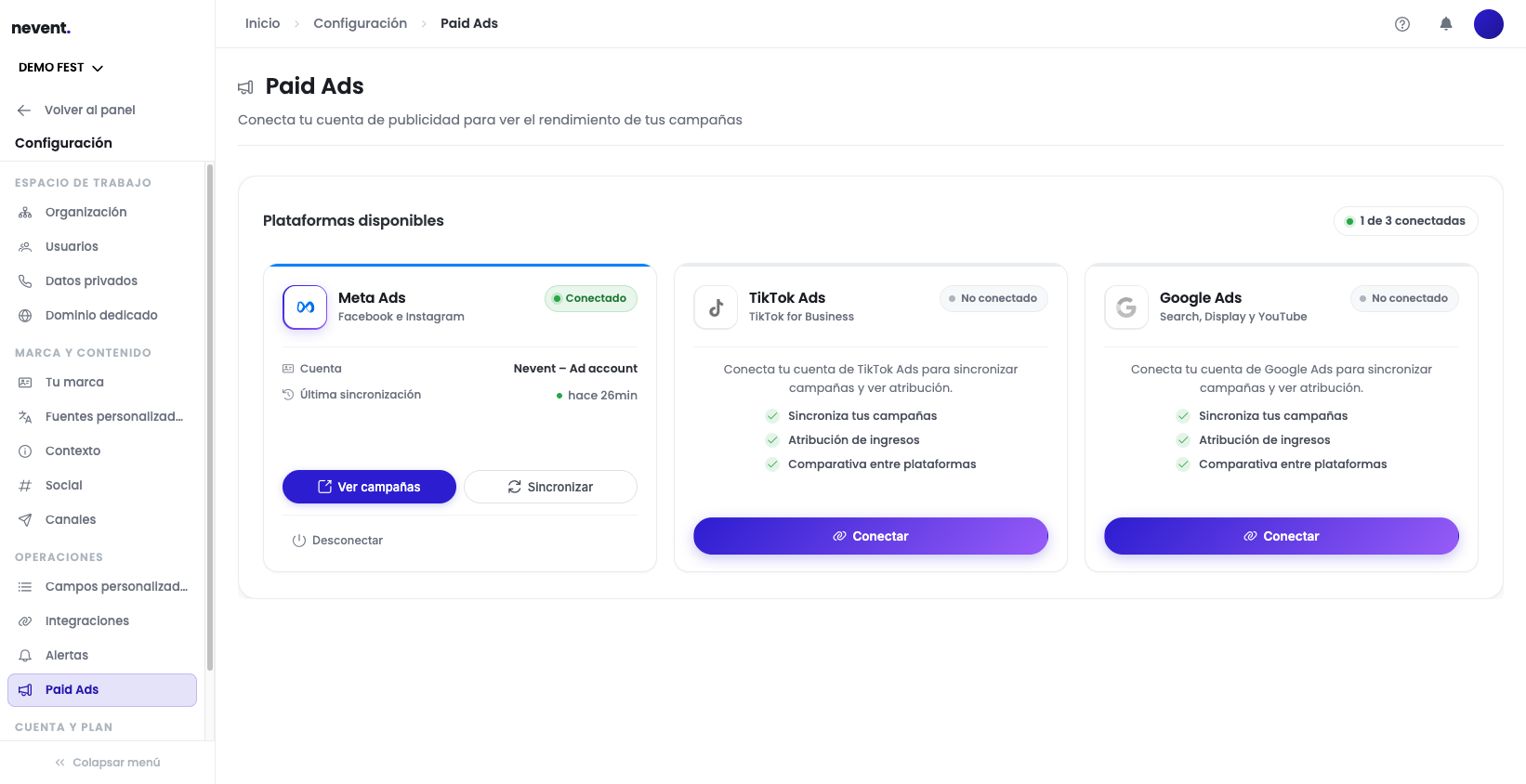
Si la plataforma que quieres usar ya aparece como Conectado, pasa directamente al paso 2. Si no, haz clic en Conectar y sigue el proceso de autorización de esa plataforma antes de continuar.
Paso 2: Abre el segmento que quieres convertir en audiencia
Sección titulada «Paso 2: Abre el segmento que quieres convertir en audiencia»En el menú lateral, entra en Audiencia → Segmentos y haz clic en el segmento que quieres usar para tus anuncios.
En la parte superior de la pantalla del segmento verás un bloque llamado Activar como audiencia publicitaria, con una breve descripción de qué hace.
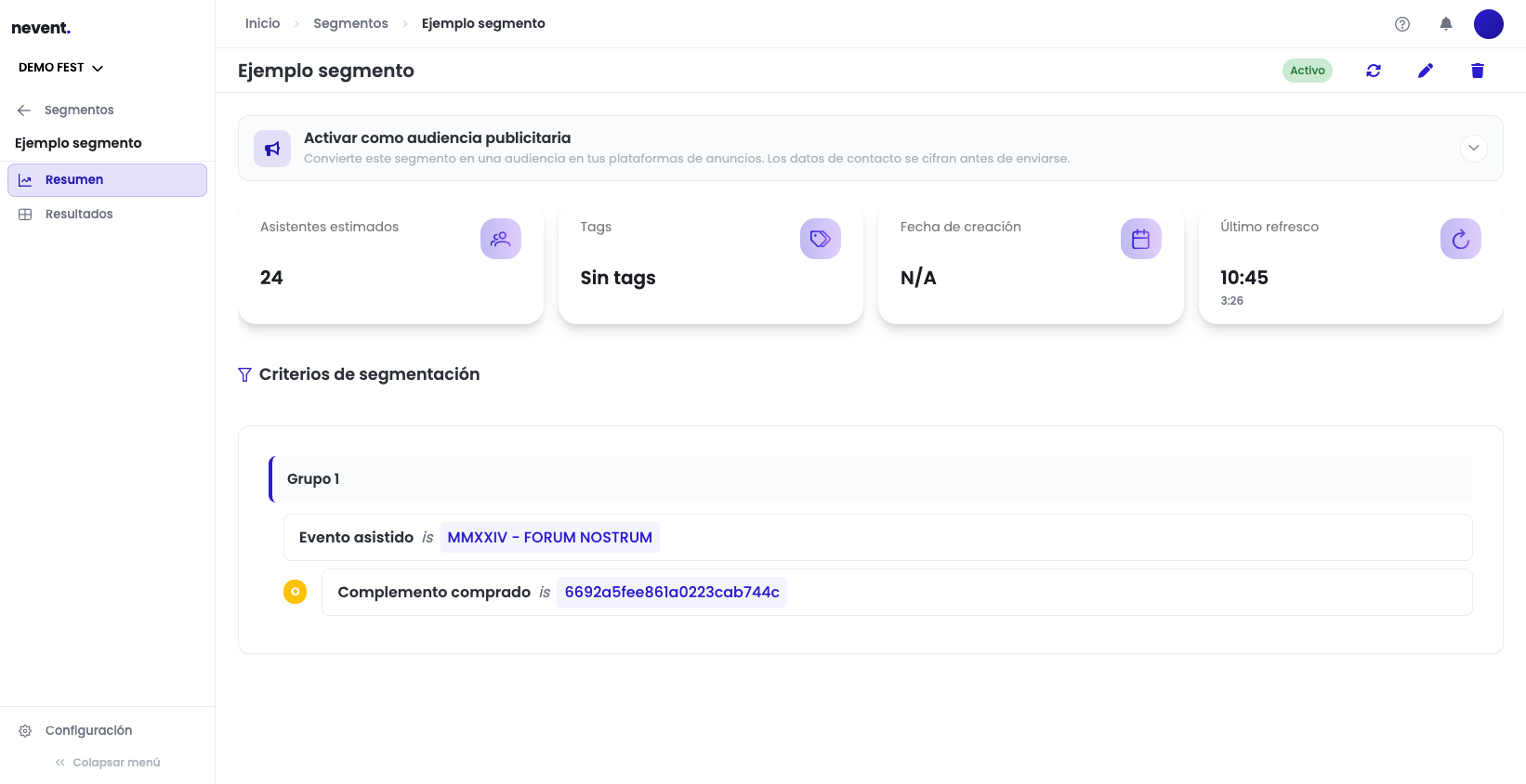
Paso 3: Despliega el bloque y elige la plataforma
Sección titulada «Paso 3: Despliega el bloque y elige la plataforma»Haz clic en el bloque Activar como audiencia publicitaria para desplegarlo. Se abren tres tarjetas, una por plataforma: Meta Ads, TikTok Ads y Google Ads.
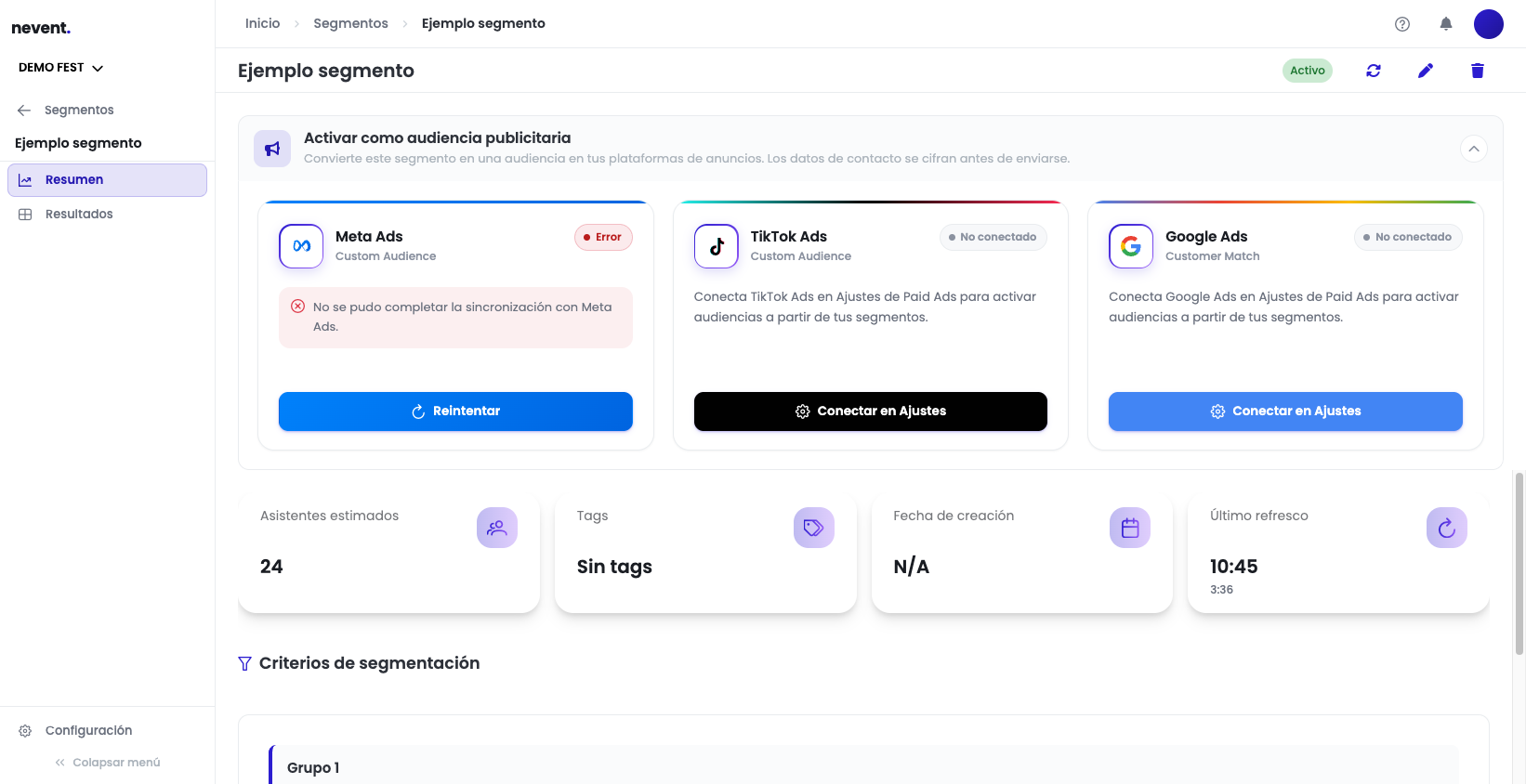
Cada tarjeta indica su propio nombre técnico para esta función: Meta y TikTok la llaman Custom Audience; Google la llama Customer Match. Es la misma idea en las tres, con el nombre que usa cada plataforma.
Según el estado de esa tarjeta, verás un botón distinto:
- Si la plataforma está conectada, verás el botón Sincronizar. Púlsalo para enviar tu segmento como audiencia.
- Si la plataforma no está conectada, verás Conectar en Ajustes, que te lleva de vuelta a la pantalla del paso 1.
Resultado
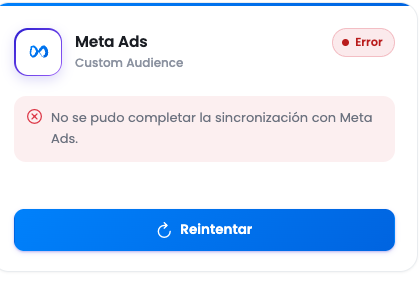
Sección titulada «Resultado»Después de pulsar Sincronizar, la tarjeta de esa plataforma refleja el resultado del envío. Puede mostrar Conectado si todo fue bien, o Error con un botón Reintentar si algo falló, como en el ejemplo de esta captura tomada en un tenant de demostración.
Ya sabes cómo activar un segmento como audiencia personalizada. Ahora puedes entrar en Meta Ads Manager, Google Ads o TikTok Ads Manager, crear una campaña y elegir esa audiencia como público, o pedirle a la plataforma que genere un público similar a partir de ella.