
Cómo hacer
Cómo diseñar plantillas de email
This content is not available in your language yet.
En esta guía aprenderás a crear una plantilla de email desde cero usando el editor visual de Nevent. No necesitas saber de diseño ni de código. En unos 10 minutos tendrás una plantilla lista para usar en tus campañas.
Antes de empezar
Sección titulada «Antes de empezar»Las plantillas de email son el “molde” visual que reutilizas en tus campañas. Puedes tener varias: una para newsletters, otra para early birds, otra para transacciones. Cada plantilla de email tiene además un tipo de envío, marketing o transaccional, que puedes cambiar a mano si la clasificación automática no acierta. Diseñarlas aquí una vez y usarlas cuantas veces quieras.
Si ya tienes una plantilla y solo quieres editarla, ve directamente al paso 3.
Paso 1: Ve a Plantillas
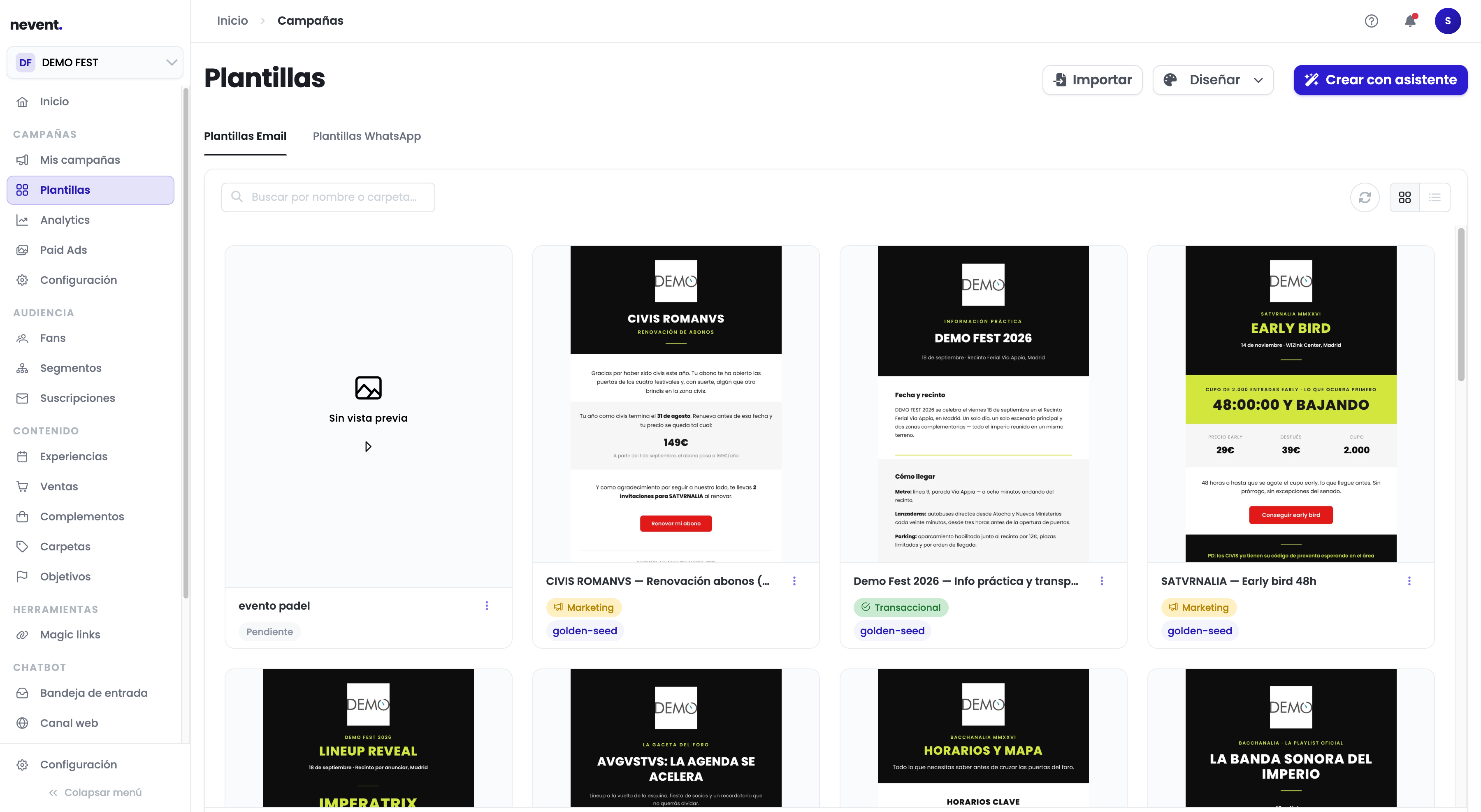
Sección titulada «Paso 1: Ve a Plantillas»En el menú lateral, haz clic en Plantillas, dentro de la sección Campañas.
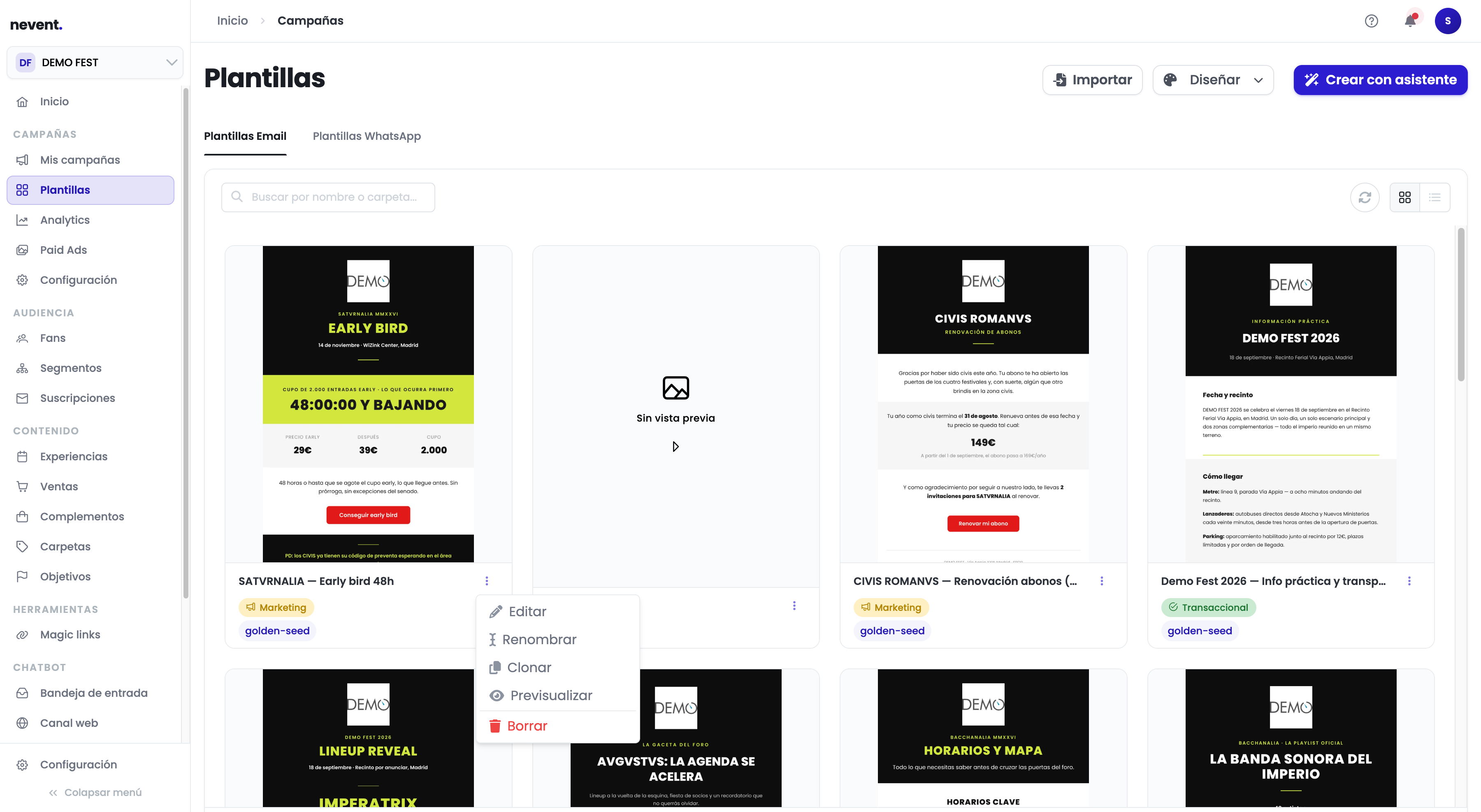
Se abre la biblioteca de plantillas. La pestaña activa por defecto es “Plantillas Email”.
Paso 2: Crea una nueva plantilla
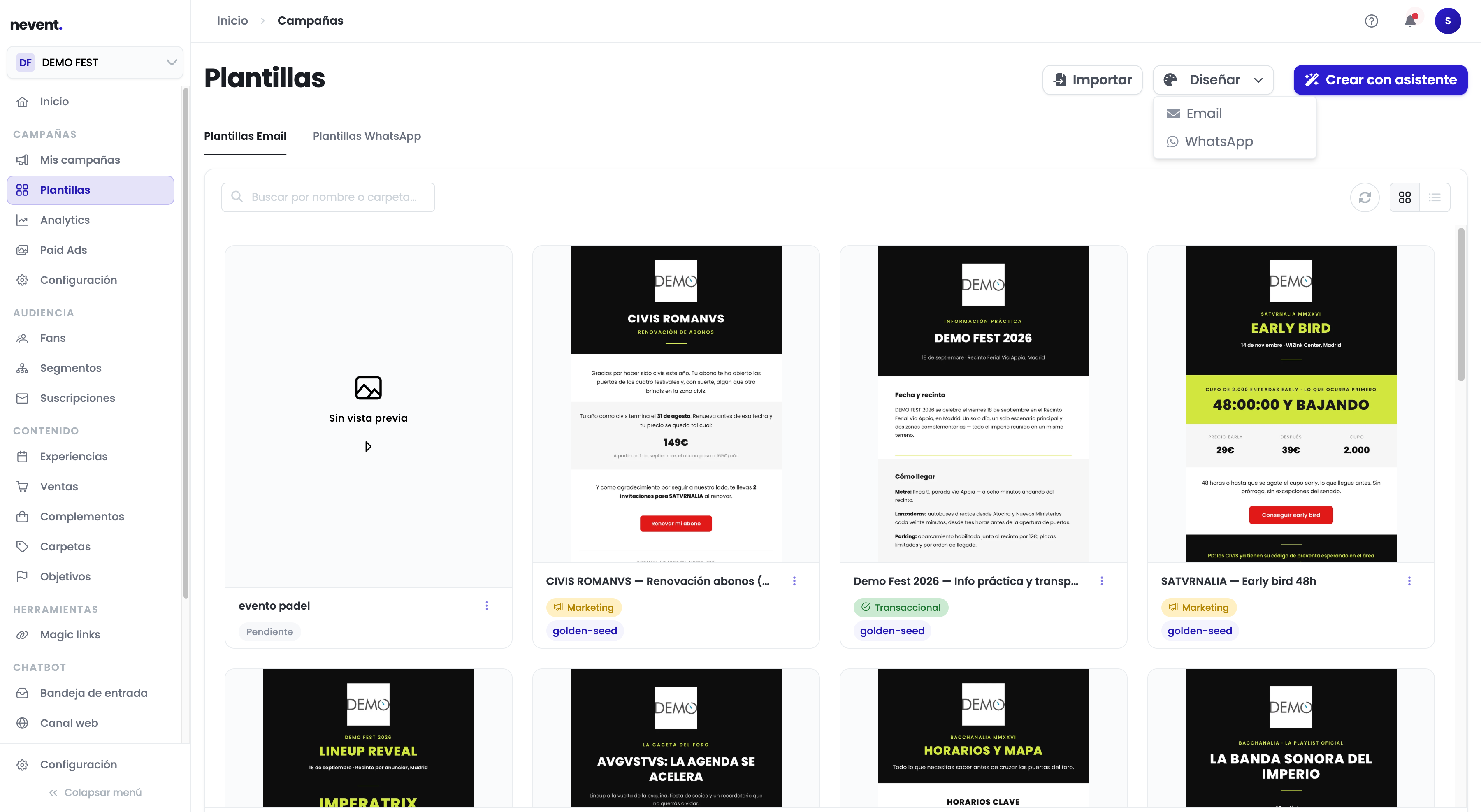
Sección titulada «Paso 2: Crea una nueva plantilla»Haz clic en el botón Diseñar (esquina superior derecha) y elige Email en el menú que aparece.
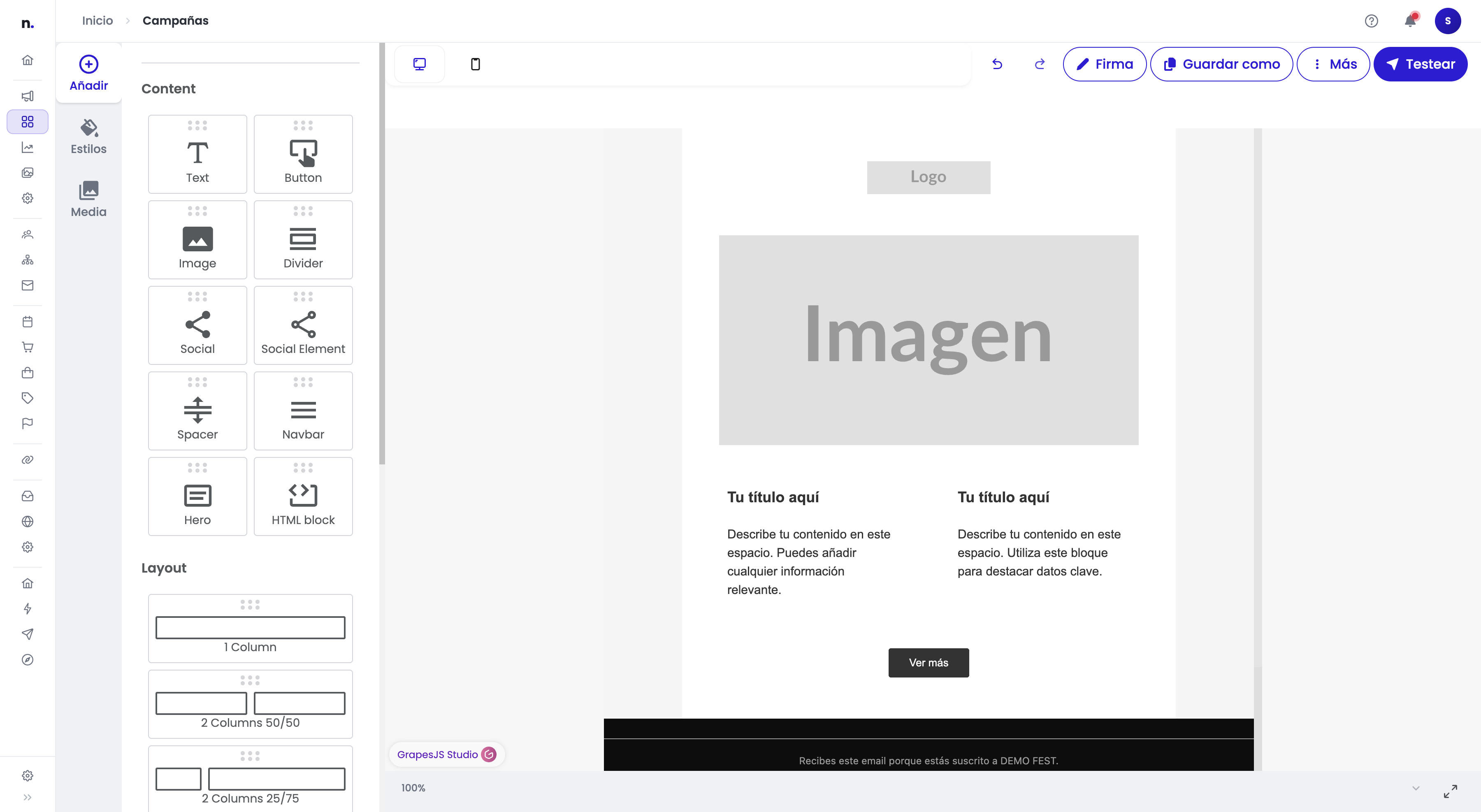
Se abre el editor visual con una plantilla base ya preparada: logo, imagen principal, texto en dos columnas, botón de llamada a la acción y pie de email.
Paso 3: Abre la plantilla en el editor
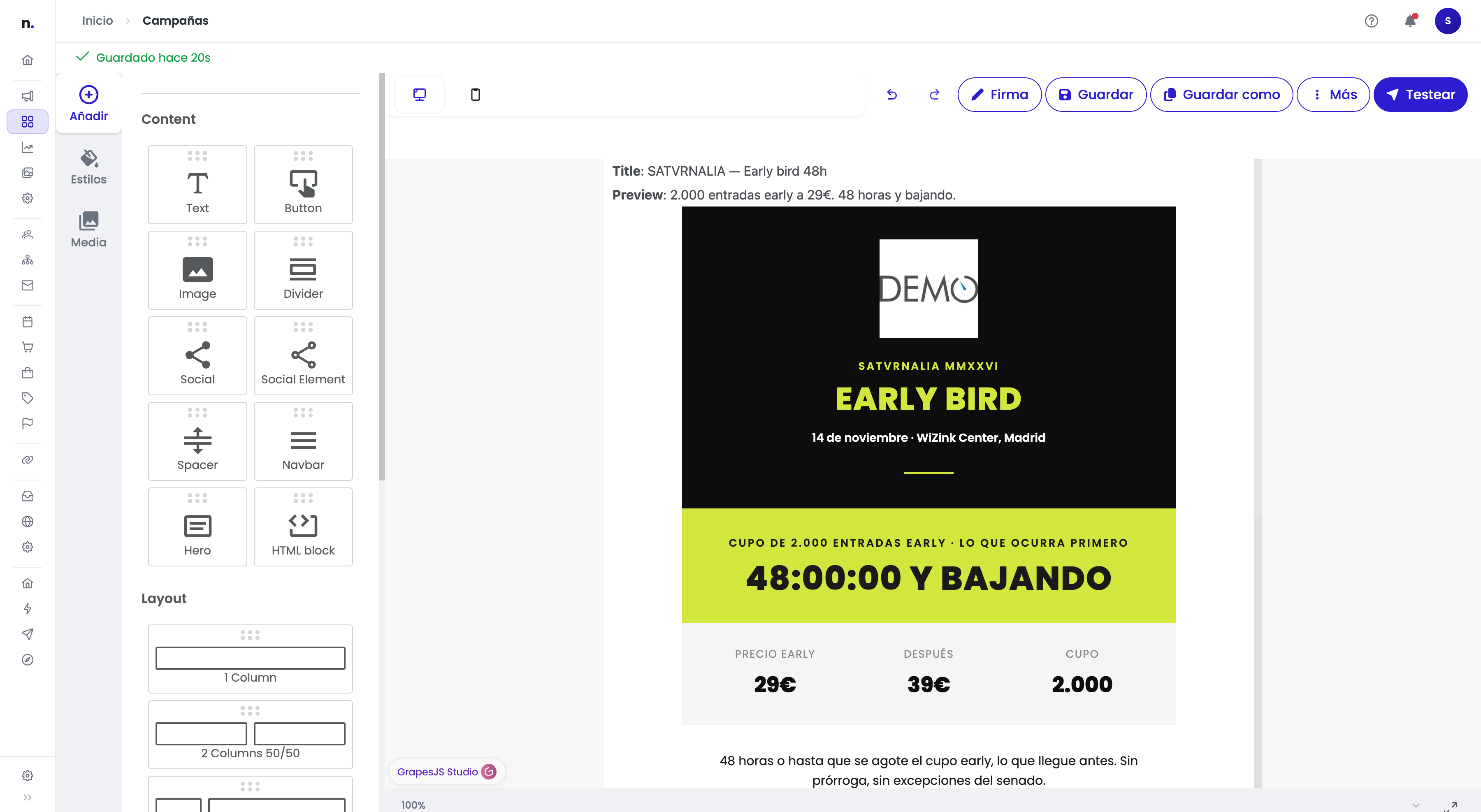
Sección titulada «Paso 3: Abre la plantilla en el editor»El editor tiene tres zonas principales:
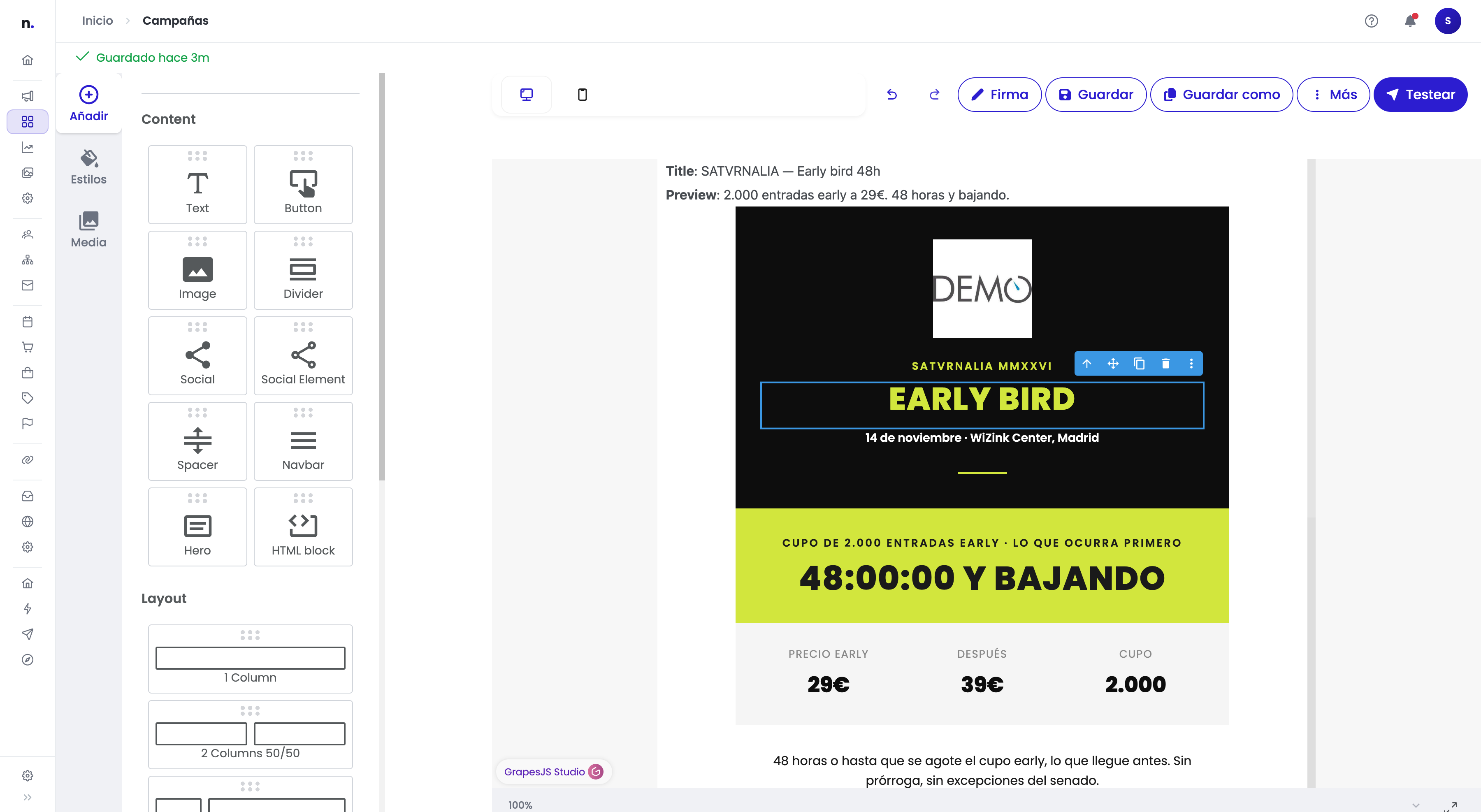
- Panel izquierdo: bloques que puedes añadir y opciones de estilo.
- Centro: el lienzo donde ves el email tal como lo verá tu fan.
- Barra superior: acciones de guardado, firma, previsualización y prueba de envío.
Paso 4: Añade y edita bloques
Sección titulada «Paso 4: Añade y edita bloques»El panel izquierdo tiene dos secciones.
Content: bloques de contenido que arrastras al email:
| Bloque | Para qué sirve |
|---|---|
| Text | Párrafo de texto editable |
| Button | Botón con enlace (para entradas, reservas, etc.) |
| Image | Foto o imagen del cartel, artista o recinto |
| Divider | Línea separadora entre secciones |
| Social | Iconos de redes sociales |
| Spacer | Espacio vacío para separar bloques |
| Hero | Bloque grande de imagen con texto encima |
| Navbar | Menú de navegación |
| HTML block | Código HTML personalizado |
Layout: estructuras de columnas para organizar el contenido (1 columna, 2 columnas 50/50, 2 columnas 25/75…).
Para añadir un bloque: arrástralo desde el panel hasta el lugar del email donde quieres que aparezca.
Paso 5: Edita el contenido de un bloque
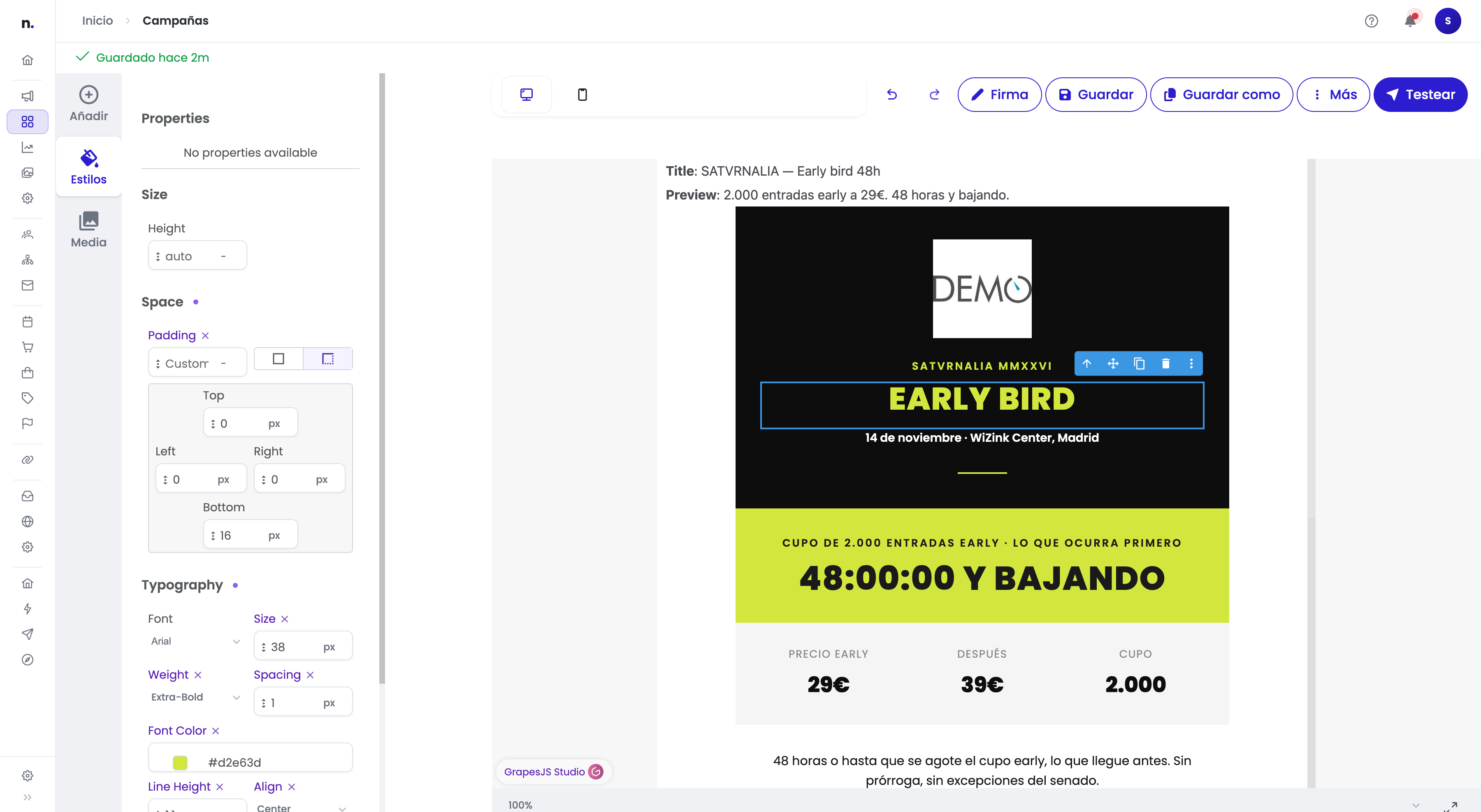
Sección titulada «Paso 5: Edita el contenido de un bloque»Haz clic sobre cualquier bloque del lienzo para seleccionarlo. Al seleccionarlo ocurren dos cosas:
- Aparecen controles flotantes sobre el bloque: mover, duplicar, eliminar y más opciones.
- El panel izquierdo cambia a Estilos, donde puedes ajustar tamaño, márgenes, tipografía y color.
Para editar el texto de un bloque: haz doble clic sobre él y escribe directamente.
Paso 6: Previsualiza cómo quedará en móvil
Sección titulada «Paso 6: Previsualiza cómo quedará en móvil»En la barra superior, usa los iconos de escritorio y móvil para cambiar la vista previa. Así compruebas que el diseño se ve bien en ambos formatos antes de enviarlo.
Paso 7: Envía un email de prueba
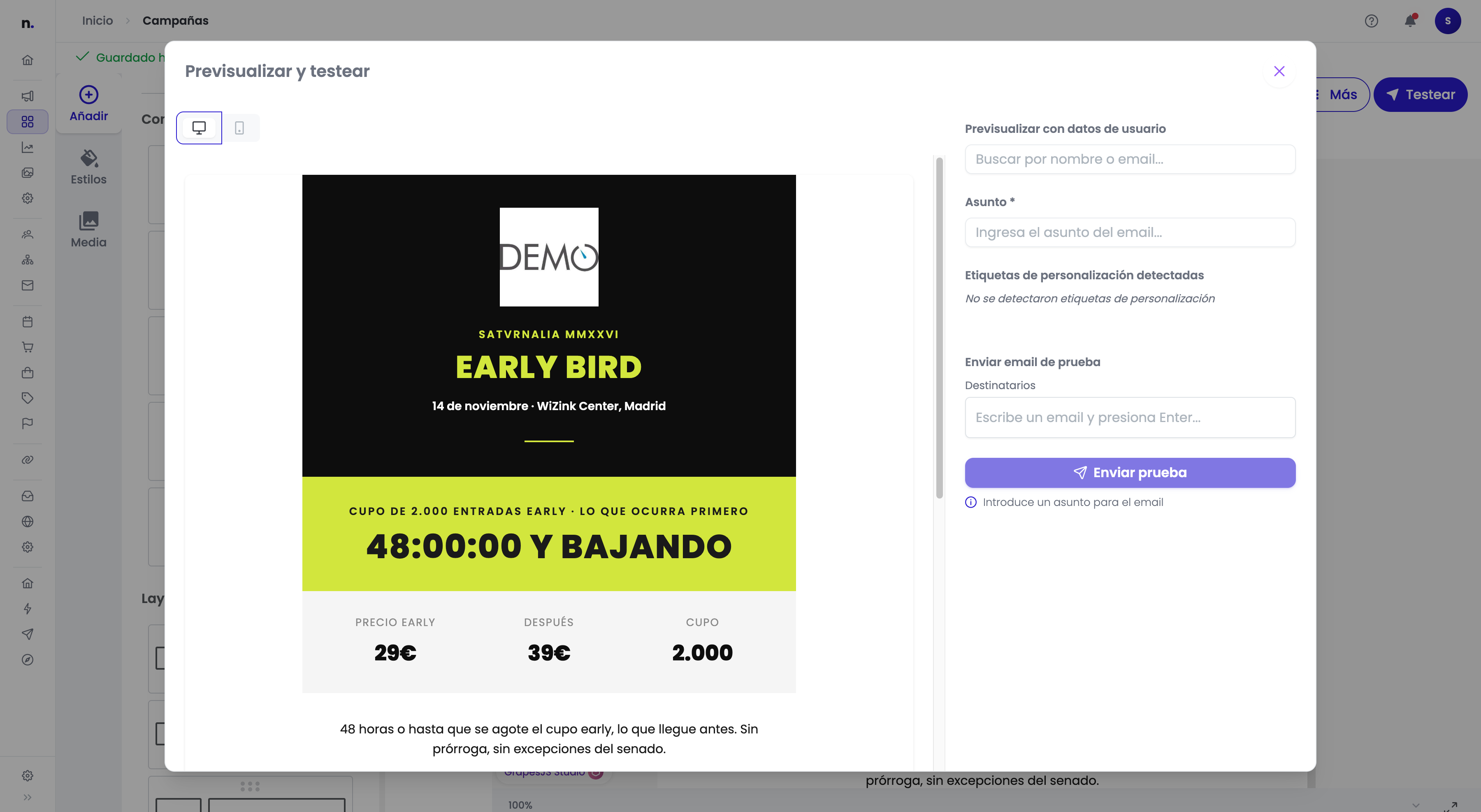
Sección titulada «Paso 7: Envía un email de prueba»Antes de guardar definitivamente, puedes enviarte el email a ti mismo para verlo en tu bandeja de entrada real. Haz clic en Testear (esquina superior derecha).
Se abre el panel “Previsualizar y testear” con:
- Vista previa en escritorio y móvil.
- Previsualizar con datos de usuario: busca un contacto real para ver cómo quedarían los campos de personalización (nombre, etc.) con datos reales.
- Asunto: escribe el asunto del email de prueba.
- Enviar prueba: introduce tu email y pulsa “Enviar prueba”.
Paso 8: Guarda la plantilla
Sección titulada «Paso 8: Guarda la plantilla»Cuando estés conforme con el diseño, haz clic en Guardar como en la barra superior.
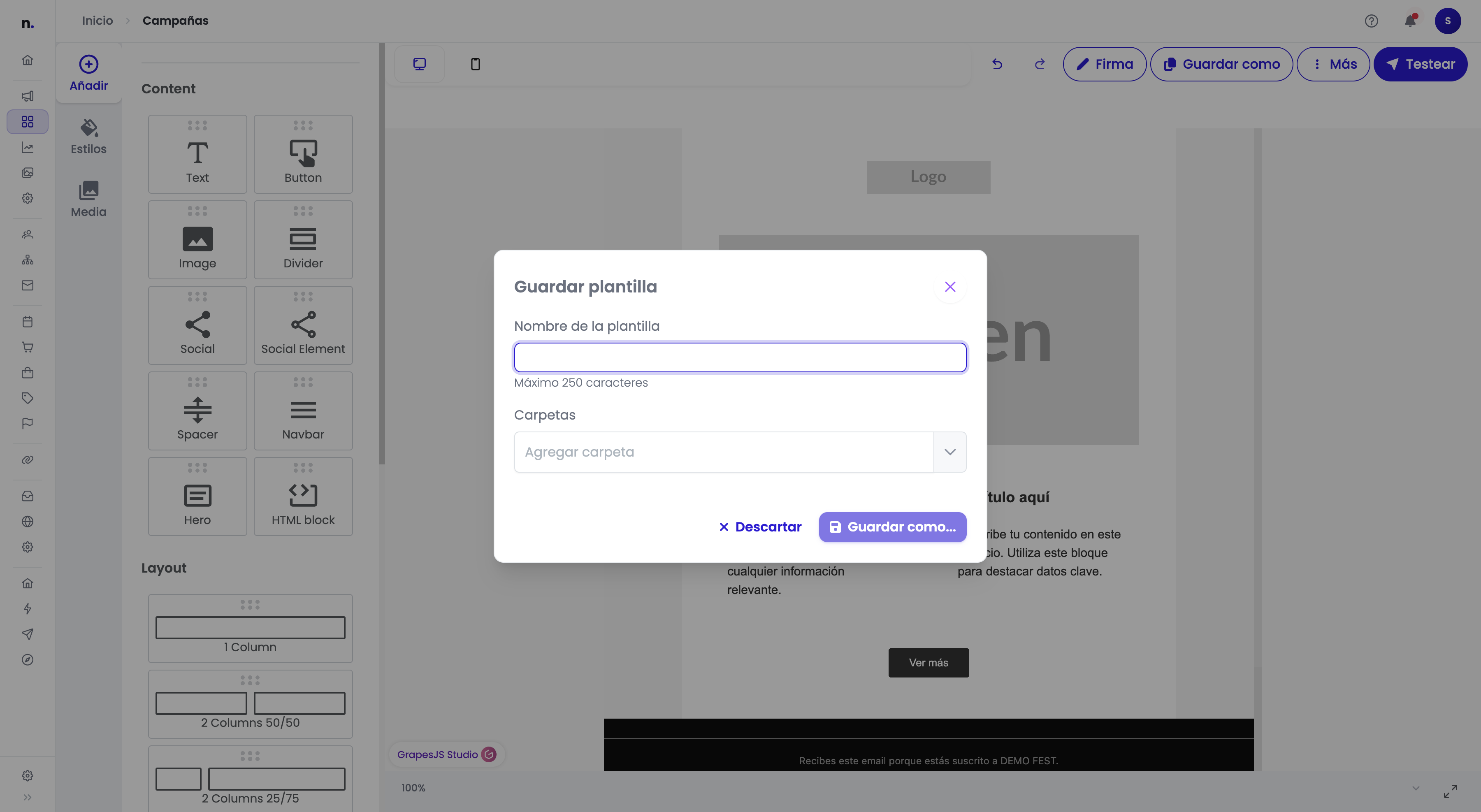
Aparece el diálogo “Guardar plantilla”:
- Nombre de la plantilla: ponle un nombre descriptivo (máximo 250 caracteres). Por ejemplo: “Early bird Junio 2026” o “Newsletter mensual”.
- Carpetas: agrupa la plantilla en una carpeta si usas varias (opcional).
Pulsa Guardar como para confirmar.
Resultado
Sección titulada «Resultado»Tu plantilla aparece guardada en el listado de Plantillas Email con su vista previa. A partir de ahora puedes seleccionarla al crear cualquier campaña de email.
Con el menú de tres puntos de cada tarjeta puedes: editar, renombrar, clonar (duplicar para partir de ella en otra campaña) o previsualizar la plantilla.
Siguiente paso
Sección titulada «Siguiente paso»- Crea tu primera campaña de email y elige esta plantilla como contenido.
- Conecta Nevent con Claude o ChatGPT para generar el texto de tus emails con inteligencia artificial.