
Cómo hacer
Cómo ver a qué audiencia llegó tu campaña
This content is not available in your language yet.
Esta guía te explica cómo ver a qué segmentos de tu audiencia llegó una campaña enviada y para qué te sirve esa información. Unos 3 minutos.
Antes de empezar
Sección titulada «Antes de empezar»Necesitas tener al menos una campaña en estado Enviada. Si todavía no has lanzado ninguna, sigue primero Cómo crear tu primera campaña.
Paso 1: Abre la sección Segmentos
Sección titulada «Paso 1: Abre la sección Segmentos»En el menú lateral, haz clic en Mis campañas, luego en el nombre de una campaña enviada.
Dentro del informe, haz clic en Segmentos en el menú lateral izquierdo.
Paso 2: Lee los segmentos de la campaña
Sección titulada «Paso 2: Lee los segmentos de la campaña»Esta sección muestra los segmentos a los que se envió la campaña en el momento del envío, junto con sus criterios de filtrado.
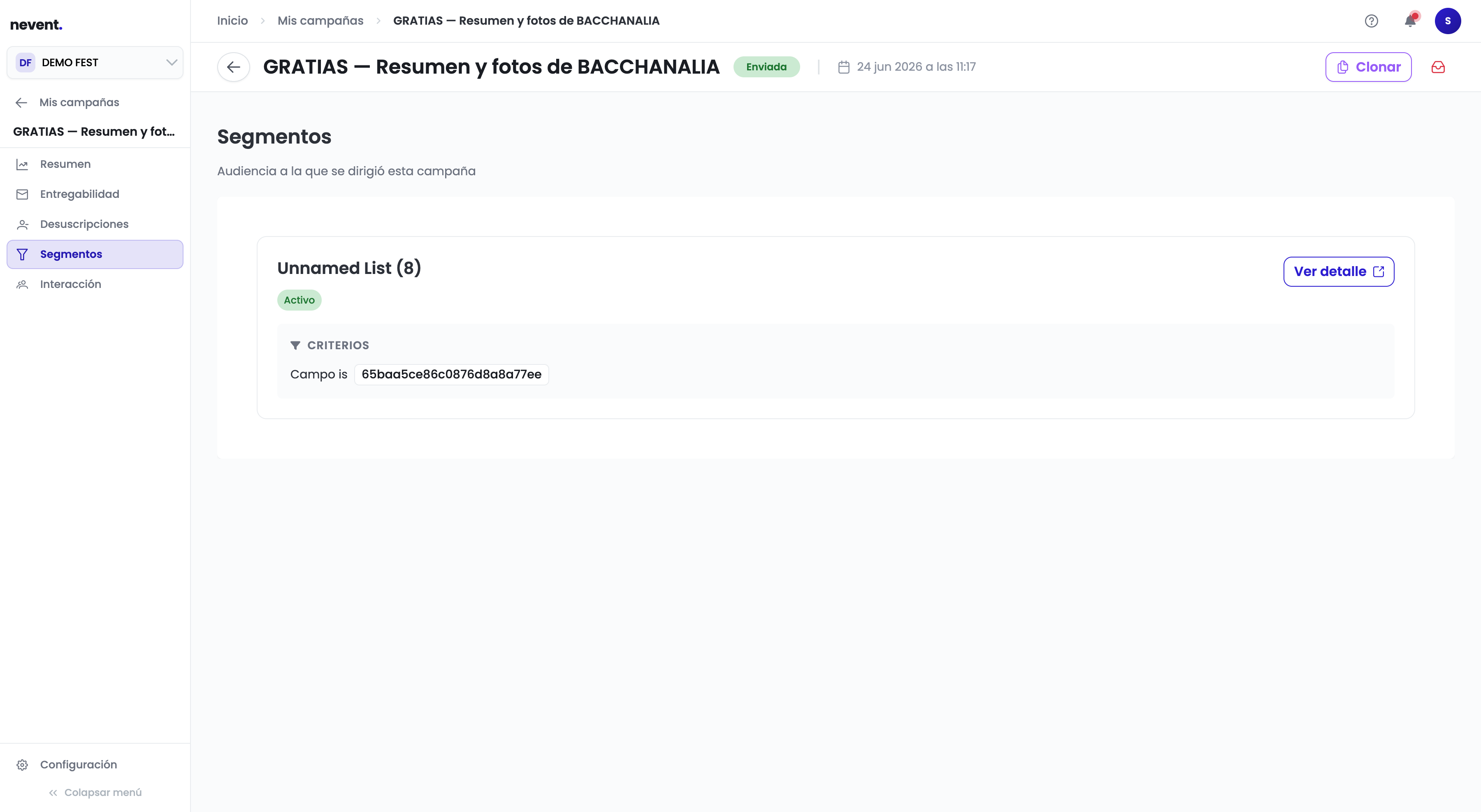
Para cada segmento verás:
- Nombre del segmento: el nombre que le diste al crearlo.
- Estado: si el segmento sigue activo o ha sido eliminado.
- Criterios: las reglas que definen quién entra en ese segmento (por ejemplo, fans que compraron entradas para un evento concreto).
Si haces clic en Ver detalle, accedes directamente al segmento para ver sus contactos actuales.
Paso 3: Compara el resultado entre segmentos
Sección titulada «Paso 3: Compara el resultado entre segmentos»Saber a qué audiencia llegó una campaña te permite comparar resultados entre segmentos distintos.
Por ejemplo: si enviaste la misma campaña a dos segmentos y uno tiene una tasa de apertura mucho más alta que el otro, sabes que ese perfil de audiencia responde mejor a ese tipo de mensaje.
Con esa información puedes:
- Priorizar los segmentos más activos en tus próximas campañas.
- Crear segmentos más refinados excluyendo los perfiles que menos responden.
- Replicar la campaña con ajustes hacia los segmentos que quedaron rezagados.