
Cómo hacer
Cómo configurar la home, el onboarding y las notificaciones push de la Superapp
This content is not available in your language yet.
La Superapp es la app móvil de Nevent que tus fans descargan para vivir el festival desde su teléfono. Desde el panel de administración puedes configurar qué ven nada más abrir la app, personalizar el proceso de bienvenida y enviarles notificaciones directamente a la pantalla del móvil.
Tienes cuatro secciones dentro de SUPERAPP en el menú lateral: Home, Actividad de la app, Enviar push y Onboarding. Esta guía te explica cada una.
Paso 1: Configura la sección Home
Sección titulada «Paso 1: Configura la sección Home»La sección Home determina qué evento aparece en la pantalla de inicio de la app y activa la cuenta atrás hasta el festival.
En el menú lateral, dentro de SUPERAPP, haz clic en Home.
Verás un formulario con tres campos:
- Seleccionar evento: el evento que quieres destacar en la home de la app. Solo aparece uno a la vez.
- Inicio del festival (fecha y hora): el momento en que arranca el festival, en hora local del recinto. La app usa este dato para mostrar la cuenta atrás y activar el “modo directo” durante el evento.
- Fin del festival (fecha y hora): cuando termina. Una vez pasada esta fecha, la app sale del modo directo.
Si dejas ambas fechas vacías, la cuenta atrás no se muestra.
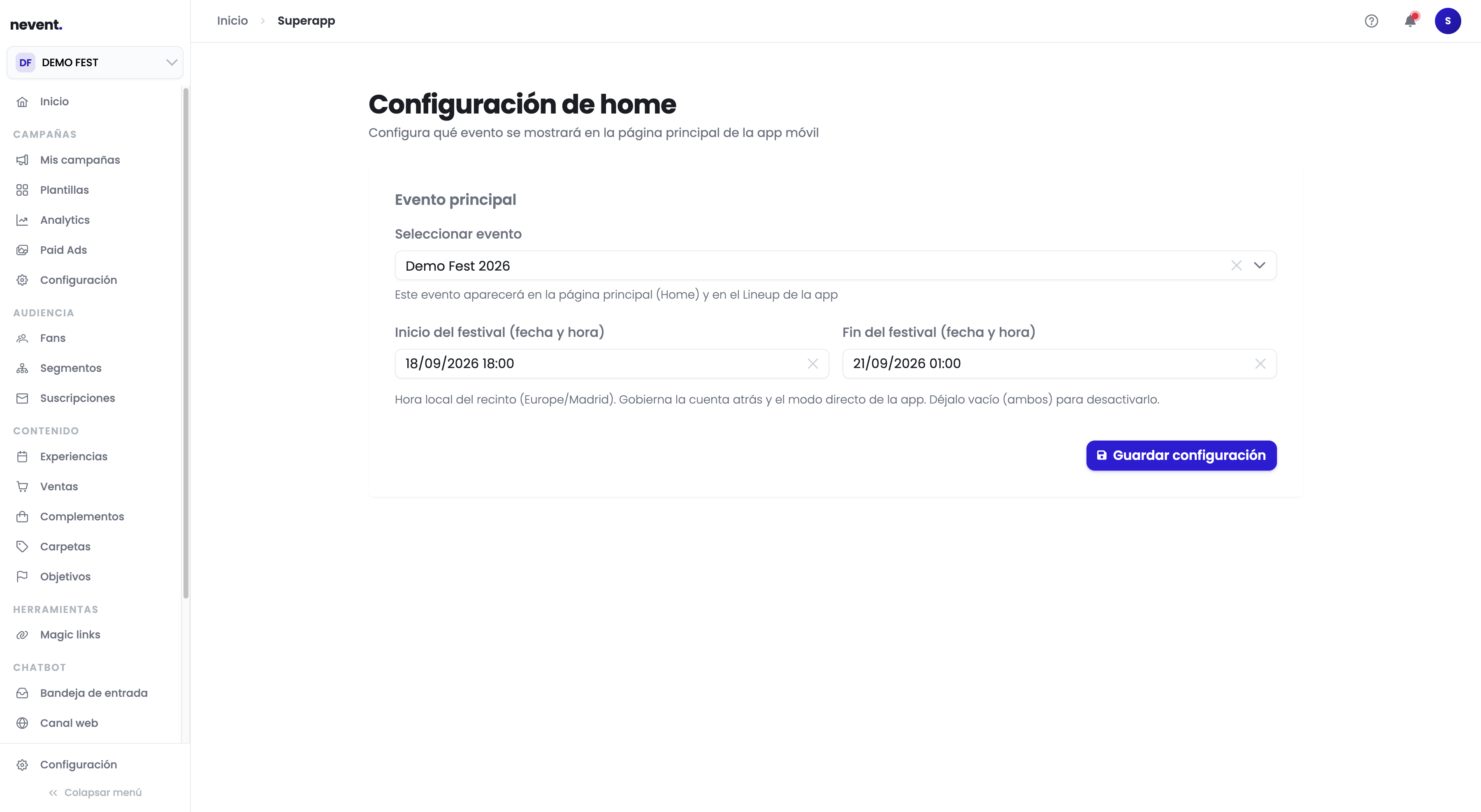
Cuando hayas seleccionado el evento y las fechas, haz clic en Guardar configuración.
Paso 2: Consulta la Actividad de la app
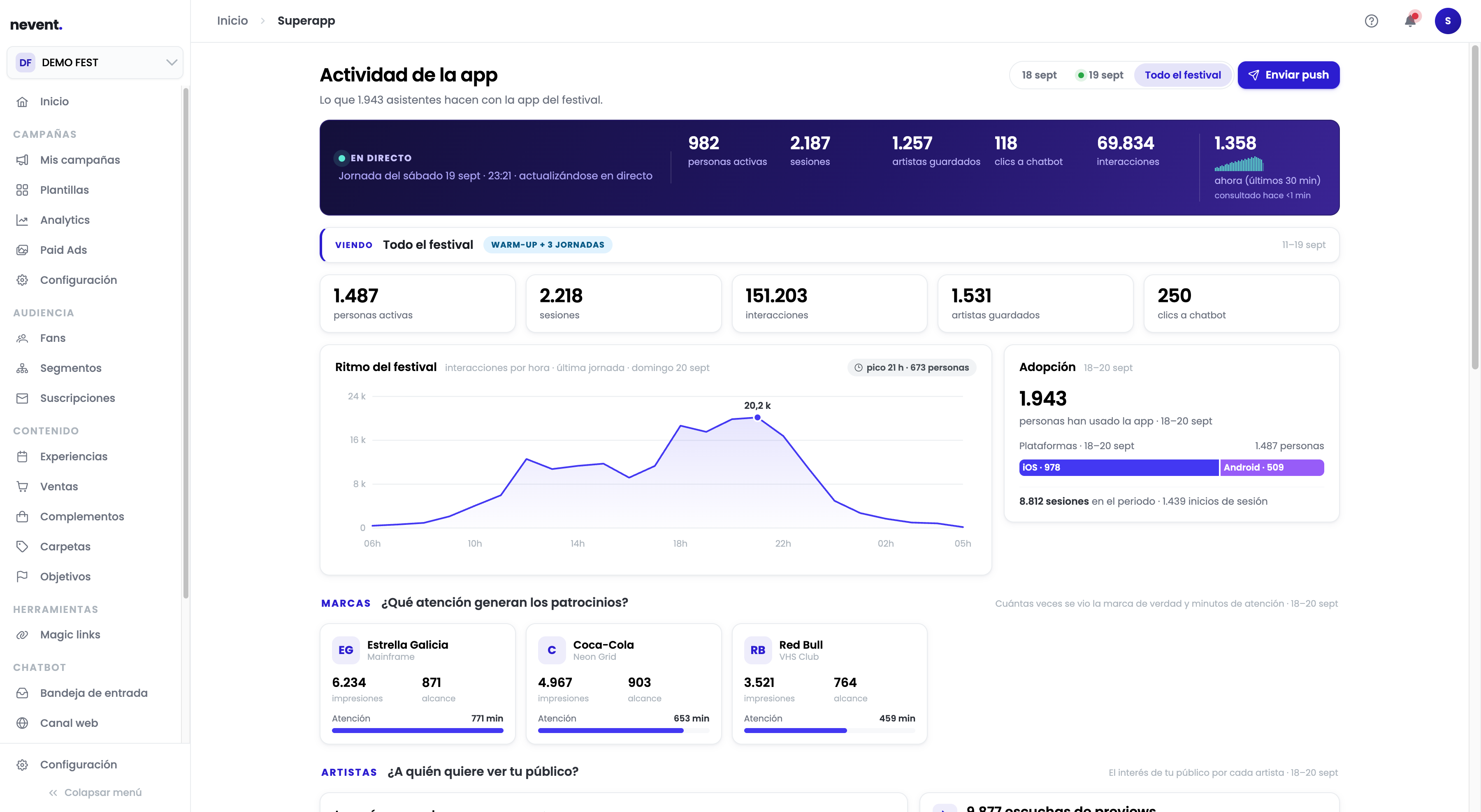
Sección titulada «Paso 2: Consulta la Actividad de la app»La pantalla Actividad de la app es un panel de métricas en directo. No requiere configuración: muestra automáticamente lo que está pasando en la app durante el festival.
En el menú lateral, dentro de SUPERAPP, haz clic en Actividad de la app.
Verás dos vistas según el momento:
- En directo: cuando el festival está en marcha, aparece un bloque de color oscuro con datos actualizados cada pocos minutos: personas activas, sesiones, artistas guardados, clics al chatbot e interacciones totales.
- Por jornada o todo el festival: el resto de métricas se pueden filtrar por jornada (18 sept, 19 sept…) o ver en conjunto (Todo el festival).
Las métricas principales que verás:
| Métrica | Qué mide |
|---|---|
| Personas activas | Fans con la app abierta en ese período |
| Sesiones | Número de veces que se abrió la app |
| Interacciones | Acciones dentro de la app (guardados, clics, etc.) |
| Artistas guardados | Cuántos artistas han añadido los fans a su agenda |
| Clics a chatbot | Veces que alguien abrió el chat de la app |
| Adopción | Total de personas que han usado la app durante el festival |
La gráfica Ritmo del festival muestra las interacciones por hora de la última jornada. Te ayuda a ver en qué momento del día la app tiene más actividad.
En la parte inferior aparecen las secciones Marcas y Artistas: cuánta atención generan los patrocinadores y qué artistas interesan más a tu público.
Paso 3: Envía una notificación push
Sección titulada «Paso 3: Envía una notificación push»Una notificación push es un mensaje que aparece directamente en la pantalla del móvil del fan, aunque no tenga la app abierta. Sirve para avisar de cambios de última hora, abrir la venta de entradas o comunicar cualquier novedad urgente.
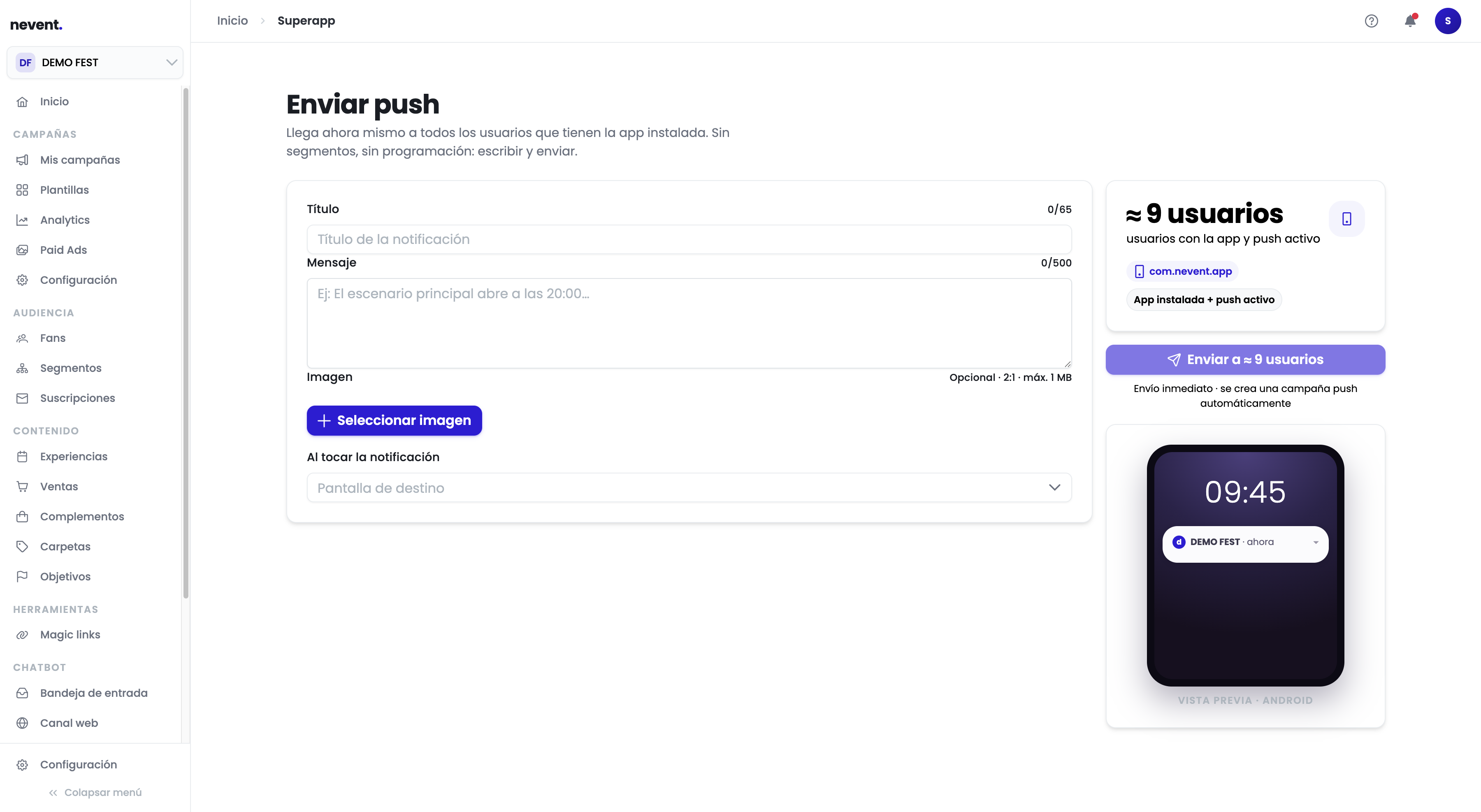
En el menú lateral, dentro de SUPERAPP, haz clic en Enviar push.
El formulario tiene estos campos:
- Título: el texto en negrita que aparece en la notificación. Máximo 65 caracteres.
- Mensaje: el cuerpo de la notificación. Máximo 500 caracteres. Sé concreto: los fans lo leen en segundos.
- Imagen (opcional): una imagen que acompaña la notificación. Ratio 2:1, máximo 1 MB.
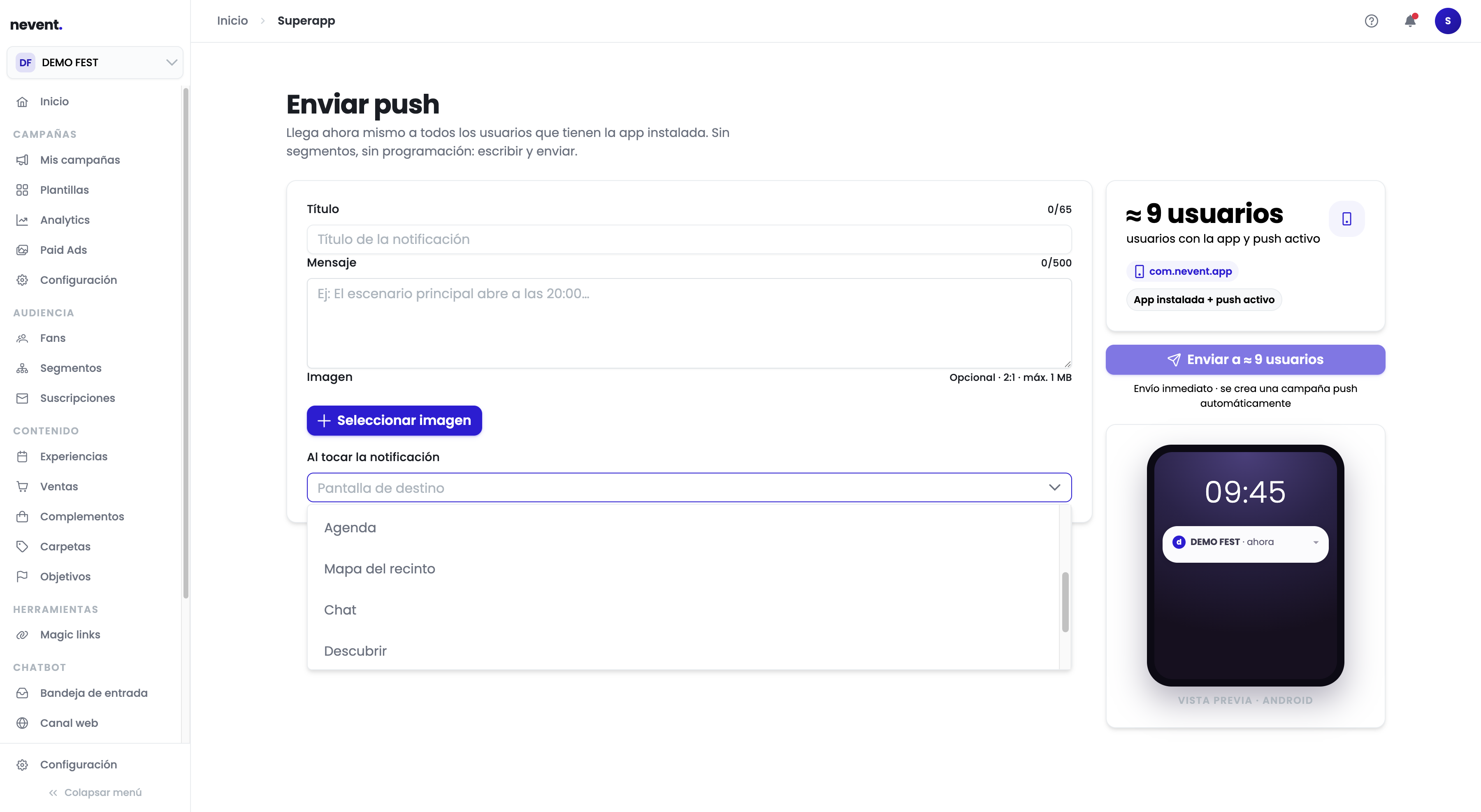
- Al tocar la notificación: a dónde lleva el aviso cuando el fan lo toca. Puedes elegir una pantalla de la app (Inicio, Mis entradas, Mi cartera, Descubrir, Mi perfil, Agenda / Programa, Mapa del recinto, Cashless o Chatbot de soporte), un evento concreto con Evento específico… o una página web con URL externa….
Si eliges URL externa…, aparece debajo un campo Enlace obligatorio. Escribe ahí la dirección completa empezando por https://: el panel comprueba el enlace mientras escribes y muestra “Enlace válido” cuando lo acepta, o “El enlace no es válido” si no lo acepta (por ejemplo, con http://). La vista previa cambia a “Se abre este enlace” con el dominio y la ruta del destino, para que veas a dónde irá el fan antes de enviar.
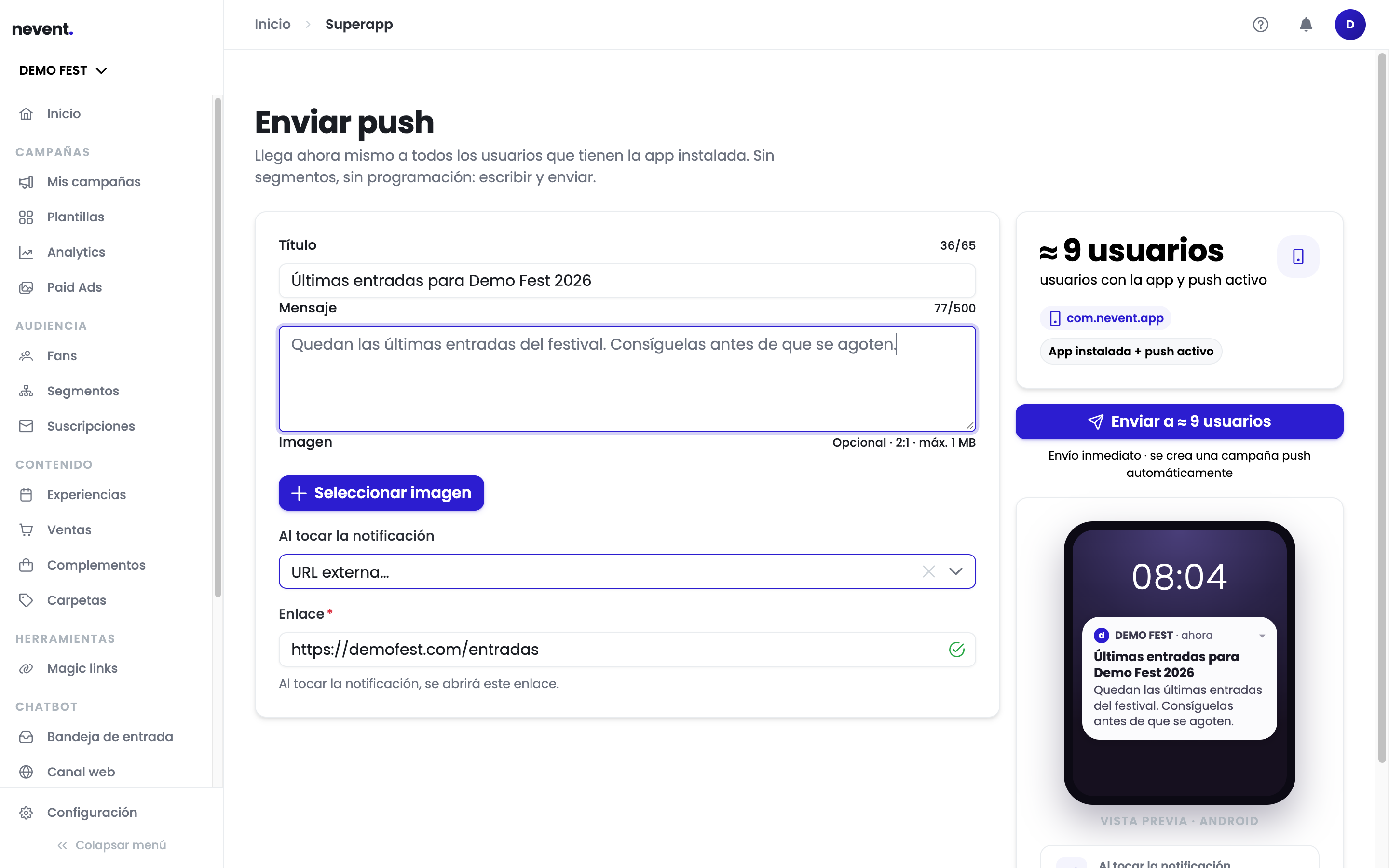
Los enlaces que escribas dentro del mensaje no se pueden tocar: para llevar al fan a una web tienes que ponerla como destino.
Encontrarás este mismo selector, con las mismas opciones y el mismo campo Enlace, en el paso Contenido del asistente de campañas push. Usa Enviar push para un aviso inmediato y una campaña cuando necesites programarlo o medir sus resultados.
A la derecha ves dos elementos de ayuda:
- El contador de usuarios con la app y push activo: cuántas personas recibirán la notificación ahora mismo.
- La vista previa de Android: cómo se verá la notificación en un móvil Android.
Paso 4: Configura el Onboarding
Sección titulada «Paso 4: Configura el Onboarding»El onboarding son las pantallas que ve un fan la primera vez que abre la app. Puedes crear varios slides en orden, cada uno con imagen, título y subtítulo propios. Son tu primera oportunidad de presentar el festival y pedir los permisos necesarios (como las notificaciones).
En el menú lateral, dentro de SUPERAPP, haz clic en Onboarding.
Si aún no has creado ningún slide, verás la pantalla vacía con el botón Crear slide.
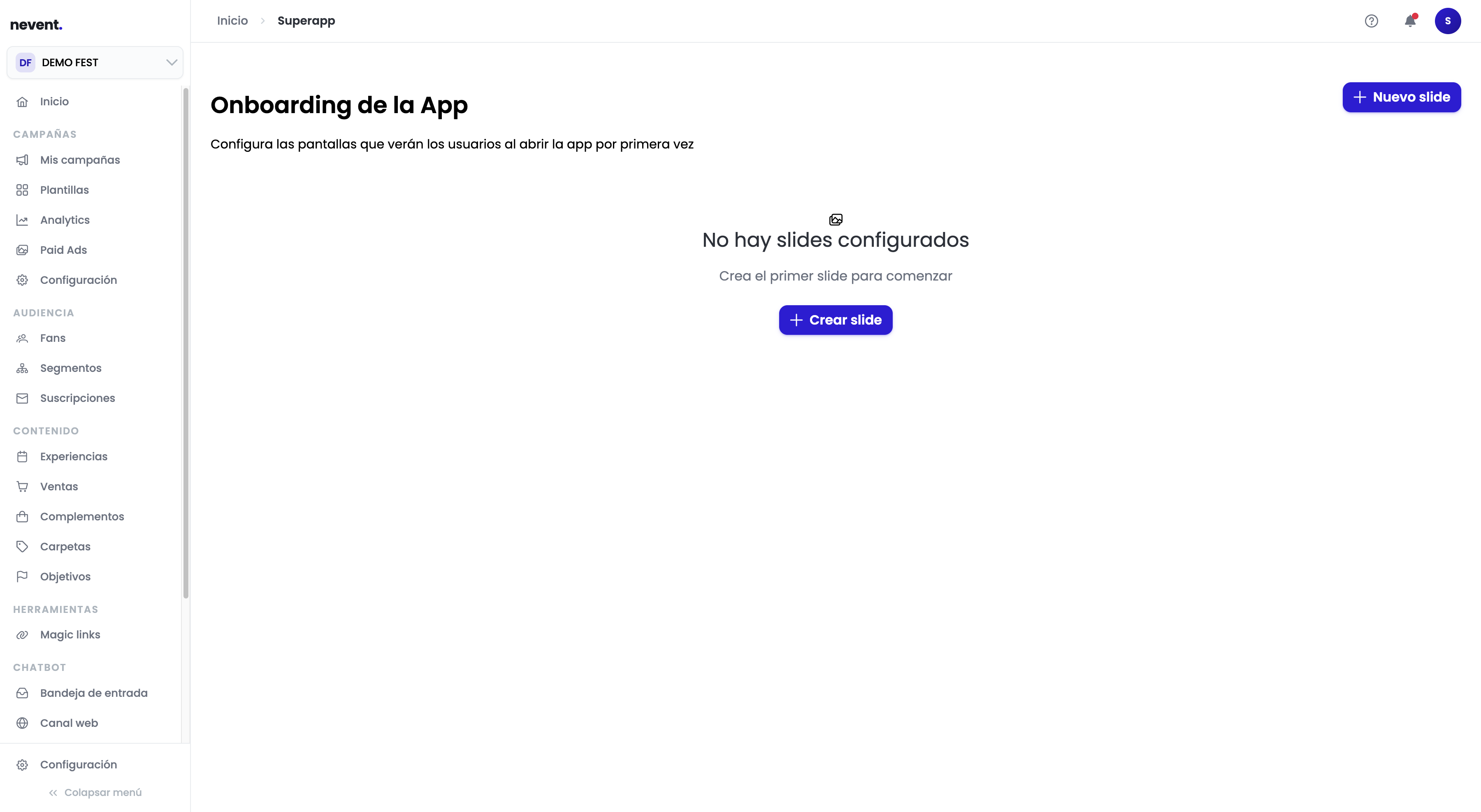
Haz clic en + Nuevo slide (esquina superior derecha) o en Crear slide para abrir el formulario de creación.
Cada slide tiene estos campos:
- Orden (obligatorio): el número que determina en qué posición aparece esta pantalla. El slide con orden 1 es el primero que ve el fan.
- Título (obligatorio): el texto principal de la pantalla de bienvenida.
- Subtítulo: un texto de apoyo bajo el título.
- URL de imagen: la URL de la imagen de fondo del slide. El formato recomendado es 1080x1920 px (vertical), WebP o PNG, máximo 500 KB.
- Permisos a solicitar: si quieres pedir permiso de notificaciones o de ubicación en este slide, selecciónalo aquí. Solo puedes pedir “Notificaciones” y “Ubicación”.
- Solicitar transparencia de rastreo: un toggle que activa el aviso de seguimiento en dispositivos Apple (iOS). Es el pop-up que iOS muestra para preguntar al usuario si permite que la app lo rastree.
- Estado: activa o desactiva este slide sin necesidad de borrarlo.
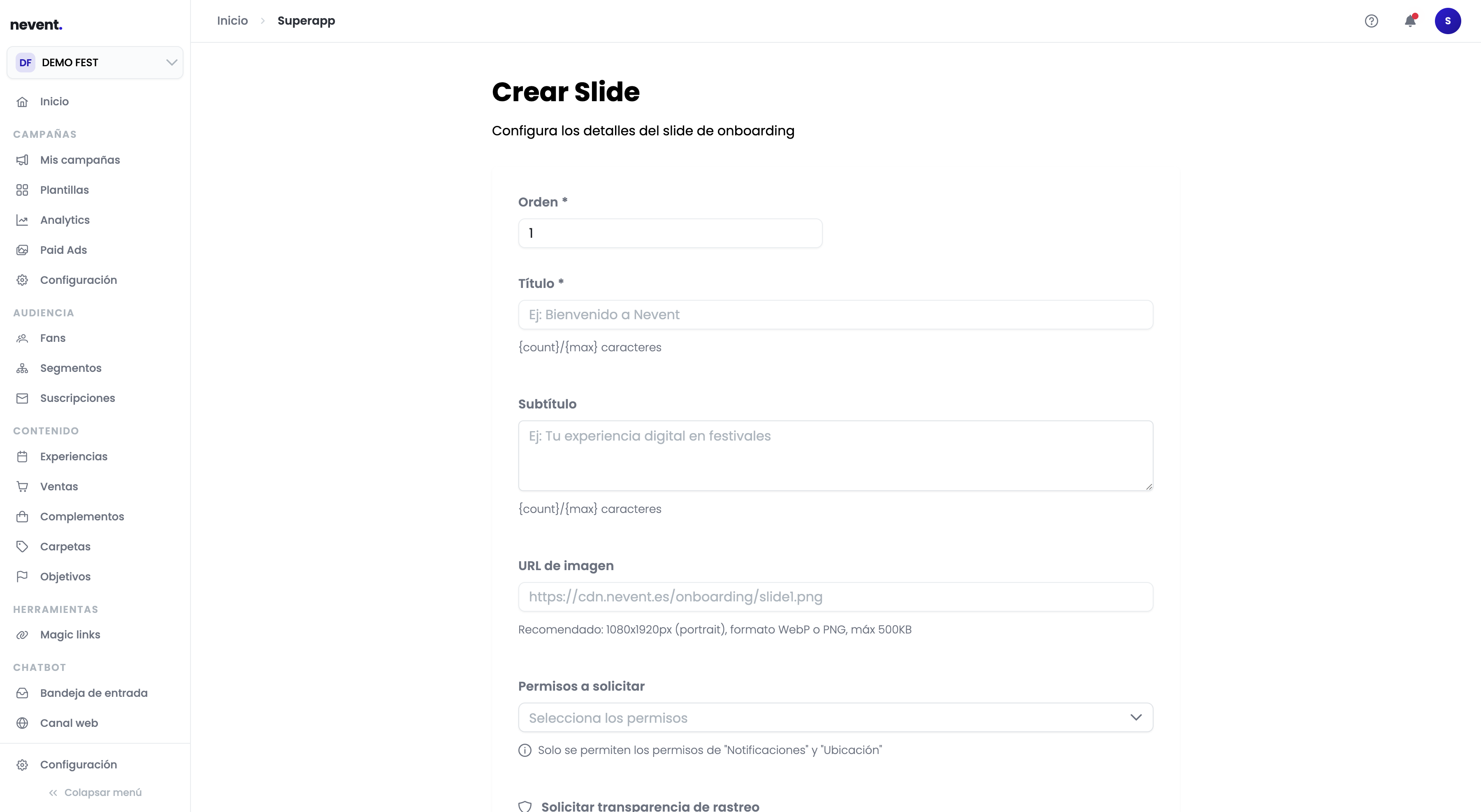
Cuando hayas rellenado los campos, haz clic en Crear para guardar el slide.
Resultado
Sección titulada «Resultado»Ya sabes qué configura cada sección de la SUPERAPP. Con el Home apuntas el evento correcto, con la Actividad monitorizas en directo cómo responde tu público, con Enviar push llegas al móvil de tus fans al instante y con el Onboarding les das una bienvenida a medida.
Siguiente paso
Sección titulada «Siguiente paso»- Crea tu primera campaña de email para combinar email marketing con notificaciones push y llegar a tus fans por dos canales a la vez.
- Consulta el análisis de tus campañas para cruzar el rendimiento de las push con el resto de métricas de marketing.