
Cómo hacer
Configura tu dominio dedicado
También llamado: dominio verificado, SPF, DKIM, DMARC
This content is not available in your language yet.
En esta guía vas a configurar un dominio dedicado en Nevent para que tus emails de campaña lleguen desde tu propio dominio, por ejemplo email.tufestival.com, en lugar del dominio compartido de Nevent.
Esto mejora la entregabilidad (más emails llegan a la bandeja de entrada y no a spam) y refuerza la imagen de tu marca ante tus contactos.
El asistente tarda unos 3 minutos. La verificación DNS puede tardar entre unas horas y 72 horas, dependiendo de tu proveedor de dominio.
Antes de empezar
Sección titulada «Antes de empezar»Necesitas dos cosas:
- Saber cuál es tu dominio raíz, por ejemplo
tufestival.com. Es el mismo que usas para tu web. - Tener acceso al panel DNS de tu proveedor de dominio (GoDaddy, Namecheap, Cloudflare, el de tu hosting…). Ahí es donde vas a crear los registros que Nevent te dará al final del asistente. Si no tienes ese acceso, pide a quien gestione tu web que lo haga por ti.
Paso 1: accede a Configuración y abre Dominio dedicado
Sección titulada «Paso 1: accede a Configuración y abre Dominio dedicado»En el menú lateral, desplázate hasta la parte inferior y haz clic en Configuración (el último elemento del menú, con el icono de engranaje).
Dentro de Configuración, busca el grupo Espacio de trabajo en el menú secundario de la izquierda. Haz clic en Dominio dedicado.
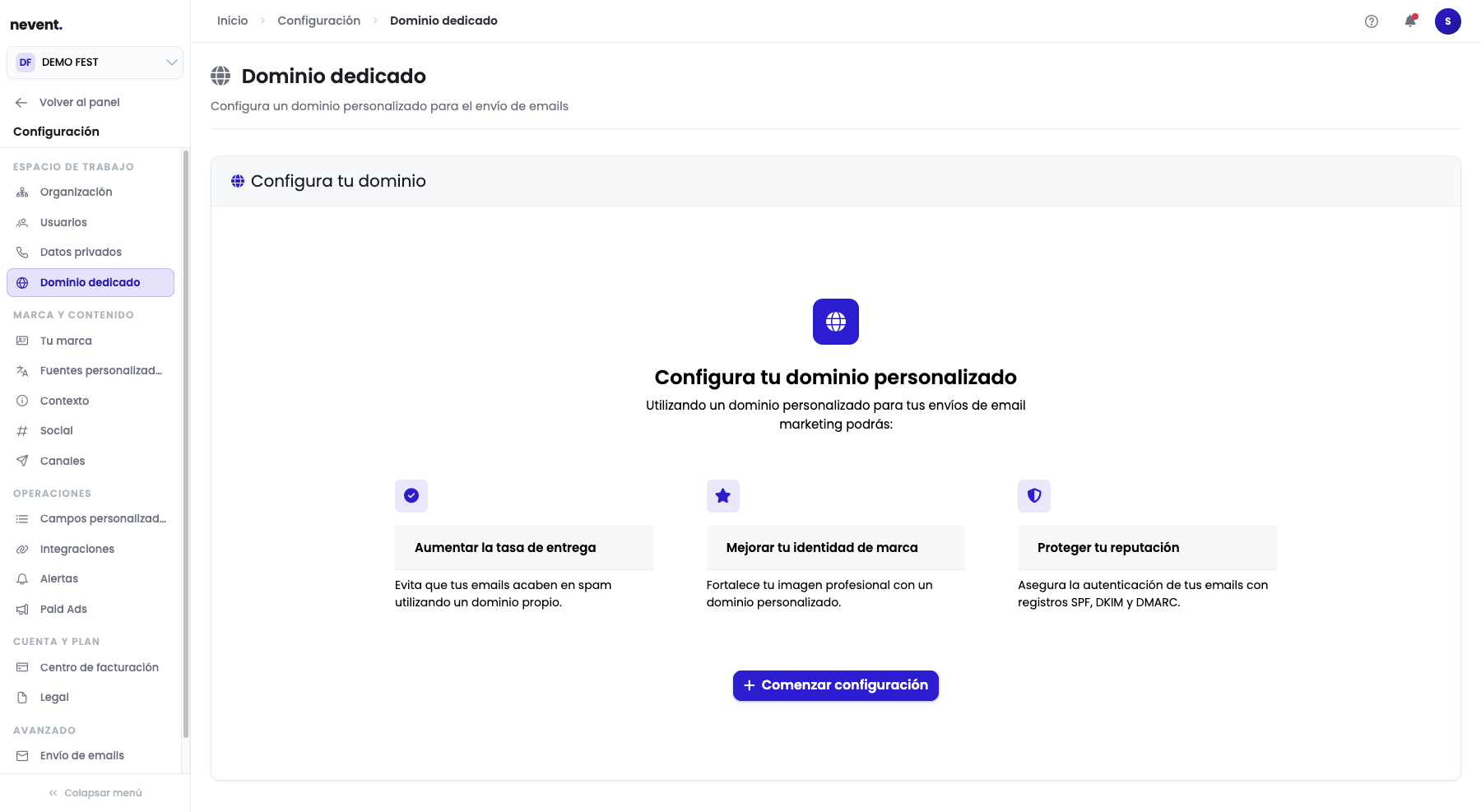
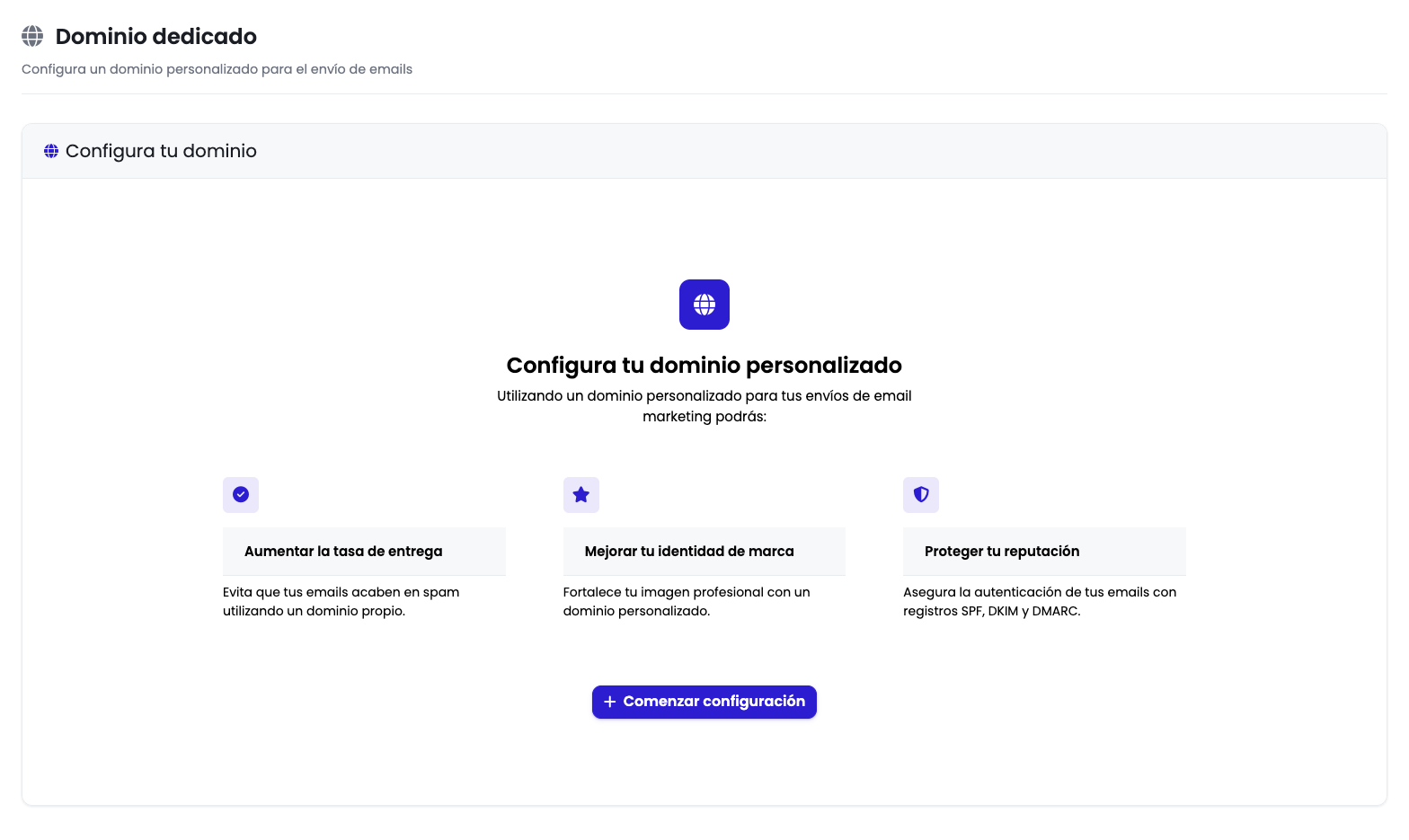
Se abre la pantalla de bienvenida del módulo de dominio dedicado. Lee los tres beneficios si quieres más contexto, y luego haz clic en Comenzar configuración.
Paso 2: introduce tu dominio raíz
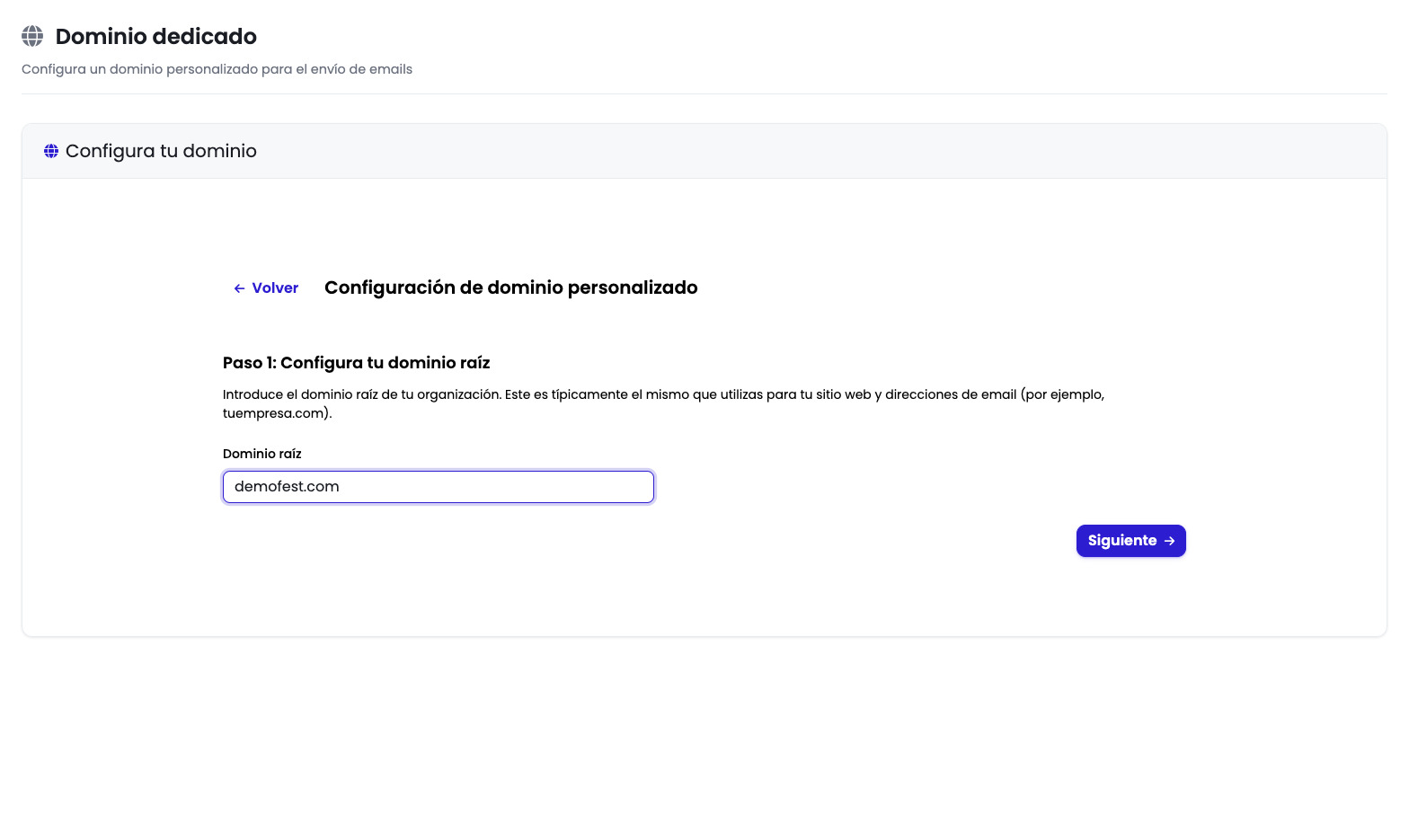
Sección titulada «Paso 2: introduce tu dominio raíz»El asistente abre el primer paso. Aquí introduces el dominio principal de tu organización.
Escribe tu dominio raíz en el campo, sin www ni https://. Por ejemplo: tufestival.com.
Cuando el campo tenga un valor válido, el botón Siguiente se activa. Haz clic en él para continuar.
Paso 3: elige tu subdominio de envíos
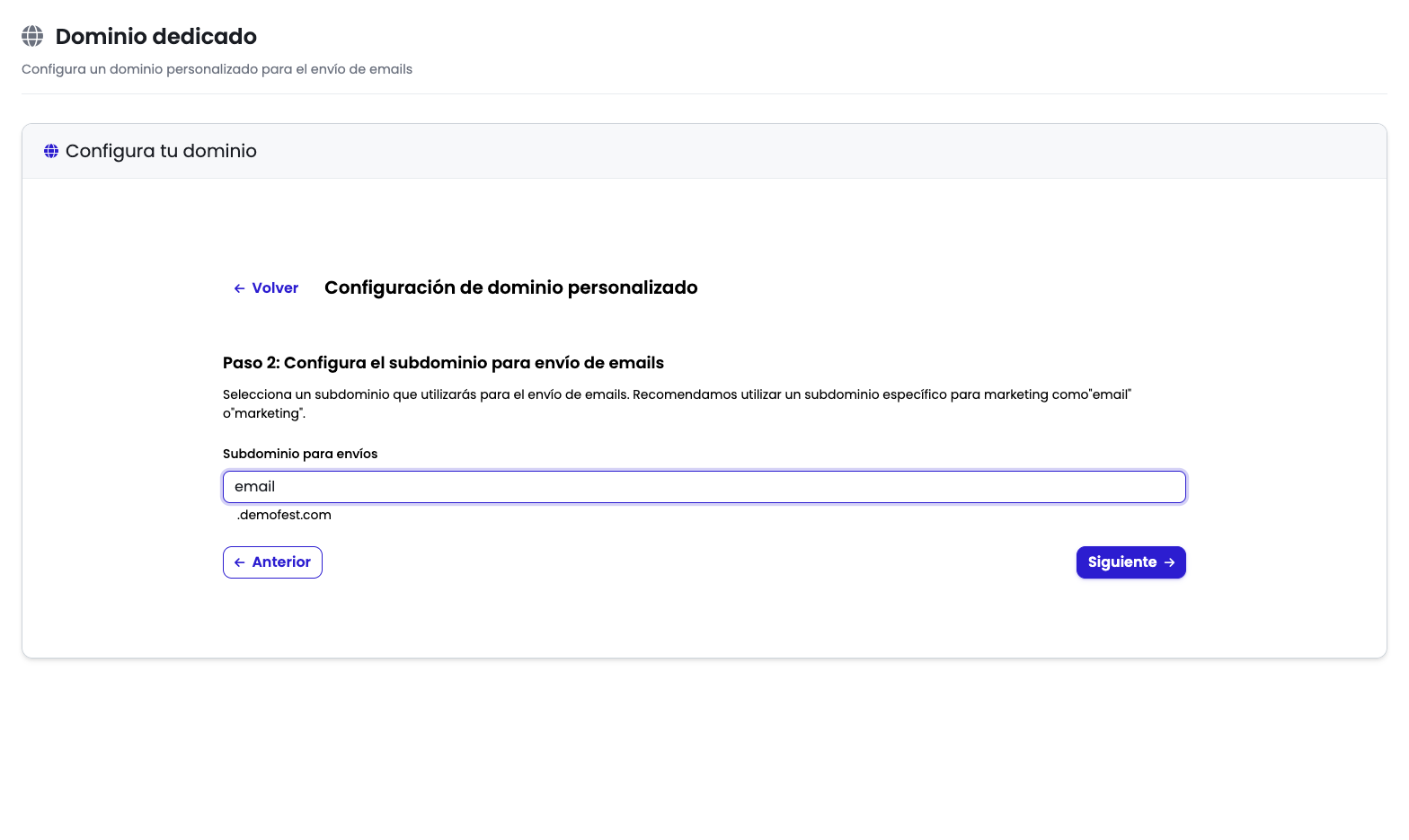
Sección titulada «Paso 3: elige tu subdominio de envíos»En el segundo paso, defines el subdominio que Nevent usará para enviar tus emails.
Por defecto, el campo ya sugiere email. Esto es lo que recomendamos: así el remitente de tus campañas será email.tufestival.com. Puedes cambiarlo por marketing, noticias u otro que prefieras, aunque email es el más habitual.
A la derecha del campo ves cómo quedará el subdominio completo: email.demofest.com en el ejemplo.
Haz clic en Siguiente cuando estés conforme.
Paso 4: confirma la configuración
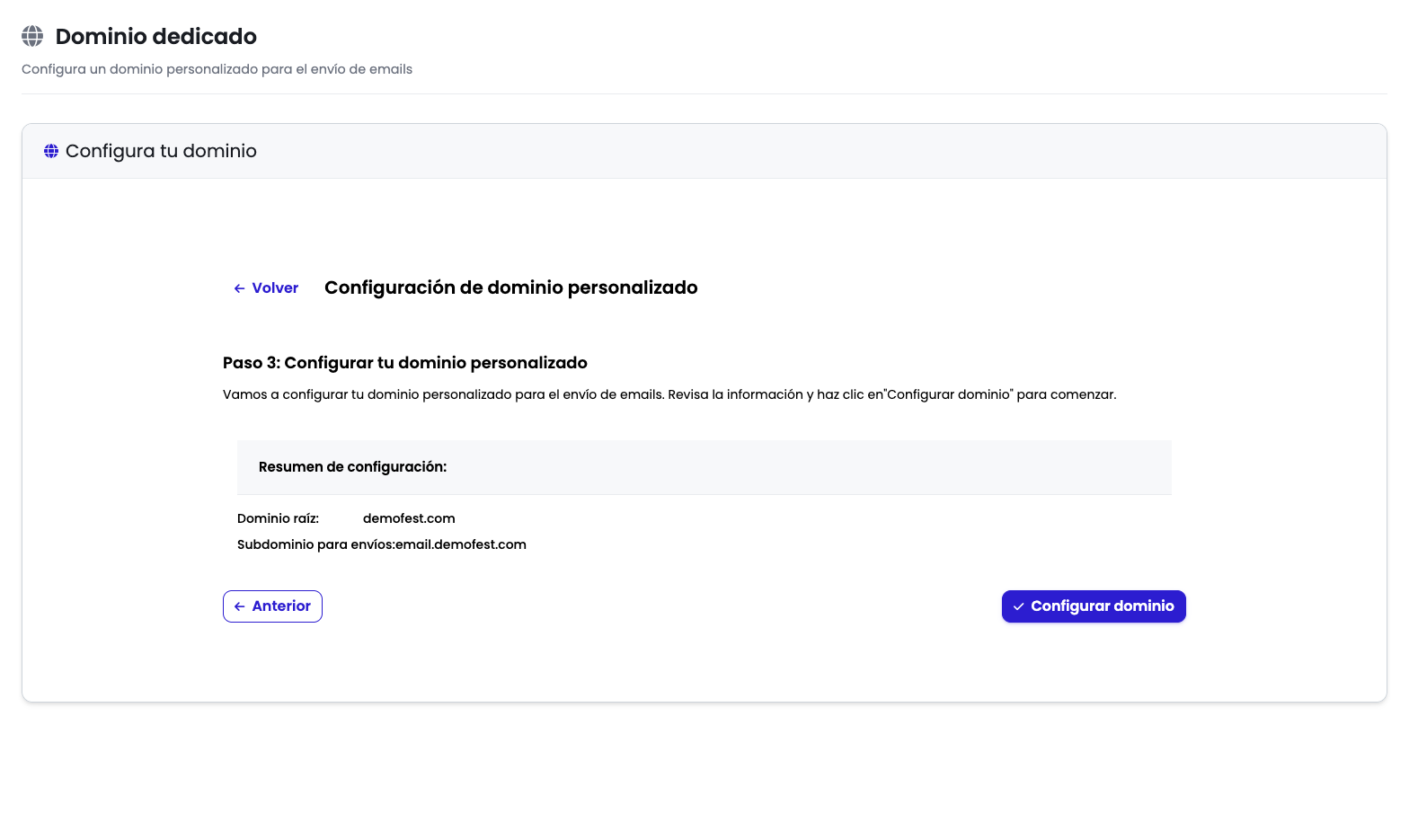
Sección titulada «Paso 4: confirma la configuración»El tercer paso muestra un resumen de lo que vas a configurar:
- Dominio raíz: el dominio que introdujiste en el paso 2.
- Subdominio para envíos: el subdominio completo que usarán tus campañas.
Revisa que ambos valores son correctos. Si ves algún error, haz clic en Anterior para volver y corregirlo.
Cuando todo esté bien, haz clic en Configurar dominio para que Nevent genere los registros DNS.
Paso 5: crea los registros DNS en tu proveedor
Sección titulada «Paso 5: crea los registros DNS en tu proveedor»Después de confirmar, Nevent muestra la pantalla de registros DNS. Aquí tienes todos los valores que debes copiar y pegar en el panel de tu proveedor de dominio.
Verás entre cinco y seis registros agrupados en cuatro secciones:
| Tipo de registro | Para qué sirve |
|---|---|
| DKIM (uno, dos o tres registros de tipo CNAME) | Firma digital que prueba que el email lo envías tú y no un tercero |
| SPF (un registro de tipo TXT) | Lista de servidores autorizados a enviar en nombre de tu dominio |
| MAIL FROM (un registro de tipo MX) | Dirección técnica de rebote; mejora la reputación del dominio |
| DMARC (un registro de tipo TXT) | Política que indica a los proveedores de email qué hacer si un email no supera SPF o DKIM |
Para cada registro, copia los campos Nombre, Tipo y Valor usando el icono de copiar que aparece junto a cada uno. Luego ve al panel DNS de tu proveedor de dominio y crea cada registro con esos valores.
Paso 6: verifica el estado de los registros
Sección titulada «Paso 6: verifica el estado de los registros»Una vez que hayas creado todos los registros en tu proveedor de dominio, vuelve a Nevent y haz clic en el botón Verificar estado.
Nevent comprueba si los registros ya son visibles en internet. Dependiendo de tu proveedor, la propagación puede tardar desde unos minutos hasta 72 horas. Si algún registro aparece como “Pendiente” al verificar, espera unas horas e inténtalo de nuevo.
Cuando todos los registros estén verificados, tu dominio dedicado quedará activo y tus próximas campañas de email se enviarán desde email.tufestival.com.
Resultado
Sección titulada «Resultado»Ya tienes tu dominio dedicado configurado en Nevent. A partir de ahora, tus contactos verán tu propio dominio como remitente en sus bandejas de entrada, lo que mejora la tasa de entrega y refuerza la confianza en tus comunicaciones.
Siguiente paso
Sección titulada «Siguiente paso»- Activa tus canales de comunicación para revisar el resto de canales disponibles: SMS, WhatsApp y analytics.
- Crea tu primera campaña para empezar a enviar desde tu dominio recién configurado.