
Cómo hacer
Añade usuarios a tu organización
This content is not available in your language yet.
En Configuración → Usuarios das acceso a tu equipo y controlas quién tiene acceso hoy y a quién has invitado. Desde esta pantalla invitas a administradores por enlace, sigues el estado de cada invitación y gestionas a las personas que ya son miembros.
En esta guía invitas a un administrador y revisas su invitación. Unos 5 minutos.
Antes de empezar
Sección titulada «Antes de empezar»Necesitas ser propietario o administrador de la organización. Si no lo eres, el panel no te dejará invitar ni quitar el acceso a nadie.
Ten en cuenta que una cuenta de Nevent solo puede pertenecer a una organización. Si la persona a la que quieres invitar ya está en otra, no podrá aceptar con esa misma cuenta.
Paso 1: Abre la pantalla de usuarios
Sección titulada «Paso 1: Abre la pantalla de usuarios»En el menú lateral, entra en Configuración y, dentro del bloque Espacio de trabajo, haz clic en Usuarios.
La pantalla tiene dos bloques:
- Miembros: las personas con acceso ahora mismo. Cada fila muestra la persona (nombre y correo), su rol, su acceso, su última actividad y las acciones disponibles.
- Invitaciones de administrador: las invitaciones que has enviado, con su estado y el estado del envío del correo.
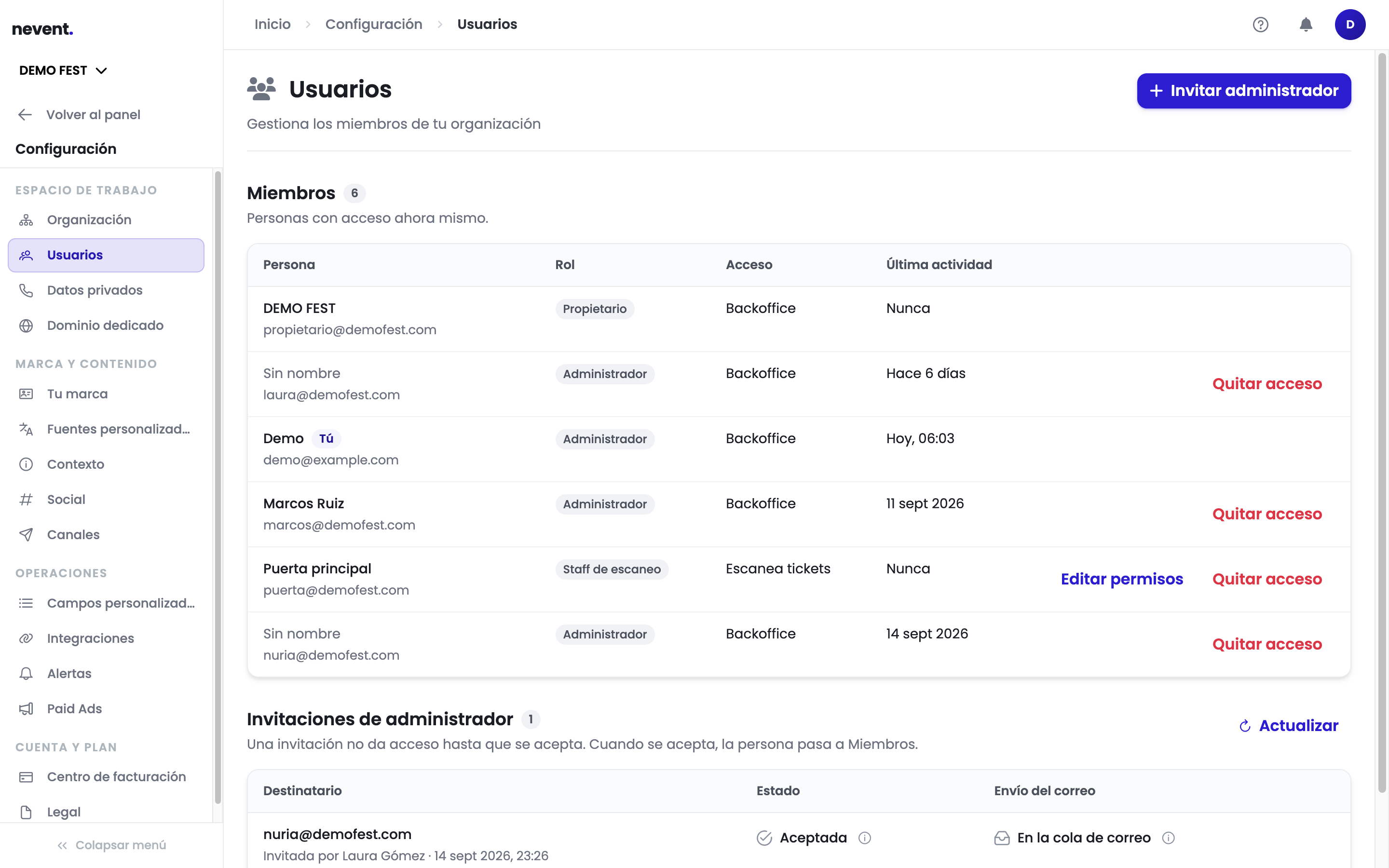
La columna Última actividad es la más útil para revisar accesos: te dice si alguien no ha entrado nunca («Nunca»), o cuándo lo hizo por última vez («Hoy, 06:03», «Hace 6 días», o una fecha).
Los tres roles
Sección titulada «Los tres roles»| Rol | Para quién | Qué implica |
|---|---|---|
| Propietario | Quien creó la cuenta | Es el rol de origen. No se puede asignar desde esta pantalla |
| Administrador | Tu equipo de marketing y operaciones | Acceso completo al backoffice de la organización. Es el único rol que se puede invitar |
| Staff de escaneo | Personal de puerta el día del evento | Solo escanea los recursos que le autorices: tickets, complementos o personalizaciones |
Paso 2: Invita a un administrador
Sección titulada «Paso 2: Invita a un administrador»Pulsa Invitar administrador, arriba a la derecha. Se abre la ventana del mismo nombre.
Escribe su correo electrónico y confirma con Enviar invitación. El rol es siempre Administrador: no hay nada más que elegir.
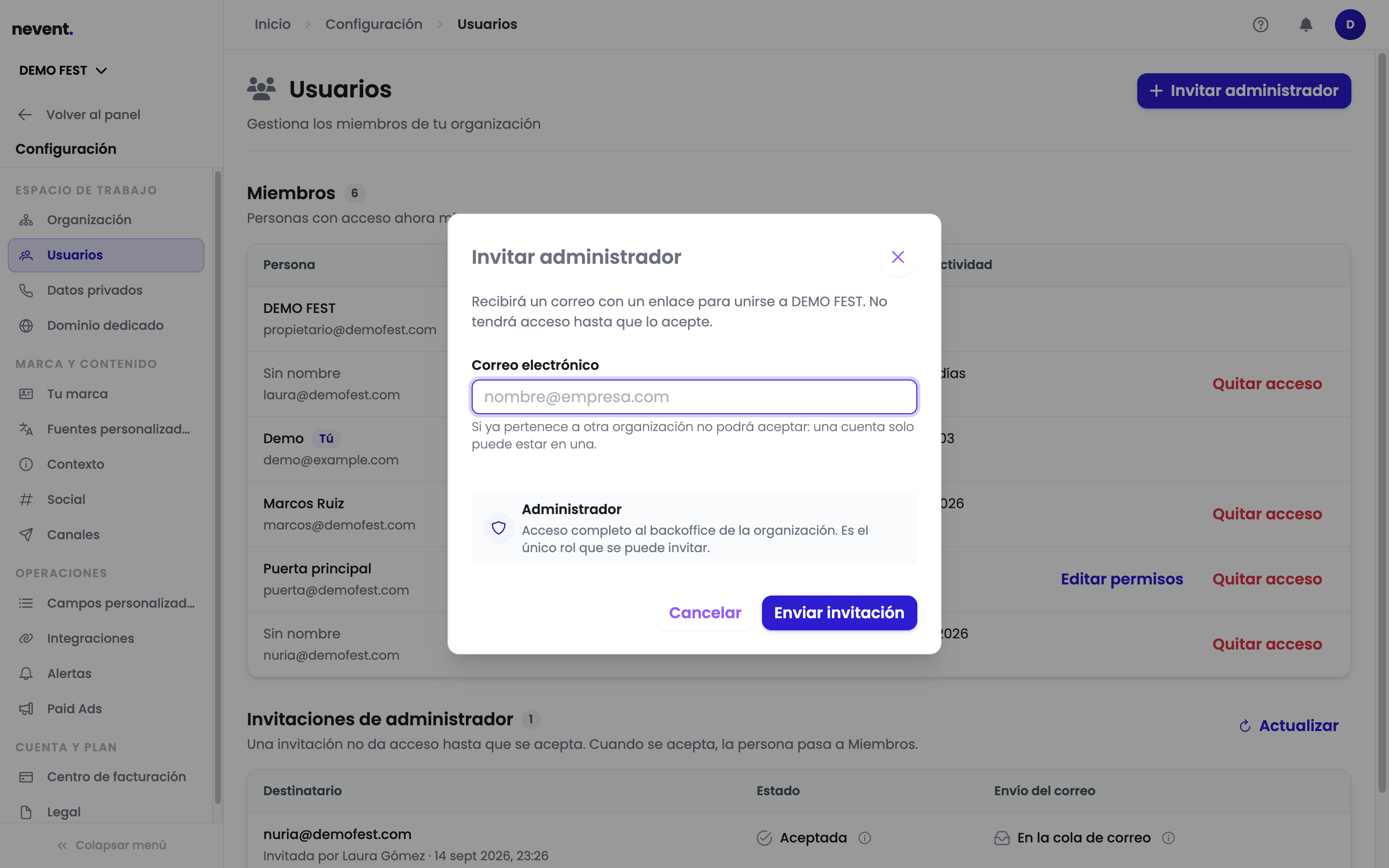
La persona recibe un correo con un enlace para unirse a tu organización. No tiene acceso hasta que lo acepta. Cuando lo hace, desaparece de Invitaciones de administrador y pasa a Miembros.
Si ya había una invitación pendiente para ese correo, el panel te lo dice y puedes reenviarla desde su fila. Si esa persona ya forma parte de tu equipo, también te avisa.
Paso 3: Sigue el estado de la invitación
Sección titulada «Paso 3: Sigue el estado de la invitación»En el bloque Invitaciones de administrador aparece cada invitación con quién la envió y cuándo, y dos columnas de estado. Pulsa el icono de información junto a cada estado para ver qué significa.
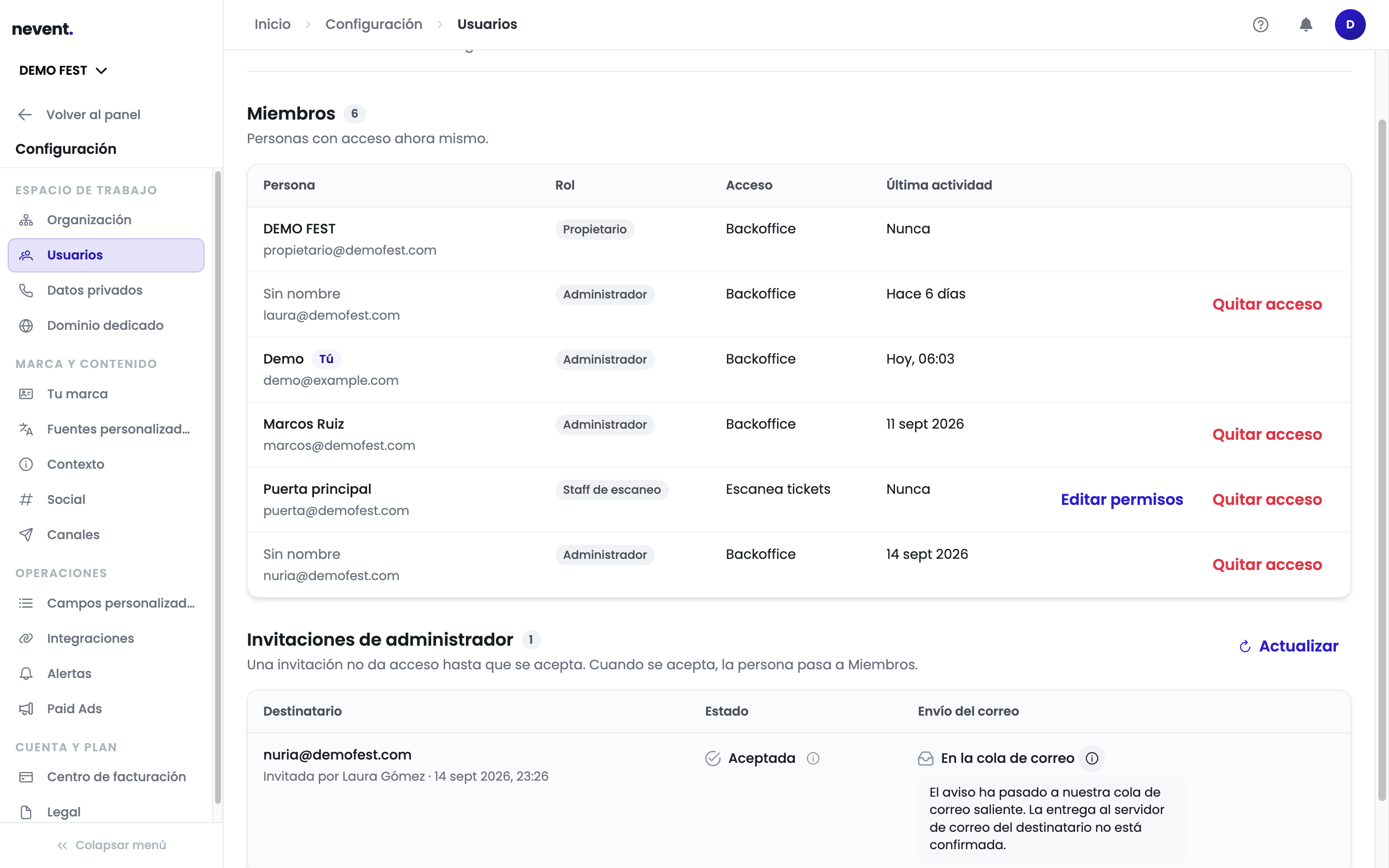
La columna Estado te dice en qué punto está la invitación:
| Estado | Qué significa |
|---|---|
| Pendiente | Sigue abierta y puede aceptarse hasta su fecha límite |
| Aceptada | Quien la recibió ya se ha unido a la organización |
| Anulada | Alguien de tu equipo la anuló y su enlace ya no funciona |
| Rechazada | Quien la recibió la rechazó y no se puede reabrir |
| Caducada | Su plazo terminó. Puedes volver a invitar a esta persona |
La columna Envío del correo te dice qué se sabe del correo de aviso. Es información del proveedor de correo, no de la persona: «Entregado al servidor de destino» significa que el servidor del destinatario aceptó el aviso, no que alguien lo haya abierto. Si ves Rebotado o Rechazado por el proveedor, revisa la dirección antes de reenviar.
Mientras una invitación está Pendiente, en su fila puedes:
- Reenviar, que genera un enlace nuevo. El anterior deja de funcionar.
- Anular, que invalida el enlace. Pide confirmación y no se puede deshacer.
Cuando una invitación ha Caducado, tienes Volver a invitar.
Si acabas de enviar una invitación y no la ves actualizada, pulsa Actualizar en la cabecera del bloque.
Paso 4: Cambia permisos o quita a alguien
Sección titulada «Paso 4: Cambia permisos o quita a alguien»En la tabla Miembros, cada fila tiene sus acciones a la derecha:
- Editar permisos, solo en usuarios de staff de escaneo. Marca qué podrá escanear (Tickets, Complementos, Personalizaciones), al menos una opción, y pulsa Guardar cambios.
- Quitar acceso, que pide confirmación antes de sacar a esa persona de la organización. Si más adelante la necesitas, tendrás que volver a invitarla.
Tu propia fila (marcada con Tú) y la del propietario no tienen estas acciones.
Revisa este listado después de cada evento: el staff de puerta suele ser temporal y no tiene sentido que conserve el acceso hasta el siguiente.
Siguiente paso
Sección titulada «Siguiente paso»- Estructura de tu organización para entender marcas, organización y usuarios.
- Qué son los tres niveles si gestionas varias marcas bajo una misma organización.
- Activa tus canales para que tu equipo pueda empezar a enviar.