
Cómo hacer
Gestiona tus campañas
This content is not available in your language yet.
En esta guía vas a recorrer la sección “Mis campañas” de principio a fin. Aprenderás a leer el estado de cada campaña, a filtrar la lista, a usar el menú de acciones y a consultar los resultados de una campaña ya enviada. Unos 5 minutos.
Antes de empezar
Sección titulada «Antes de empezar»Necesitas tener al menos una campaña creada. Si todavía no tienes ninguna, sigue primero la guía Cómo crear tu primera campaña.
Paso 1: Accede a la lista de campañas
Sección titulada «Paso 1: Accede a la lista de campañas»En el menú lateral, haz clic en Mis campañas, dentro de la sección Campañas.
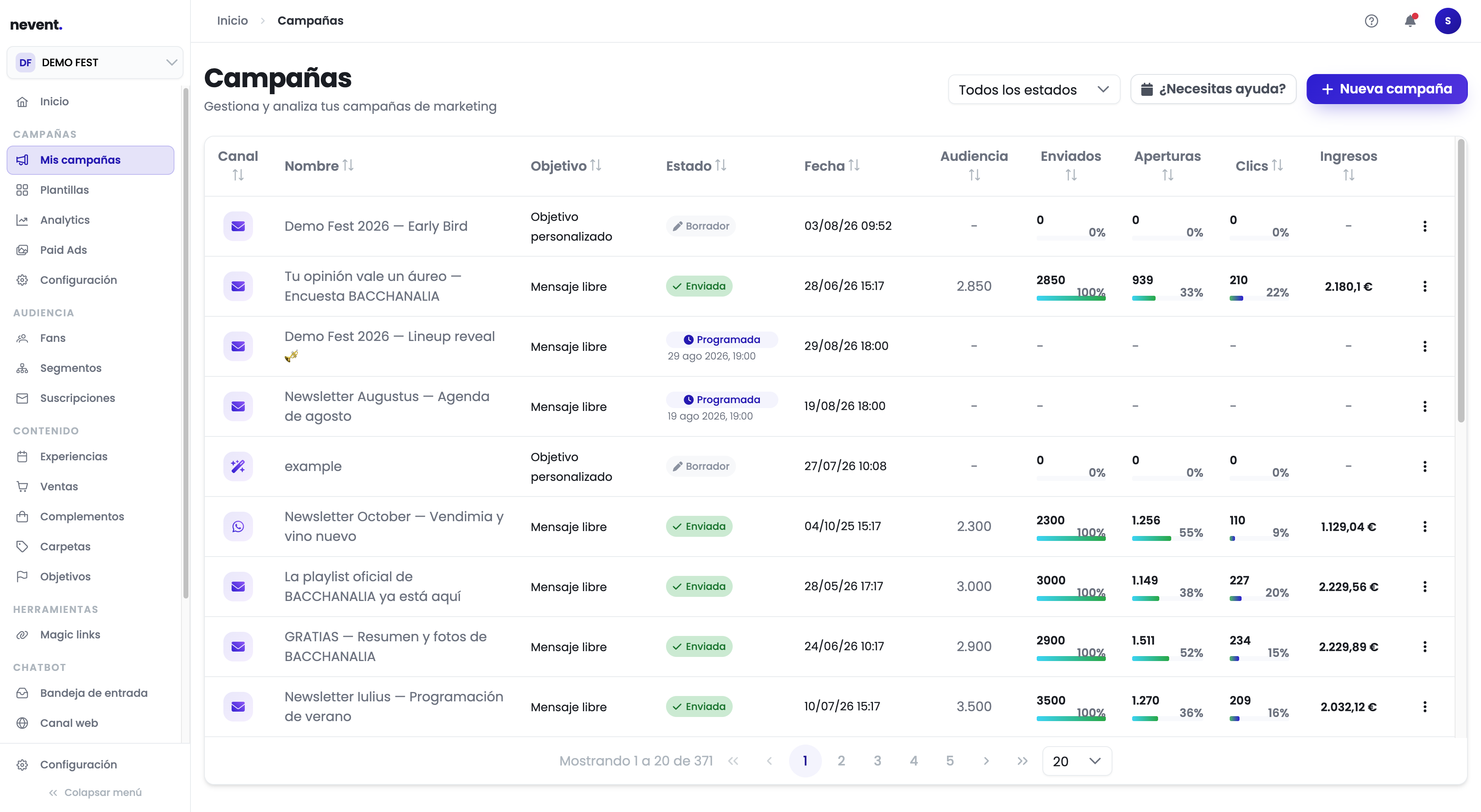
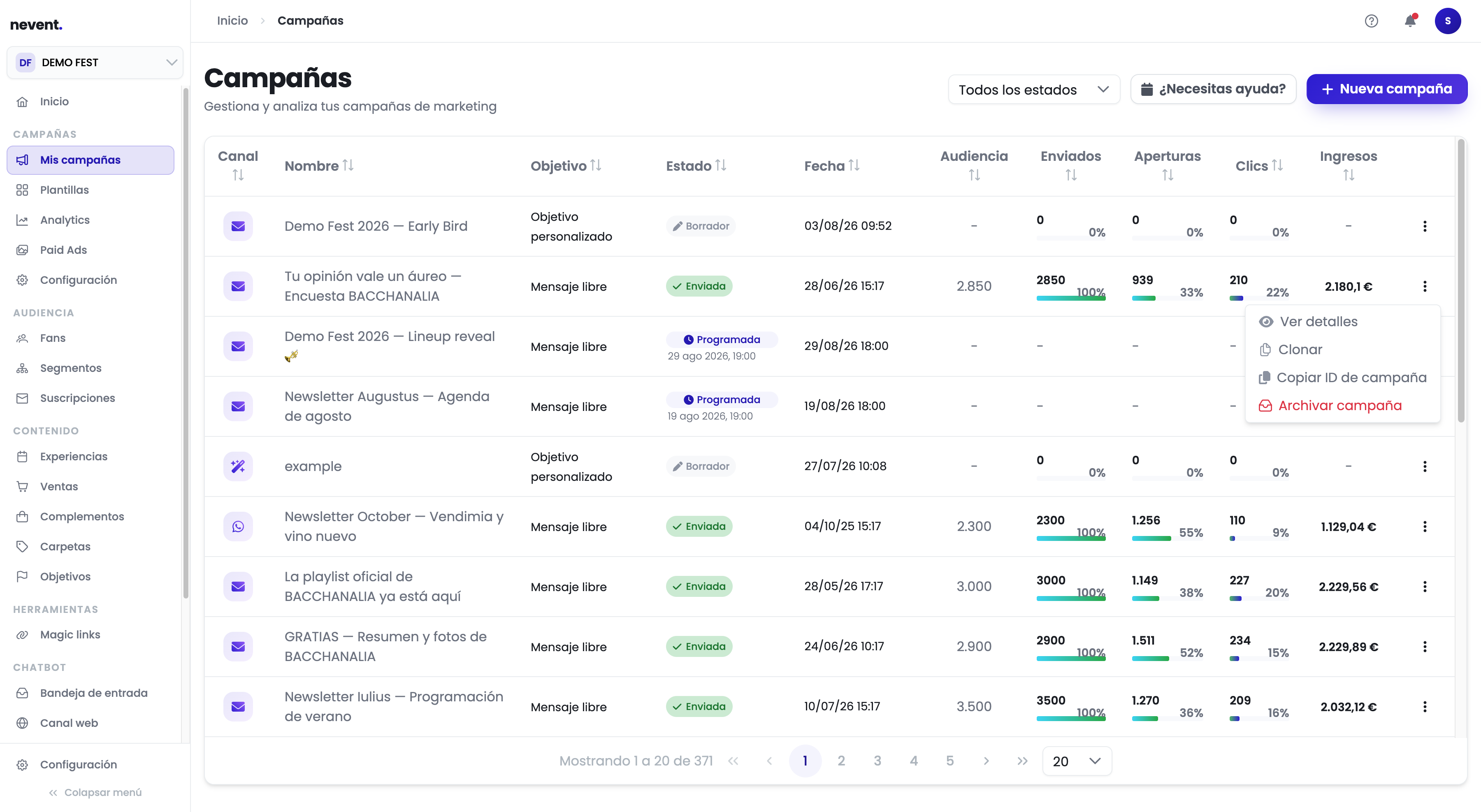
Se abre el listado con todas tus campañas. Cada fila muestra el canal de envío, el nombre, el objetivo, el estado, la fecha y las métricas principales: audiencia, enviados, aperturas, clics e ingresos.
Paso 2: Entiende los estados de una campaña
Sección titulada «Paso 2: Entiende los estados de una campaña»Cada campaña tiene un estado que indica en qué punto se encuentra. Lo ves en la columna “Estado” de la lista.
Estos son todos los estados posibles:
| Estado | Qué significa |
|---|---|
| Borrador | La campaña está incompleta y no se ha lanzado todavía. Puedes seguir editándola. |
| Programada | La campaña está lista y tiene fecha y hora de envío fijadas. |
| En cola | La campaña está esperando para enviarse. El proceso de envío ha comenzado. |
| Enviando | El envío está en marcha en este momento. |
| Enviada | El envío ha terminado. Ya puedes consultar las métricas. |
| Pausada | Una campaña en marcha se ha pausado manualmente. |
| Detenida | El envío se interrumpió antes de completarse. |
| Fallida | El envío no pudo completarse por un error. |
Paso 3: Filtra por estado
Sección titulada «Paso 3: Filtra por estado»Si tienes muchas campañas y quieres ver solo las de un tipo, usa el selector “Todos los estados” en la parte superior derecha.
Haz clic en él y elige el estado que te interesa: Borrador, Programada, Enviada, etc.
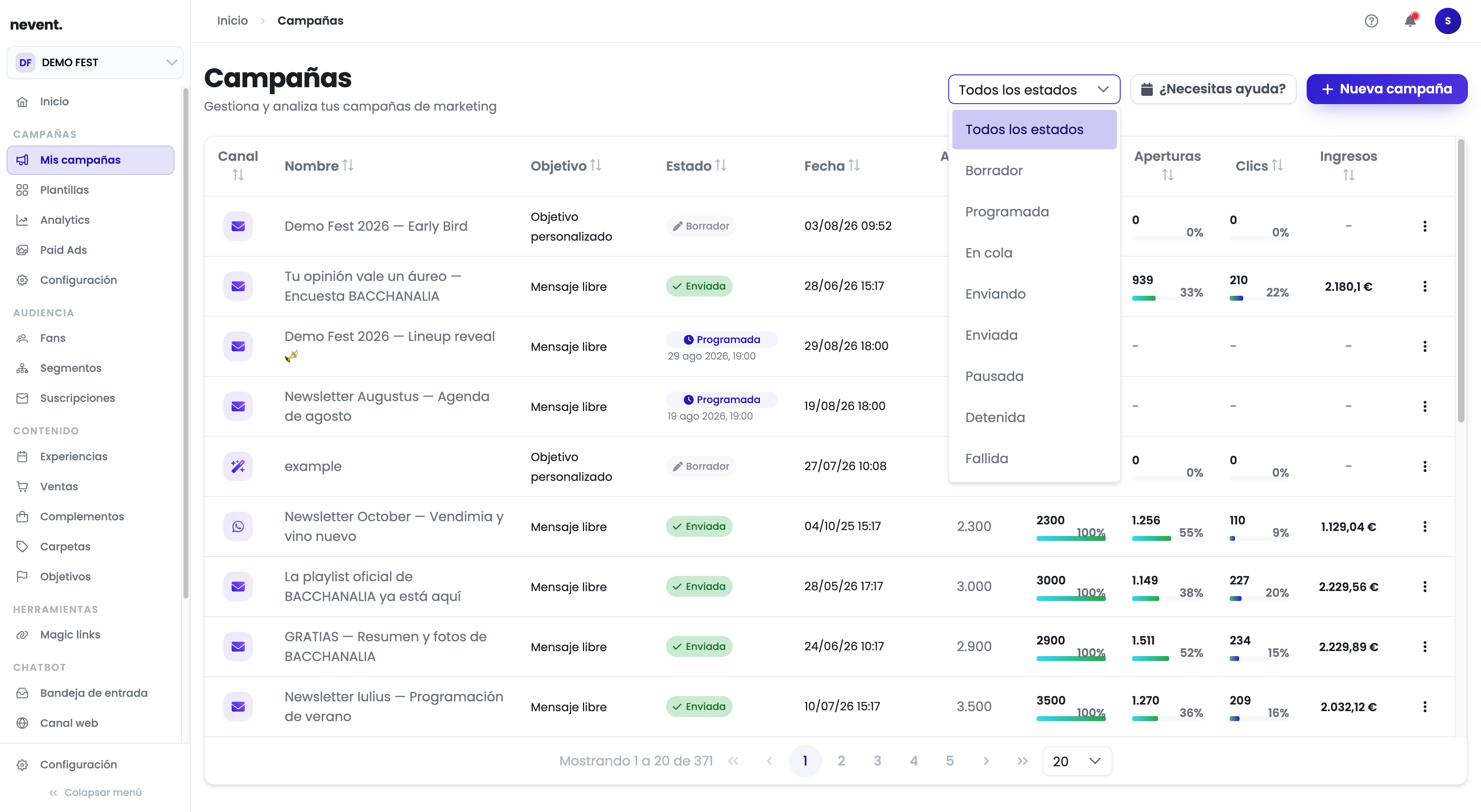
La lista se actualiza al instante y muestra solo las campañas con ese estado.
Paso 4: Usa el menú de acciones
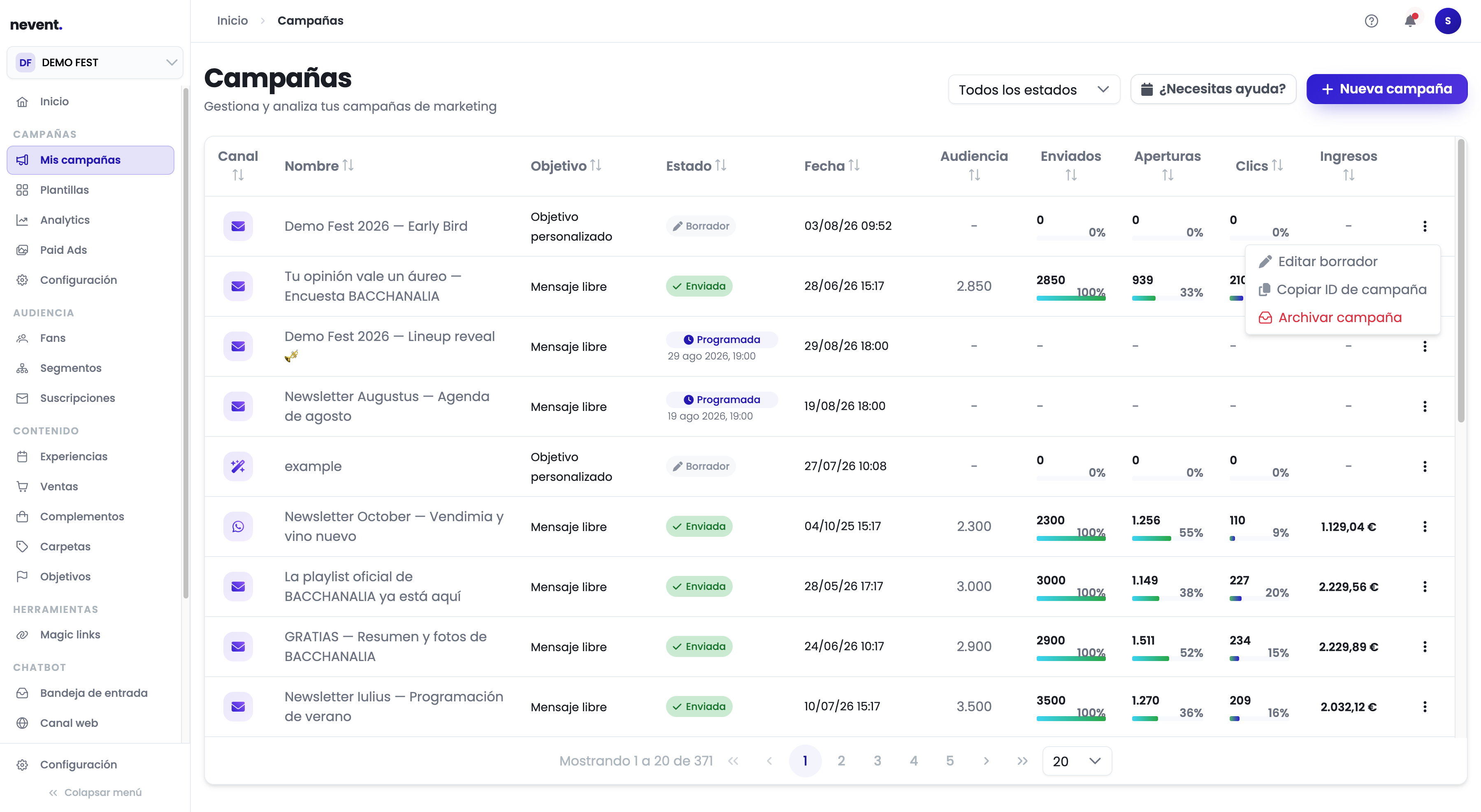
Sección titulada «Paso 4: Usa el menú de acciones»Al final de cada fila hay un icono de tres puntos. Al hacer clic en él aparece el menú de acciones de esa campaña.
Las acciones disponibles cambian según el estado de la campaña.
Campañas en borrador
Sección titulada «Campañas en borrador»Para una campaña en estado Borrador, el menú muestra:
- Editar borrador: abre el asistente donde puedes completar o modificar la campaña.
- Copiar ID de campaña: copia el identificador único de la campaña (útil para integraciones técnicas).
- Archivar campaña: mueve la campaña a un archivo para que no aparezca en la lista principal.
Campañas programadas
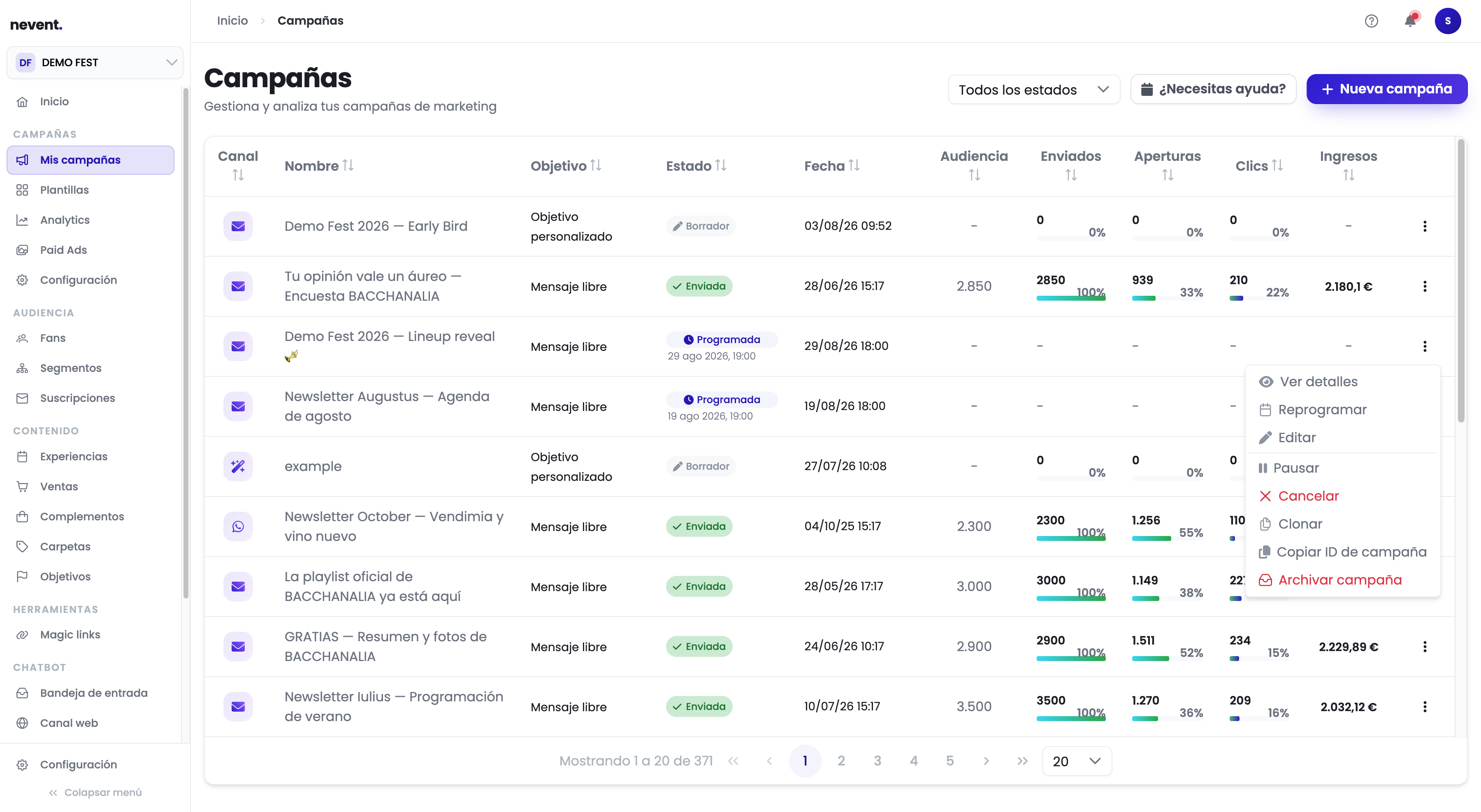
Sección titulada «Campañas programadas»Para una campaña Programada, el menú incluye más opciones:
- Ver detalles: accede a la pantalla de resumen y configuración de la campaña.
- Reprogramar: cambia la fecha y la hora de envío.
- Editar: modifica el contenido o la configuración de la campaña.
- Pausar: detiene temporalmente el envío.
- Cancelar: cancela la campaña antes de que se envíe. Esta acción es irreversible: te pedirá confirmación antes de ejecutarse.
- Clonar: crea una copia de la campaña para reutilizar su configuración.
- Copiar ID de campaña: copia el identificador único.
- Archivar campaña: la mueve al archivo.
Campañas enviadas
Sección titulada «Campañas enviadas»Para una campaña ya Enviada, el menú tiene menos opciones porque el envío ya terminó:
- Ver detalles: accede al informe completo de la campaña.
- Clonar: crea una copia para volver a usarla con otra audiencia o en otra fecha.
- Copiar ID de campaña: copia el identificador único.
- Archivar campaña: la mueve al archivo.
Paso 5: Consulta el informe de una campaña enviada
Sección titulada «Paso 5: Consulta el informe de una campaña enviada»Para ver los resultados de una campaña enviada, haz clic en su nombre en la lista. Se abre la pantalla de detalle con todas las métricas.
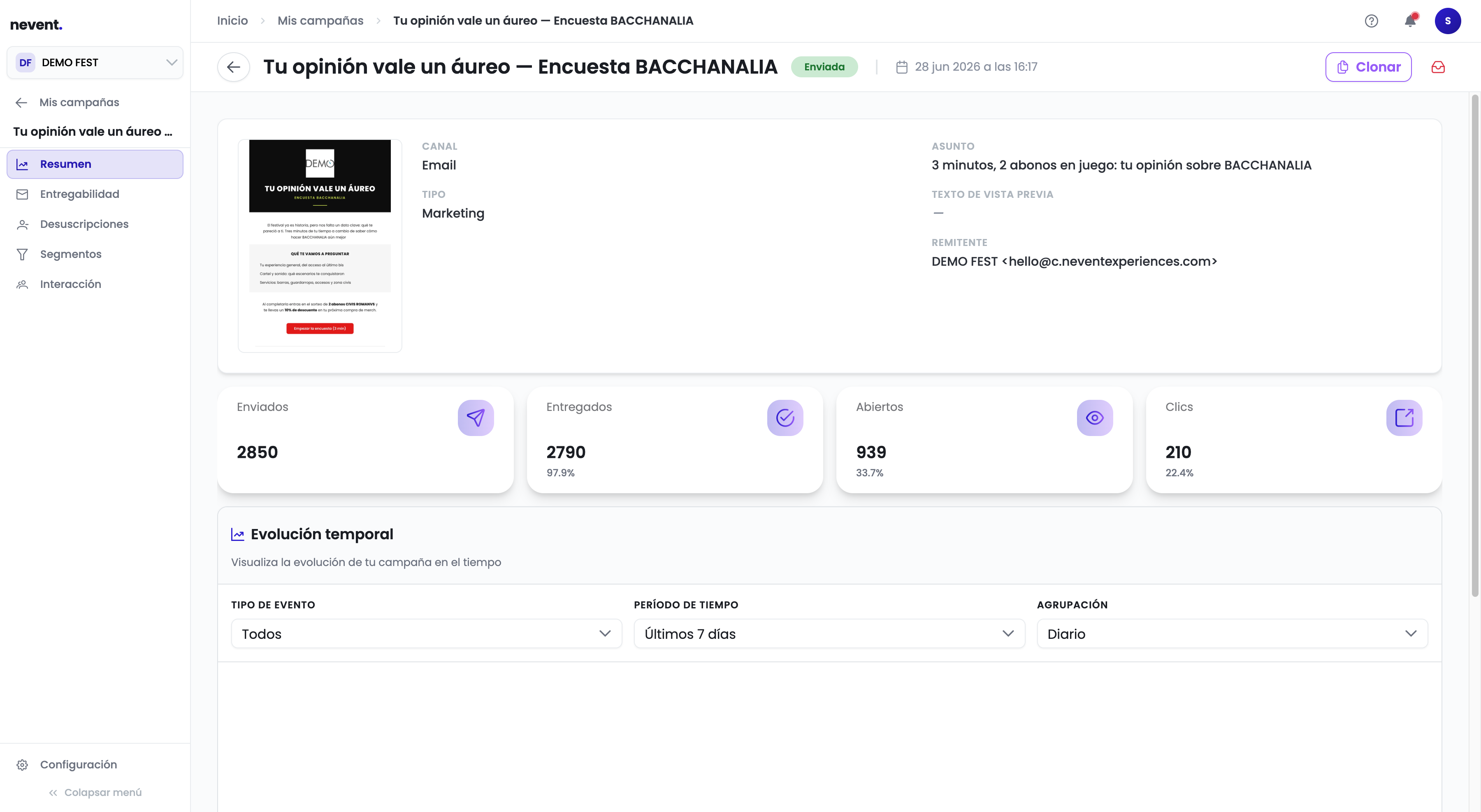
La pantalla se divide en secciones accesibles desde el menú lateral:
- Resumen: visión general de la campaña y métricas principales.
- Entregabilidad: enviados, entregados, tasa de entrega y rebotes.
- Desuscripciones: contactos que se han dado de baja a raíz de esta campaña.
- Segmentos: audiencia a la que se envió.
- Interacción: lista de destinatarios y su estado de interacción individual.
En la parte superior siempre verás el nombre de la campaña, el estado (“Enviada”) y la fecha de envío.
El bloque de métricas
Sección titulada «El bloque de métricas»Justo debajo del resumen de configuración aparece el bloque de métricas con cuatro valores:
- Enviados: número total de emails que salieron.
- Entregados: los que el servidor del destinatario aceptó (con el porcentaje sobre el total enviado).
- Abiertos: emails que el destinatario abrió, con el porcentaje de apertura.
- Clics: veces que alguien hizo clic en un enlace del email, con el porcentaje sobre enviados.
Resultado
Sección titulada «Resultado»Ya sabes cómo moverte por la sección de campañas: leer el estado de cada una, filtrar la lista, usar las acciones disponibles según el estado y revisar los resultados de las campañas enviadas.
Siguiente paso
Sección titulada «Siguiente paso»- Consulta el análisis completo de tus campañas para ver métricas más detalladas y comparar resultados entre campañas.
- Crea tu primera campaña si todavía no has lanzado ninguna.