
Consulta y gestiona el perfil de un fan
This content is not available in your language yet.
En esta guía vas a aprender a localizar un fan en tu base de datos y a navegar por todas las secciones de su perfil. Unos 5 minutos.
Cuando acabes sabrás exactamente qué datos guarda Nevent sobre cada persona y cómo usarlos para entender mejor a tu audiencia.
Antes de empezar
Sección titulada «Antes de empezar»Necesitas tener al menos un fan importado en tu organización. Si todavía no has subido contactos, sigue primero la guía Importa tus contactos.
Paso 1: Accede a la lista de fans
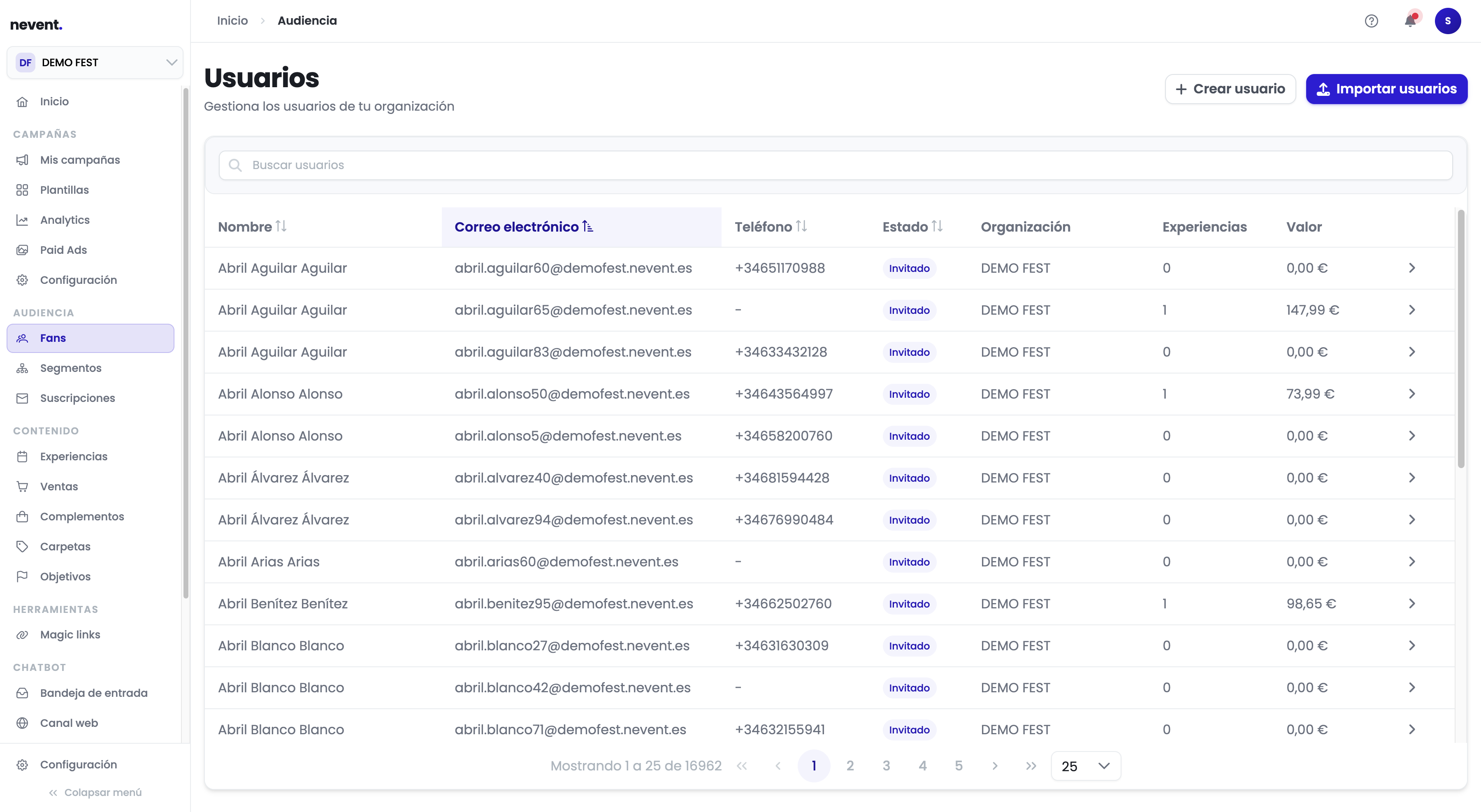
Sección titulada «Paso 1: Accede a la lista de fans»En el menú lateral, dentro del bloque Fans, haz clic en Fans.
Se abre una tabla con todos los contactos de tu organización. Cada fila muestra el nombre, correo electrónico, teléfono, estado, organización, número de experiencias y valor total acumulado.
Paso 2: Busca un fan por nombre o correo
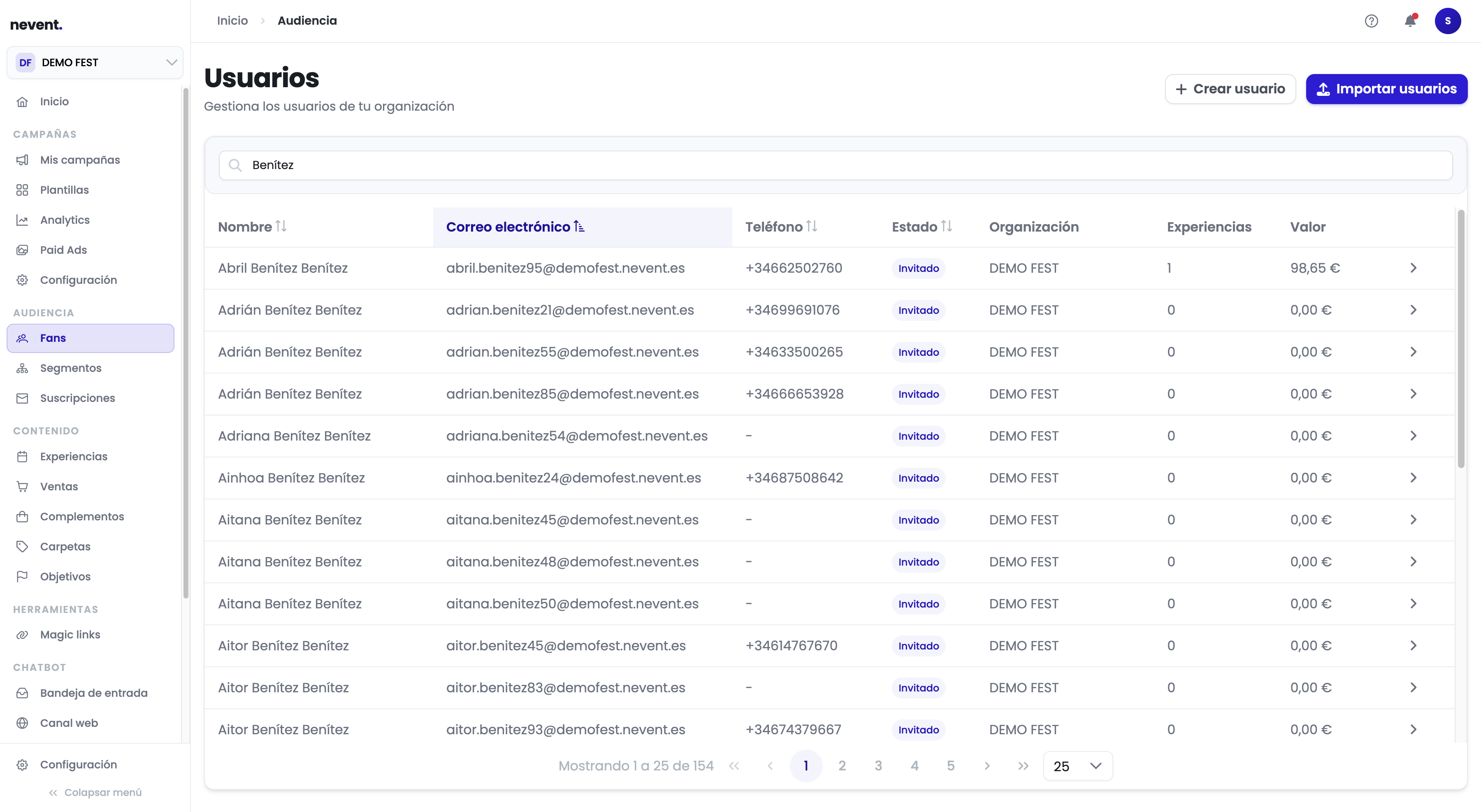
Sección titulada «Paso 2: Busca un fan por nombre o correo»En la parte superior de la tabla hay un campo de búsqueda. Escribe el nombre o el correo electrónico del fan que quieres encontrar.
La tabla se filtra en tiempo real y muestra solo los contactos que coinciden con tu búsqueda.
Paso 3: Abre el perfil
Sección titulada «Paso 3: Abre el perfil»Haz clic en la fila del fan que te interesa.
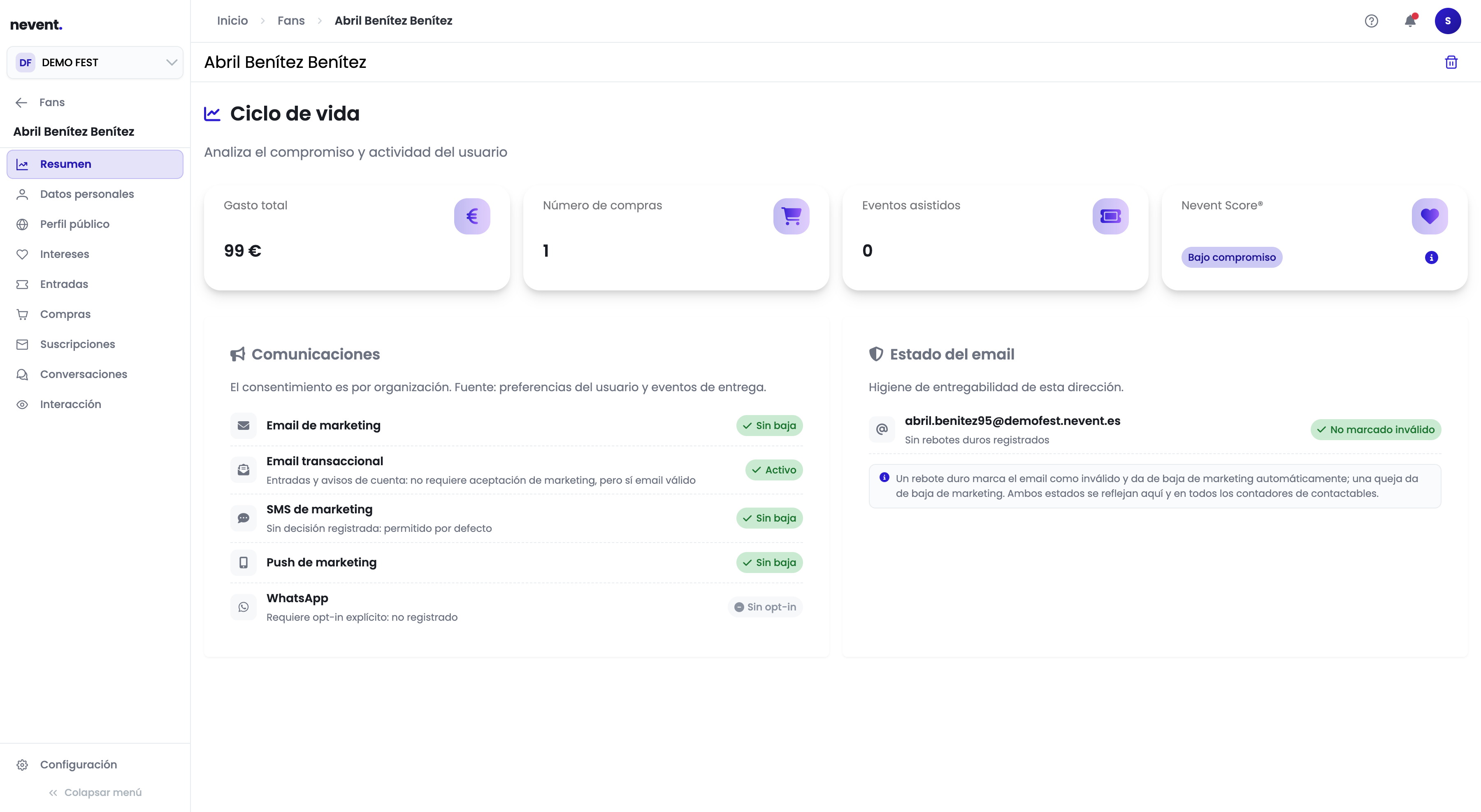
Se abre el perfil con un menú lateral que tiene varias secciones: Resumen, Datos personales, Perfil público, Intereses, Entradas, Compras, Suscripciones, Conversaciones e Interacción.
La primera pantalla que ves es siempre el Resumen.
Paso 4: Resumen, ciclo de vida y comunicaciones
Sección titulada «Paso 4: Resumen, ciclo de vida y comunicaciones»El Resumen te da la visión de conjunto del fan. Tiene dos bloques principales.
El primero es el Ciclo de vida: muestra el gasto total acumulado, el número de compras, los eventos a los que ha asistido y el Nevent Score. El Nevent Score es una puntuación automática que clasifica el nivel de compromiso del fan con tu organización, por ejemplo “Bajo compromiso” o “Fan activo”.
El segundo bloque es Comunicaciones: muestra si el fan ha dado su consentimiento para recibir emails de marketing, SMS, push y WhatsApp. También incluye el estado del email: si la dirección es válida o ha rebotado.
Paso 5: Datos personales
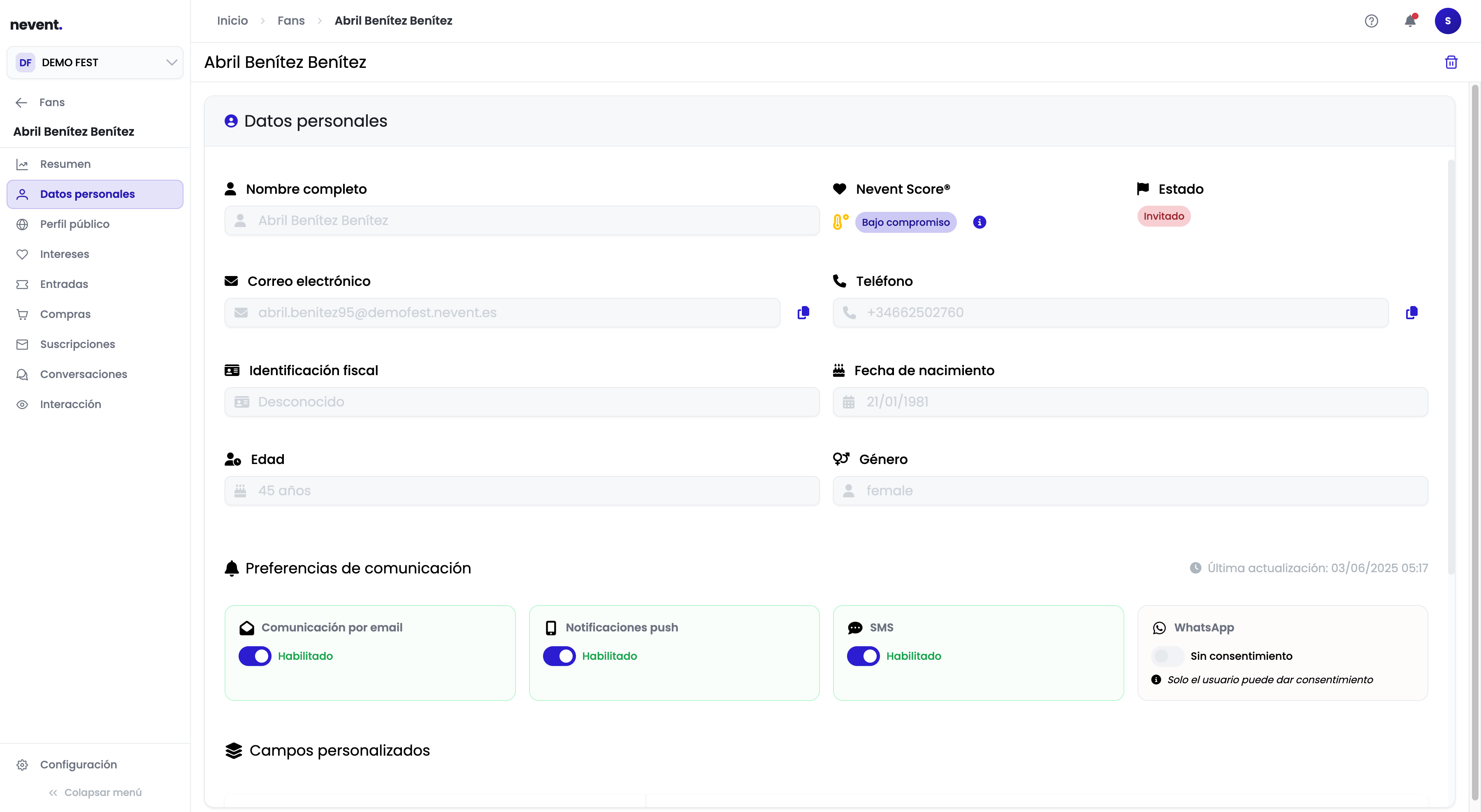
Sección titulada «Paso 5: Datos personales»Haz clic en Datos personales en el menú lateral.
Aquí ves todos los datos de contacto del fan: nombre, correo, teléfono, fecha de nacimiento, edad, género e identificación fiscal. También muestra el Nevent Score y el estado general del contacto.
Más abajo aparecen las Preferencias de comunicación: qué canales tiene habilitados o deshabilitados (email, push, SMS, WhatsApp). Y al final, los Campos personalizados que hayas definido en tu organización.
Paso 6: Perfil público
Sección titulada «Paso 6: Perfil público»Haz clic en Perfil público.
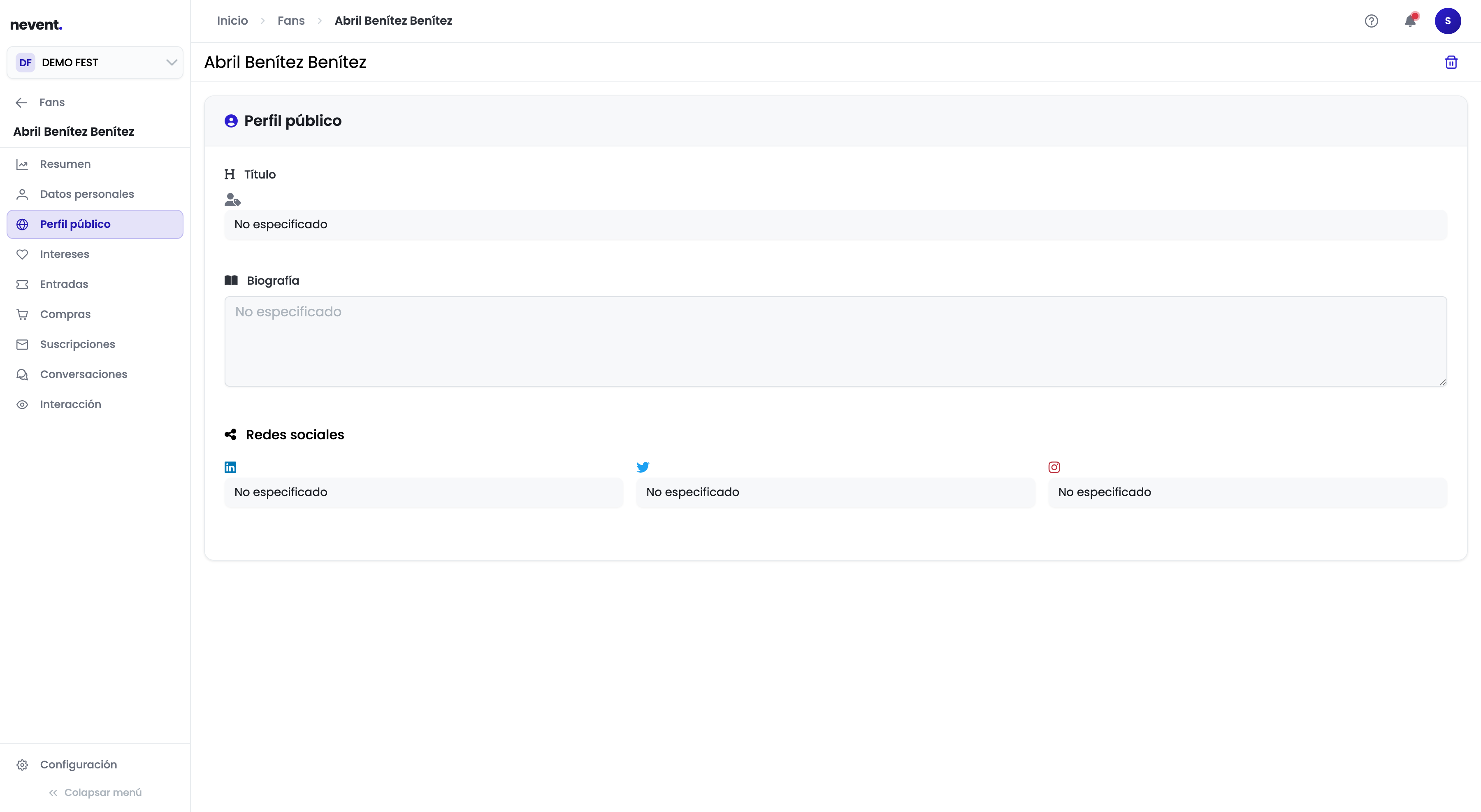
Esta sección guarda la información que el fan ha compartido en su perfil de la app de Nevent: un título, una biografía y los enlaces a sus redes sociales (LinkedIn, Twitter/X, Instagram).
Si el fan no ha rellenado estos datos, todos los campos aparecen como “No especificado”.
Paso 7: Intereses
Sección titulada «Paso 7: Intereses»Haz clic en Intereses.
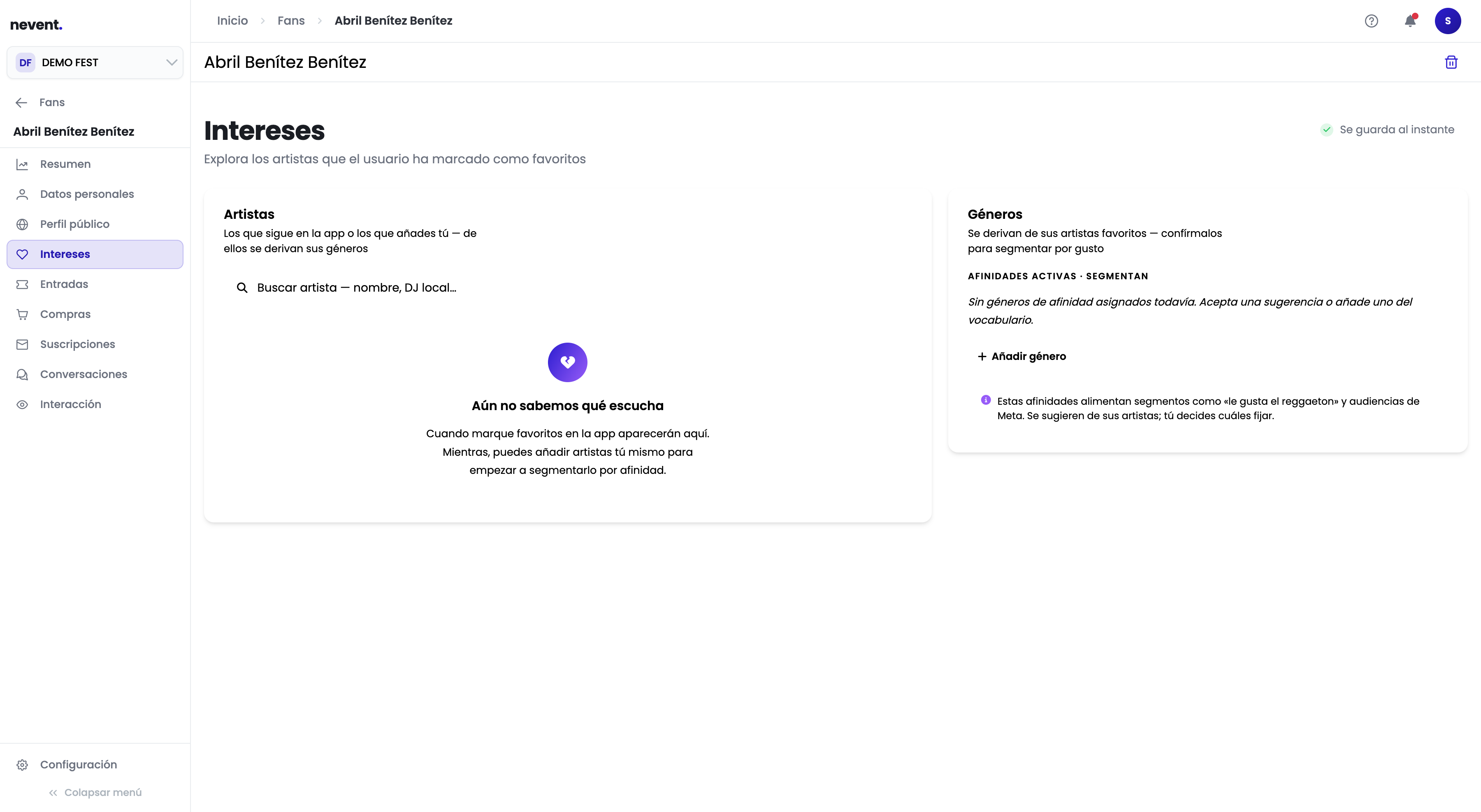
Aquí ves los artistas que el fan ha marcado como favoritos en la app de Nevent y los géneros musicales que se derivan de esos gustos. Estos datos se generan automáticamente a partir de las selecciones del fan en la app.
Las Afinidades activas son las etiquetas de género que Nevent ya tiene asignadas y que puedes usar para segmentar audiencias.
Paso 8: Entradas
Sección titulada «Paso 8: Entradas»Haz clic en Entradas.
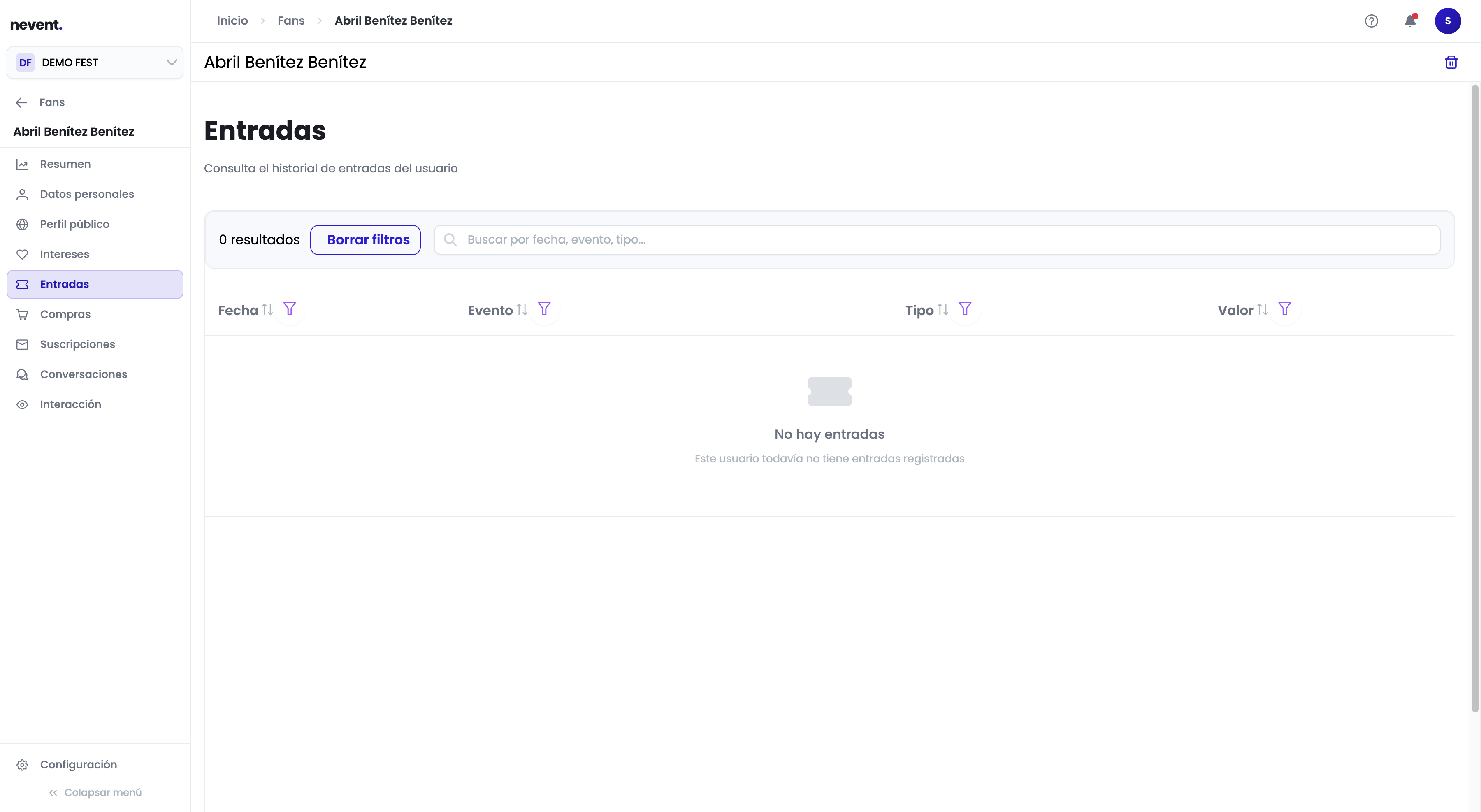
Esta sección muestra el historial de entradas del fan: cada entrada adquirida con la fecha, el evento, el tipo y el valor. Puedes filtrar y buscar dentro del historial.
Si el fan todavía no tiene entradas, la tabla aparece vacía con el mensaje “No hay entradas”.
Paso 9: Compras
Sección titulada «Paso 9: Compras»Haz clic en Compras.
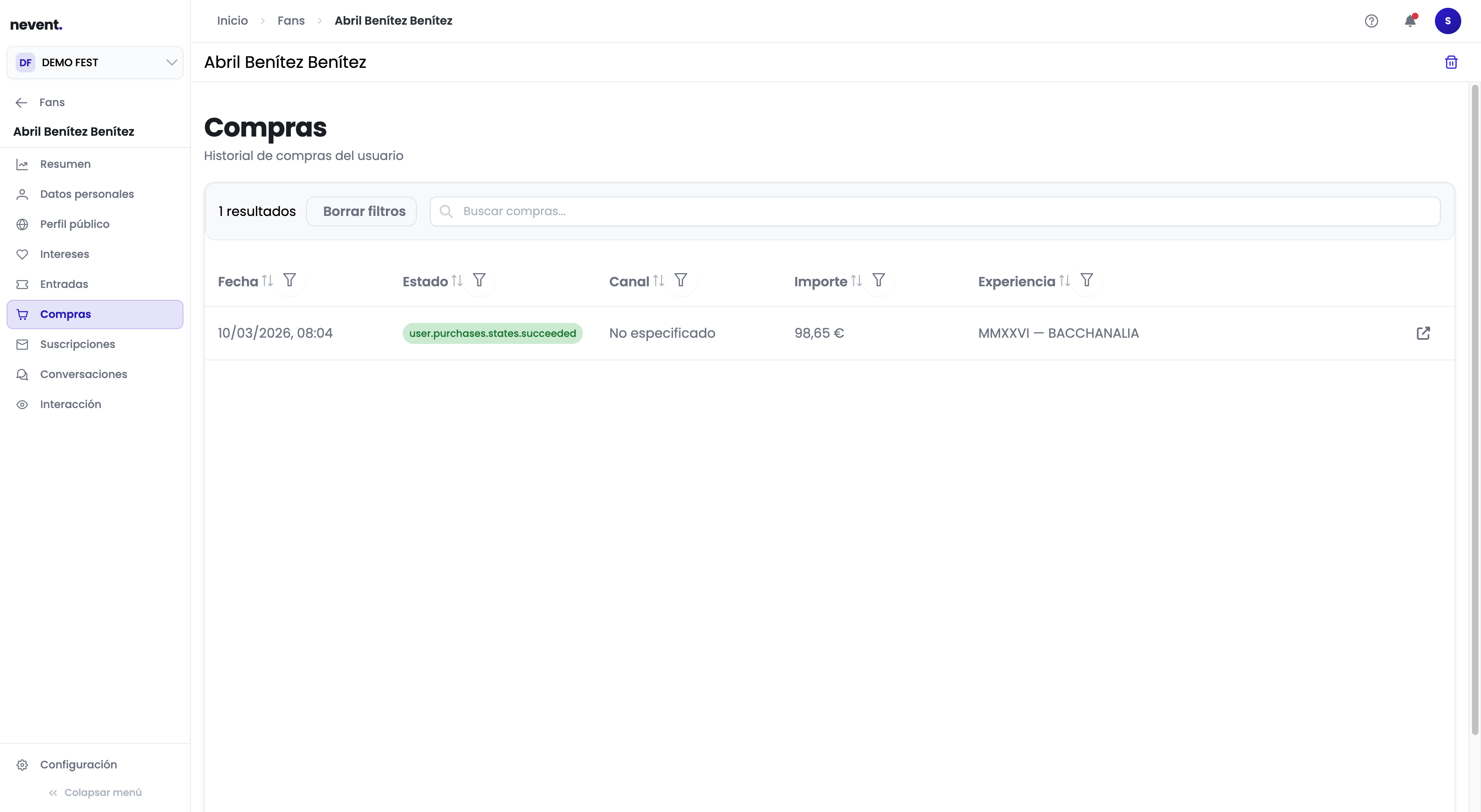
Aquí ves el historial completo de compras del fan: fecha, estado de la transacción, canal de origen, importe y experiencia asociada. Cada fila tiene un enlace para ver el detalle de esa compra.
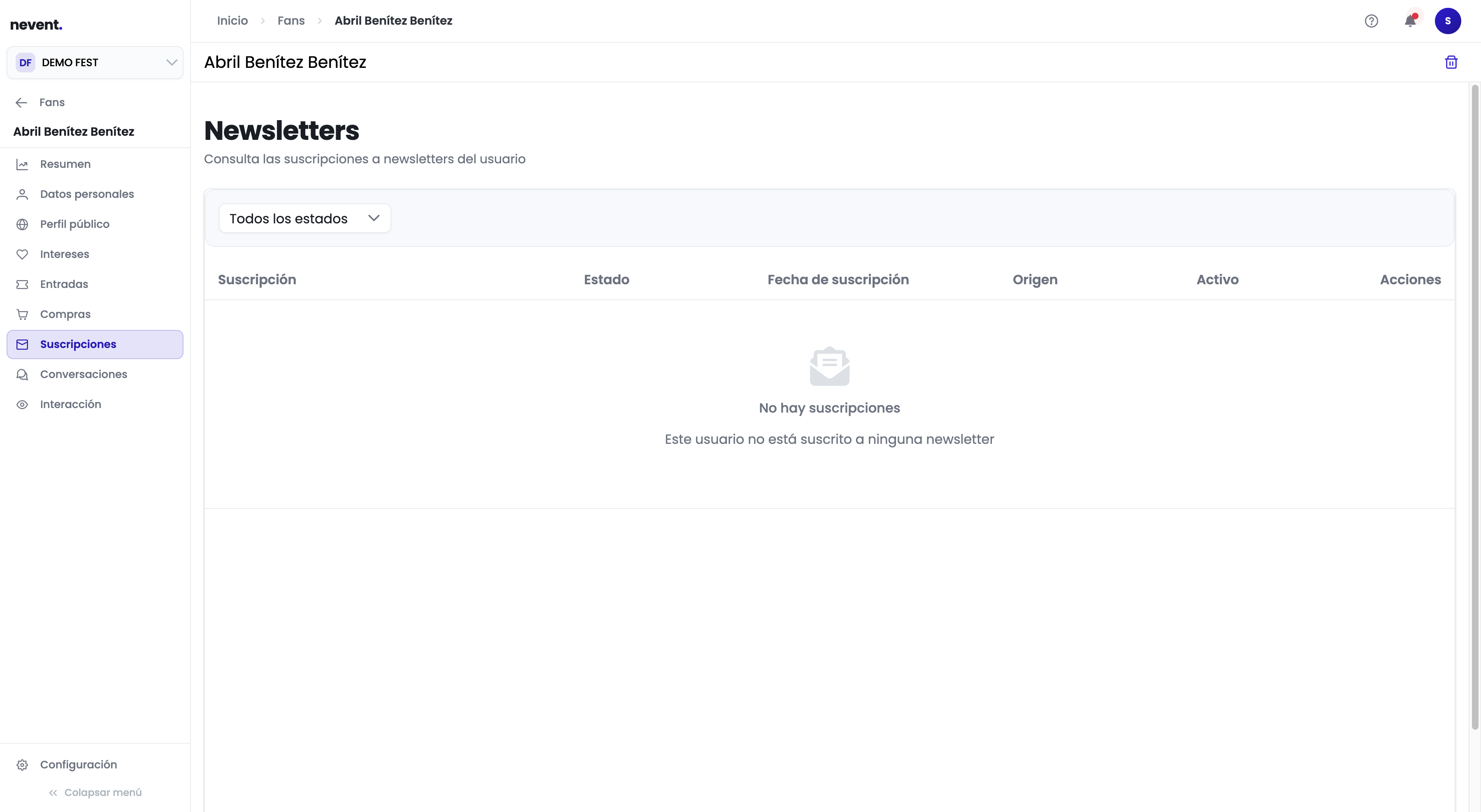
Paso 10: Suscripciones
Sección titulada «Paso 10: Suscripciones»Haz clic en Suscripciones.
Aquí ves a qué newsletters de tu organización está suscrito el fan, con el estado de cada suscripción, la fecha en que se suscribió y el canal de origen.
Si el fan no está suscrito a ninguna newsletter, la tabla aparece vacía.
Paso 11: Conversaciones
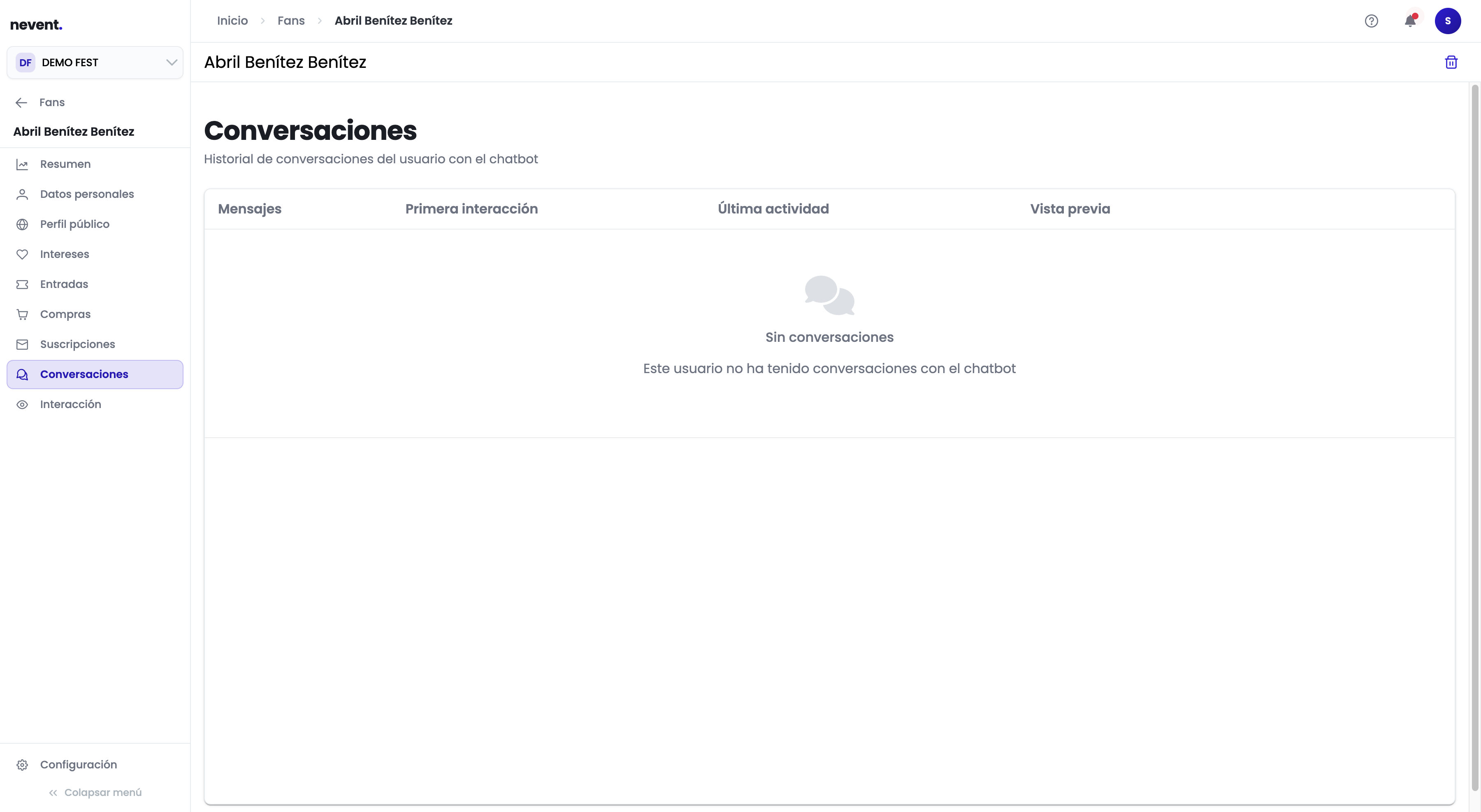
Sección titulada «Paso 11: Conversaciones»Haz clic en Conversaciones.
Esta sección recopila los intercambios que el fan ha tenido con el chatbot de tu organización en Nevent. Muestra los mensajes, la primera interacción y la última actividad, con una vista previa de la conversación.
Si el fan no ha interactuado con el chatbot, la tabla aparece vacía.
Paso 12: Interacción
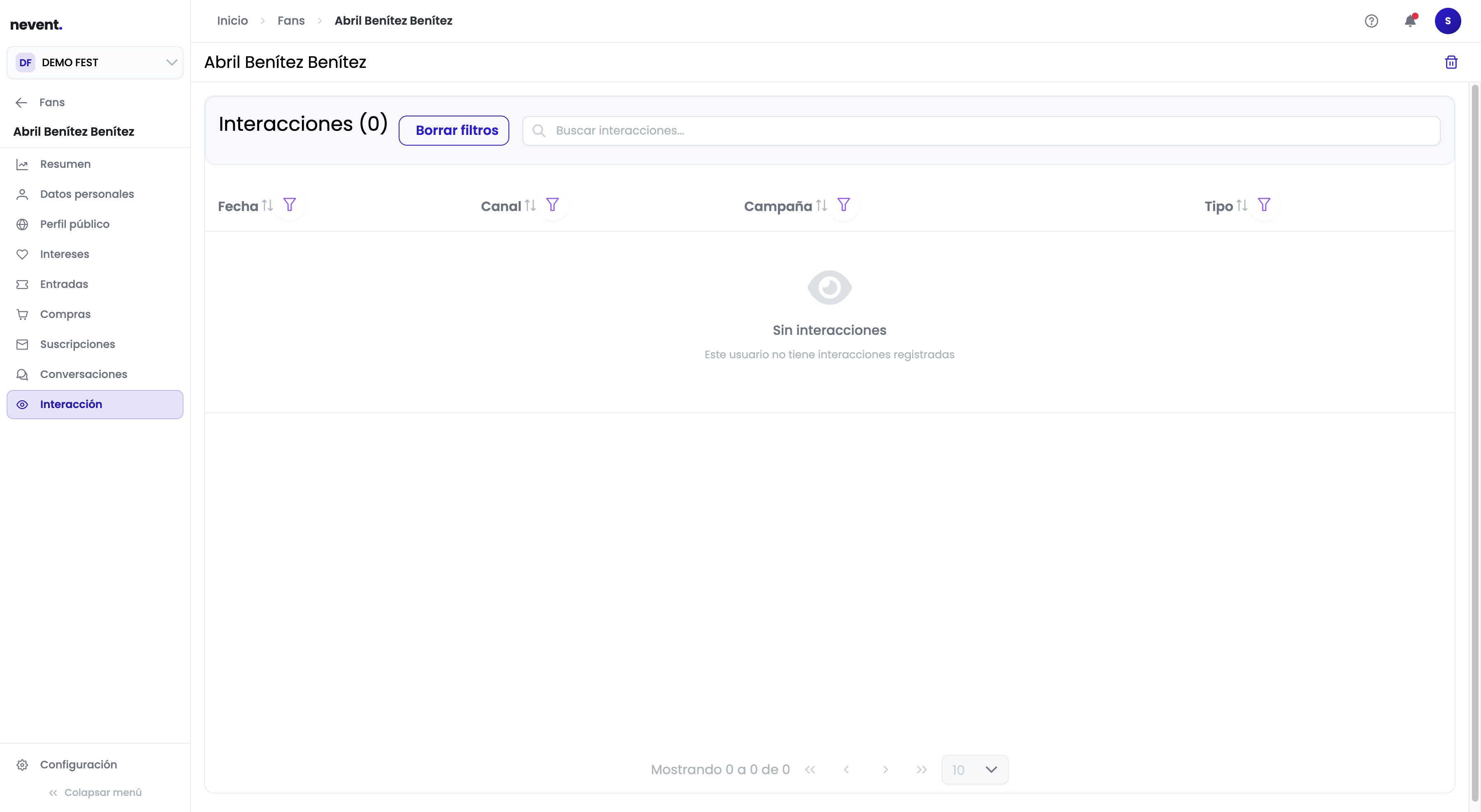
Sección titulada «Paso 12: Interacción»Haz clic en Interacción.
El historial de interacciones registra todas las acciones que el fan ha realizado en respuesta a tus campañas: aperturas de email, clics, respuestas a SMS u otras. Cada fila muestra la fecha, el canal, la campaña y el tipo de interacción.
Si el fan todavía no tiene interacciones registradas, la tabla aparece vacía.
Resultado
Sección titulada «Resultado»Ya conoces todas las secciones del perfil de un fan en Nevent. Con esta información puedes entender el historial de compras de cada persona, su nivel de compromiso, sus preferencias de comunicación y sus gustos musicales.
Siguiente paso
Sección titulada «Siguiente paso»- Importa tus contactos si todavía no tienes fans en tu base de datos.
- Crea tu primer segmento para agrupar a tus fans por criterios y usarlos en campañas.