
Importa tus contactos
En esta guía vas a aprender a importar una lista de contactos en Nevent: desde dónde encontrar el botón de importación hasta cómo revisar el resultado antes de confirmar. Unos 5 minutos.
Antes de empezar
Sección titulada «Antes de empezar»Necesitas tener un archivo con los datos de tus contactos. Nevent acepta dos formatos:
- CSV (.csv): un fichero de texto donde cada fila es un contacto y los datos van separados por comas. Lo puedes exportar desde Excel, Google Sheets o cualquier otro programa de hoja de cálculo.
- Excel (.xlsx): el formato nativo de Microsoft Excel.
El archivo debe incluir al menos una columna con la dirección de correo electrónico de cada contacto. El tamaño máximo es de 50 MB.
Paso 1: Accede a la sección de fans
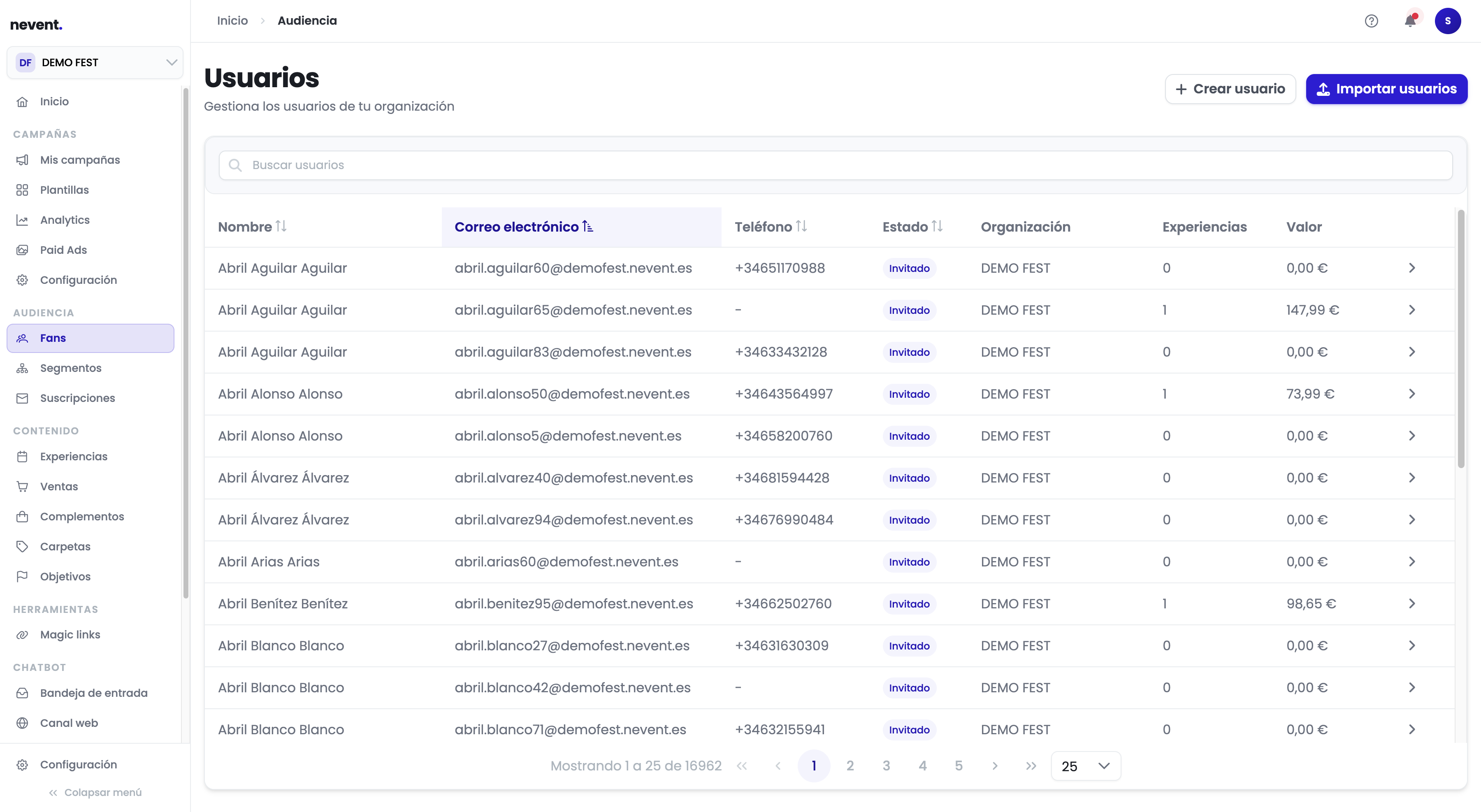
Sección titulada «Paso 1: Accede a la sección de fans»En el menú lateral, haz clic en Fans, dentro del bloque Audiencia.
Se abre la lista de todos los contactos de tu organización. En la esquina superior derecha verás dos botones: “Crear usuario” e “Importar usuarios”.
Paso 2: Abre el asistente de importación
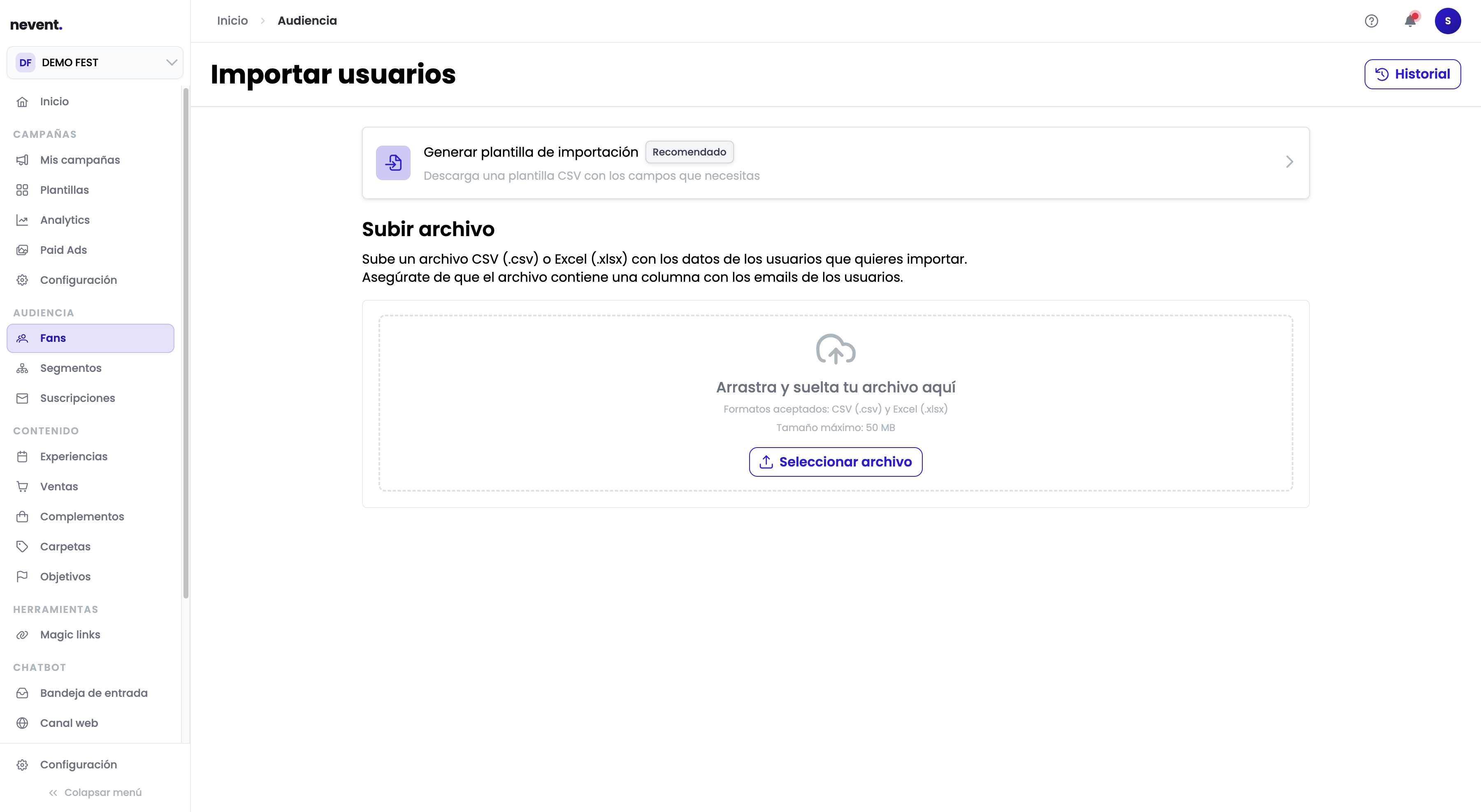
Sección titulada «Paso 2: Abre el asistente de importación»Haz clic en Importar usuarios.
Se abre la pantalla de importación. Verás dos secciones:
- Un banner en la parte superior que te permite generar una plantilla CSV con los campos que quieres incluir (recomendado si todavía no tienes el archivo preparado).
- Un área de subida donde arrastras tu archivo o lo seleccionas desde el explorador.
Paso 3: (Opcional) Descarga la plantilla con los campos que necesitas
Sección titulada «Paso 3: (Opcional) Descarga la plantilla con los campos que necesitas»Si todavía no tienes el archivo listo, Nevent puede generarte una plantilla vacía con exactamente las columnas que quieres.
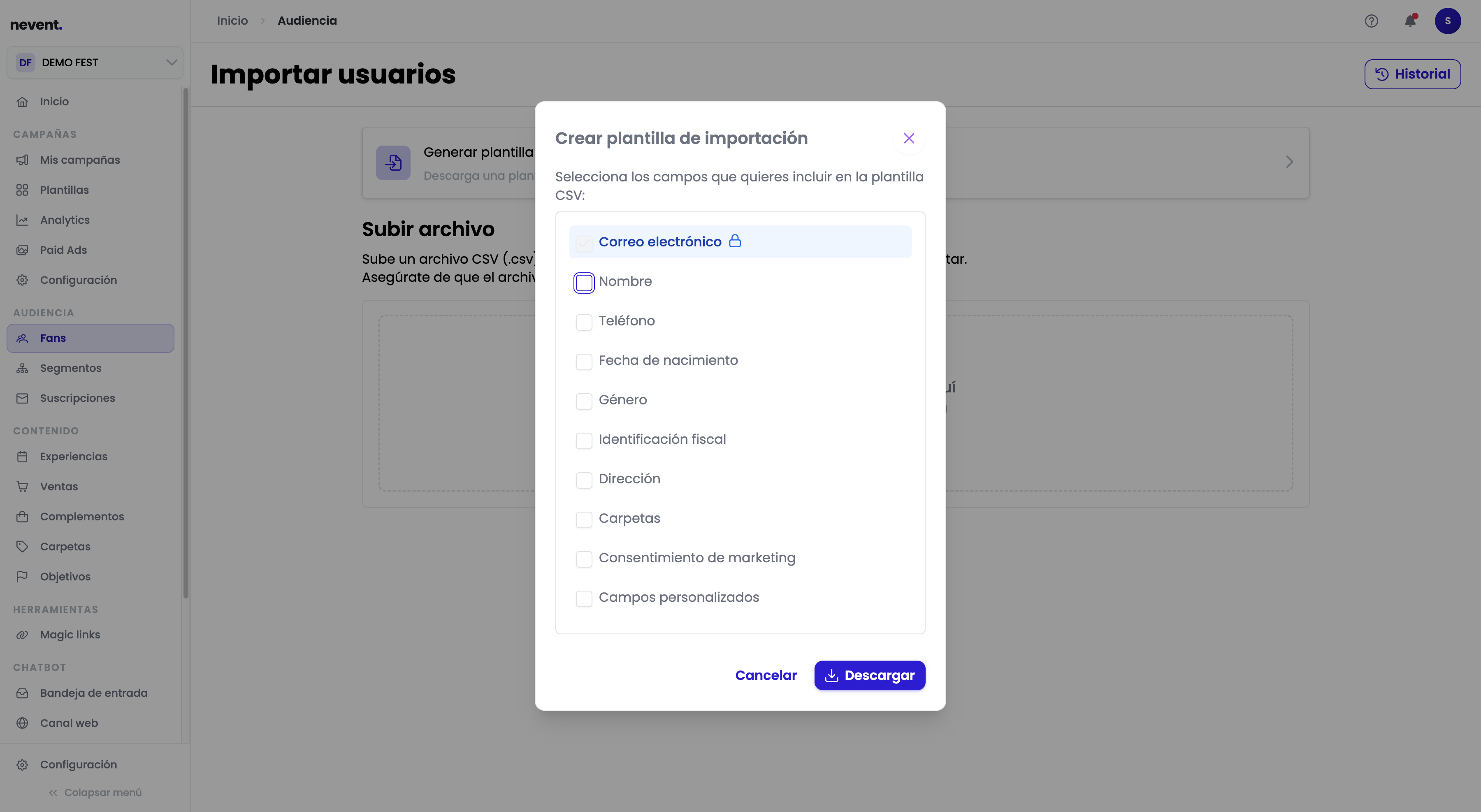
Haz clic en el banner Generar plantilla de importación. Se abre un diálogo donde puedes marcar los campos que quieres incluir:
| Campo | Tipo |
|---|---|
| Correo electrónico | Obligatorio (no se puede desmarcar) |
| Nombre | Opcional |
| Teléfono | Opcional |
| Fecha de nacimiento | Opcional |
| Género | Opcional |
| Identificación fiscal | Opcional |
| Dirección | Opcional |
| Carpetas | Opcional |
| Consentimiento de marketing | Opcional |
| Campos personalizados | Opcional |
Marca los que necesites y haz clic en Descargar. El archivo CSV descargado tendrá las cabeceras de columna ya puestas, listo para que rellenes los datos.
Paso 4: Sube tu archivo
Sección titulada «Paso 4: Sube tu archivo»En el área de subida, arrastra tu archivo CSV o Excel directamente, o haz clic en Seleccionar archivo para buscarlo en tu ordenador.
Cuando el archivo se procese correctamente, Nevent avanza automáticamente al siguiente paso: el mapeo de campos.
Paso 5: Mapea las columnas de tu archivo
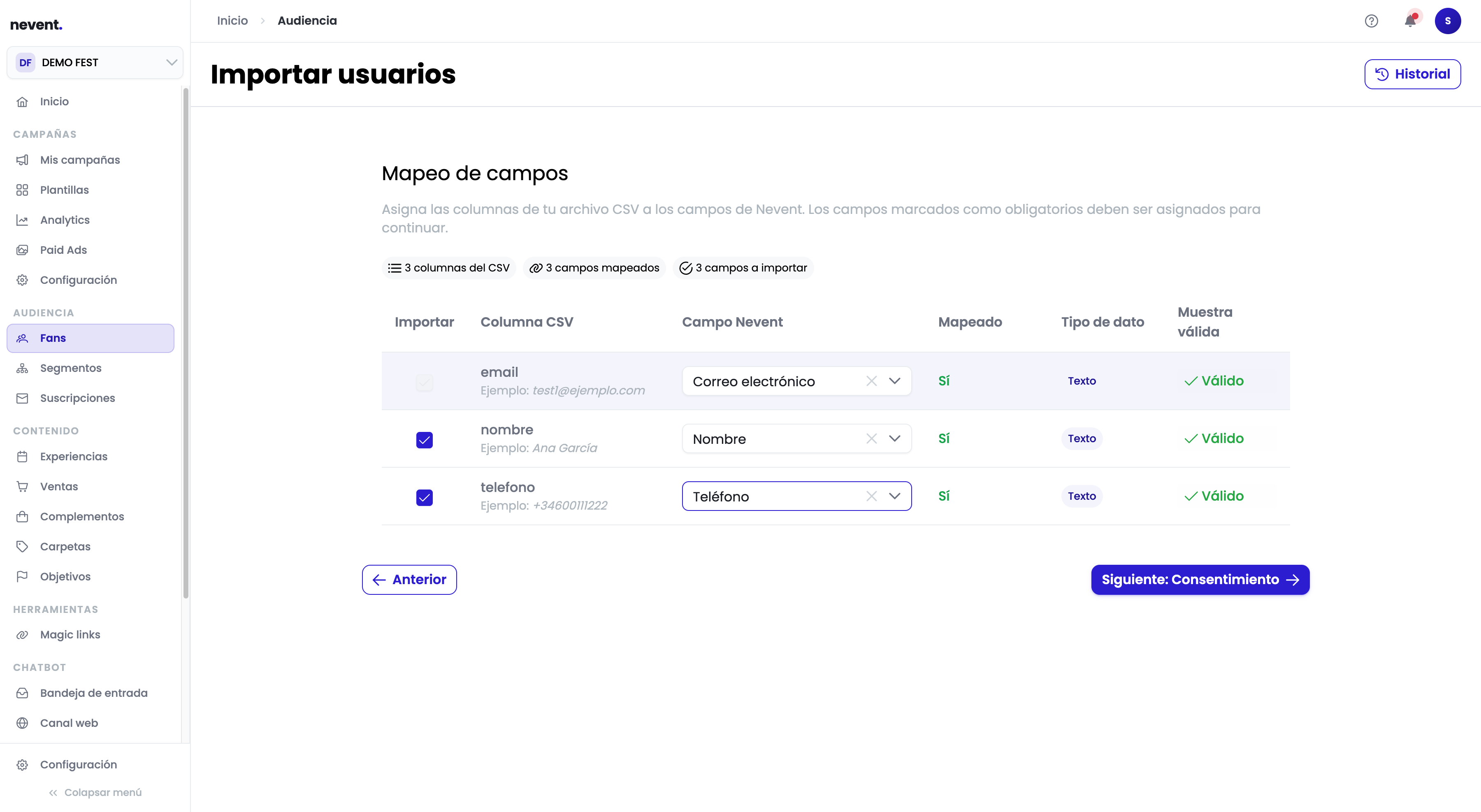
Sección titulada «Paso 5: Mapea las columnas de tu archivo»En este paso asignas cada columna de tu archivo al campo correspondiente en Nevent.
La pantalla muestra una tabla con tres columnas principales:
- Columna CSV: el nombre de la cabecera tal como aparece en tu archivo, con un ejemplo del primer dato.
- Campo Nevent: el desplegable donde eliges a qué campo de Nevent corresponde esa columna.
- Mapeado y Muestra válida: indicadores que confirman si el mapeo es correcto.
Nevent intenta mapear automáticamente las columnas más habituales. Por ejemplo, si tu columna se llama “email” o “correo”, la detecta sola y la asigna a “Correo electrónico”.
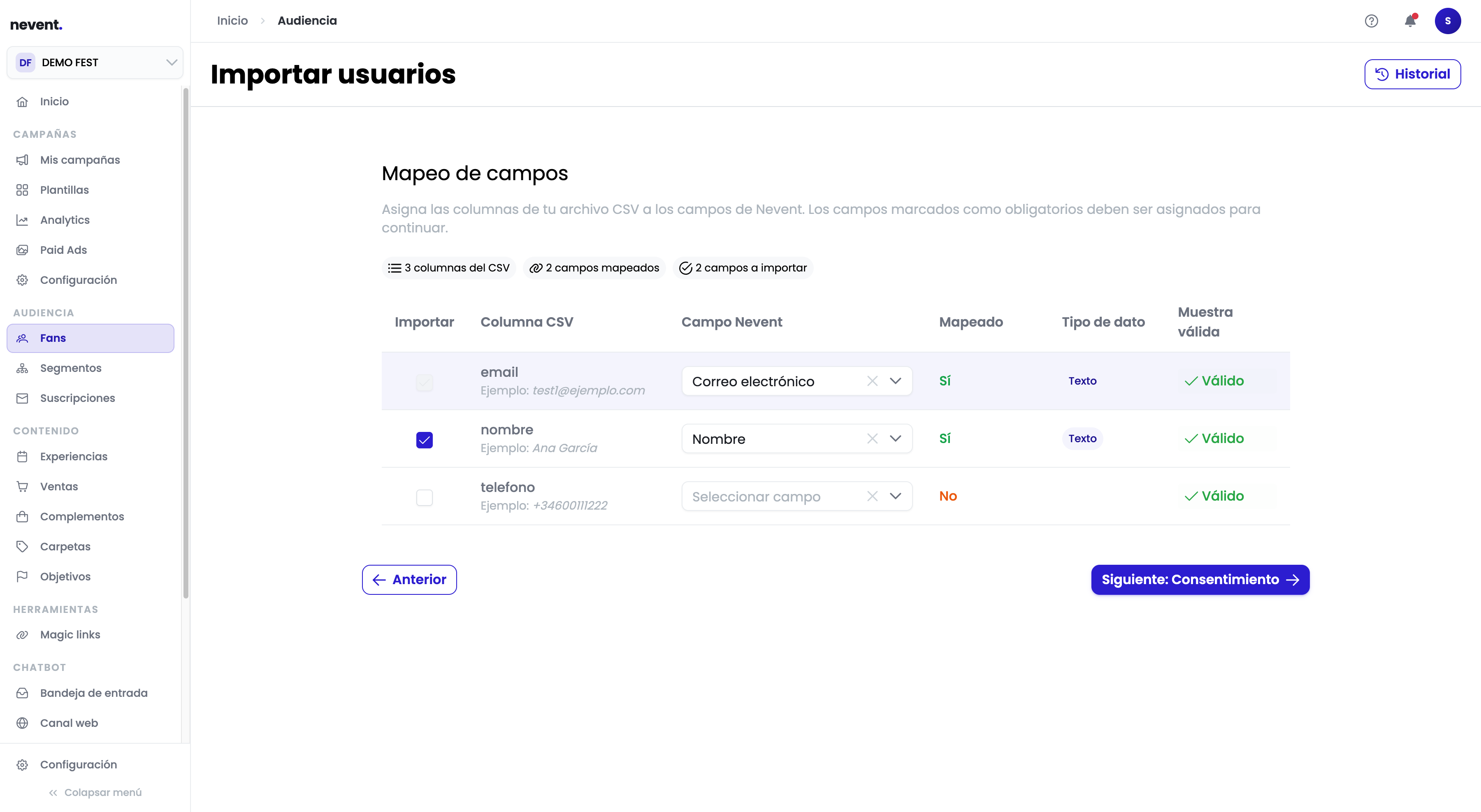
Para las columnas que Nevent no reconoce automáticamente, haz clic en el desplegable Seleccionar campo y elige la opción correcta. Los campos disponibles incluyen: Primer apellido, Segundo apellido, Teléfono, Fecha de nacimiento, Género, País, Dirección, Código postal y varios más, incluidos los campos personalizados que hayas creado en tu organización.
Cuando todos los campos que quieres importar tienen el indicador Sí en la columna “Mapeado”, haz clic en Siguiente: Consentimiento.
Paso 6: Indica si los contactos han dado su consentimiento
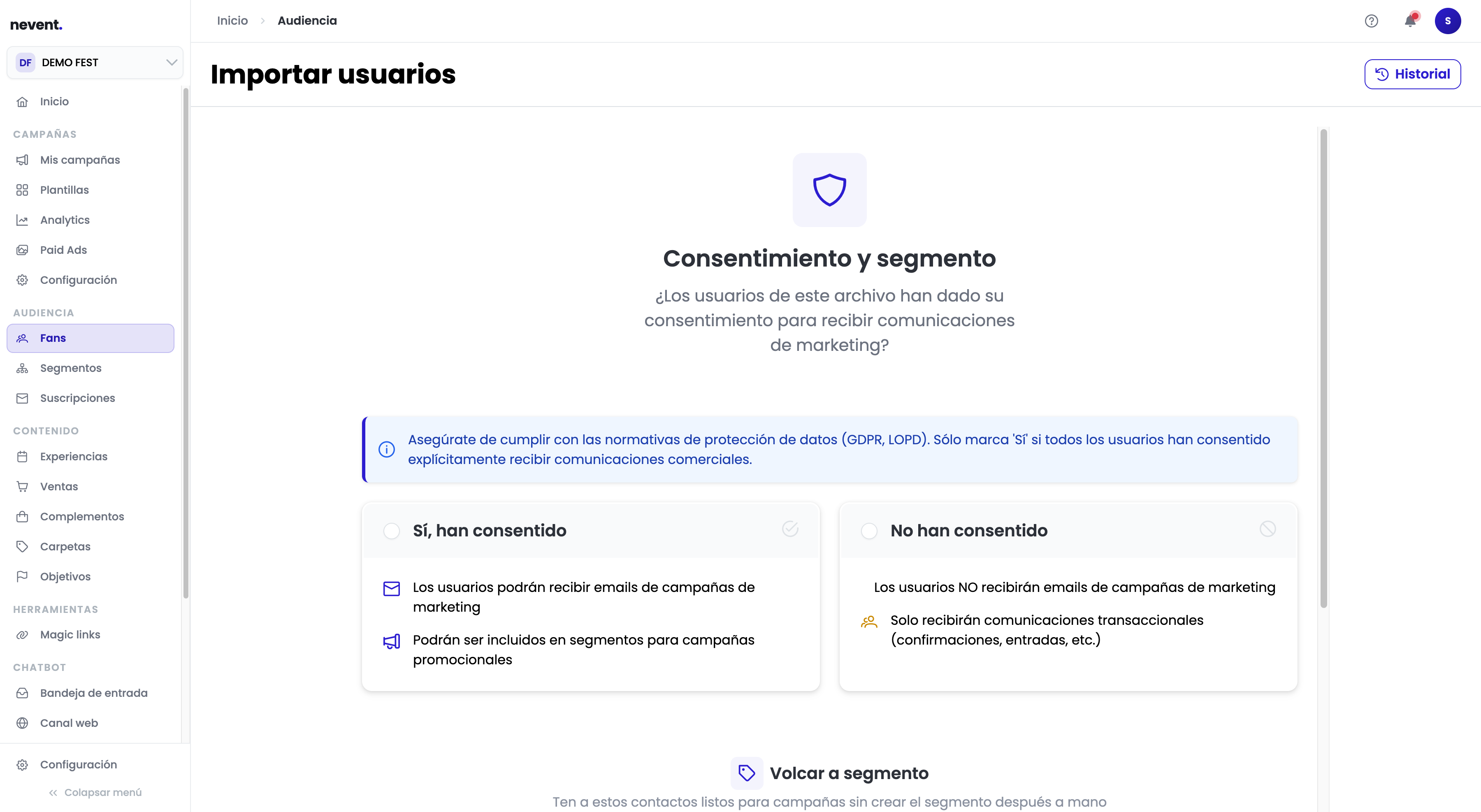
Sección titulada «Paso 6: Indica si los contactos han dado su consentimiento»Nevent te pregunta si estas personas han aceptado recibir comunicaciones de marketing de tu parte.
Tienes dos opciones:
- Sí, han consentido: los contactos podrán recibir tus campañas de email y ser incluidos en segmentos para campañas promocionales.
- No han consentido: los contactos se importan pero no recibirán campañas de marketing. Solo recibirán comunicaciones transaccionales, como confirmaciones de compra o entradas.
En la parte inferior de esta misma pantalla también puedes decidir si quieres volcar los contactos a un segmento al importarlos:
- No volcar: los contactos se importan y ya está. Puedes organizarlos después.
- Segmento existente: añade los contactos a un segmento de etiqueta que ya tengas creado.
- Segmento nuevo: crea un segmento nuevo automáticamente con todos los contactos de esta importación.
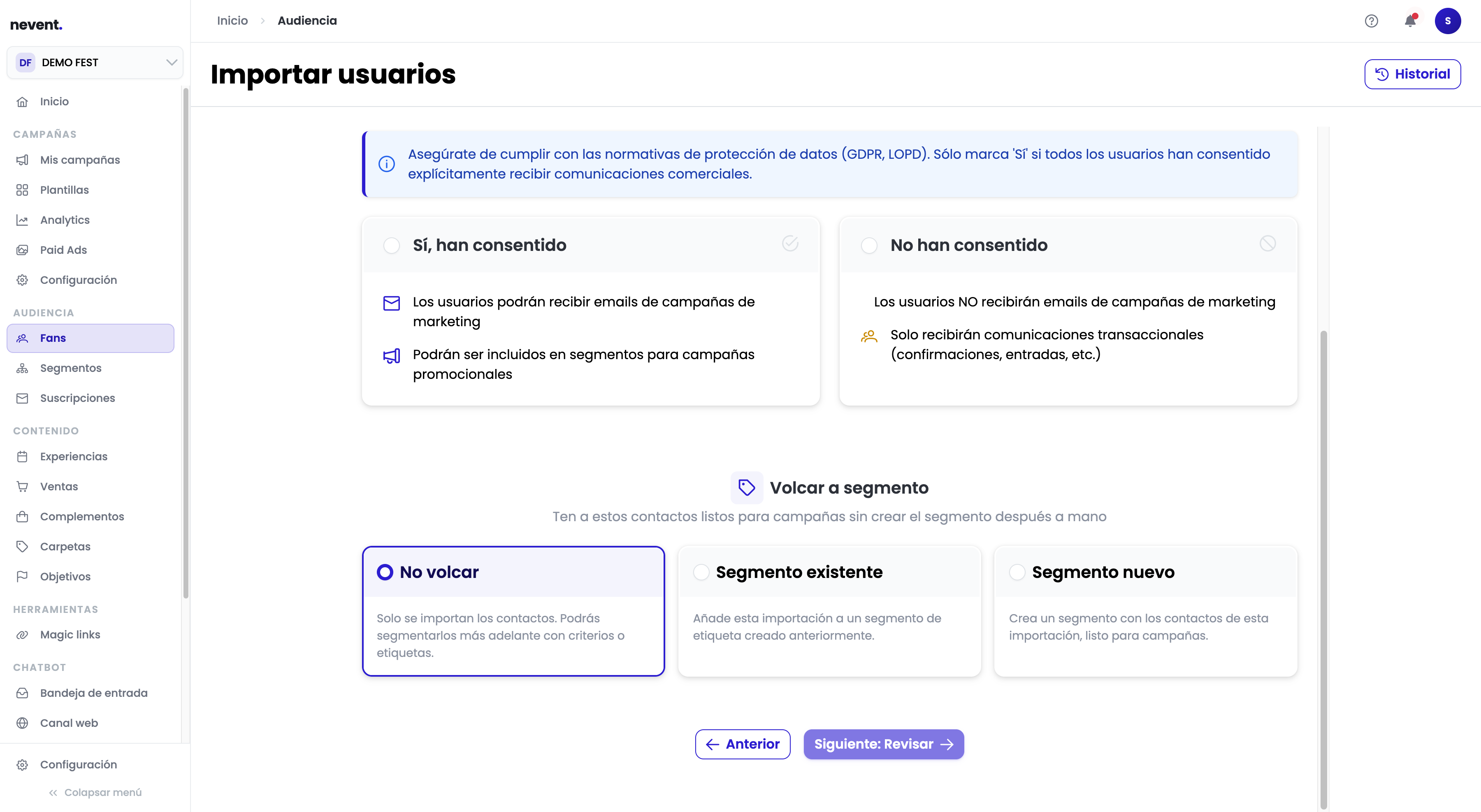
Elige la opción que mejor encaje y haz clic en Siguiente: Revisar.
Paso 7: Revisa el resumen y confirma
Sección titulada «Paso 7: Revisa el resumen y confirma»Antes de lanzar la importación, Nevent te muestra un resumen de todo lo que vas a importar:
- El archivo subido y su tamaño.
- El número de contactos y columnas del archivo.
- La opción de consentimiento que has elegido.
- El segmento de destino, si has elegido alguno.
- Los campos que se van a importar con su mapeo.
Revisa que todo sea correcto. Si algo no está bien, usa el botón Anterior para volver y corregirlo.
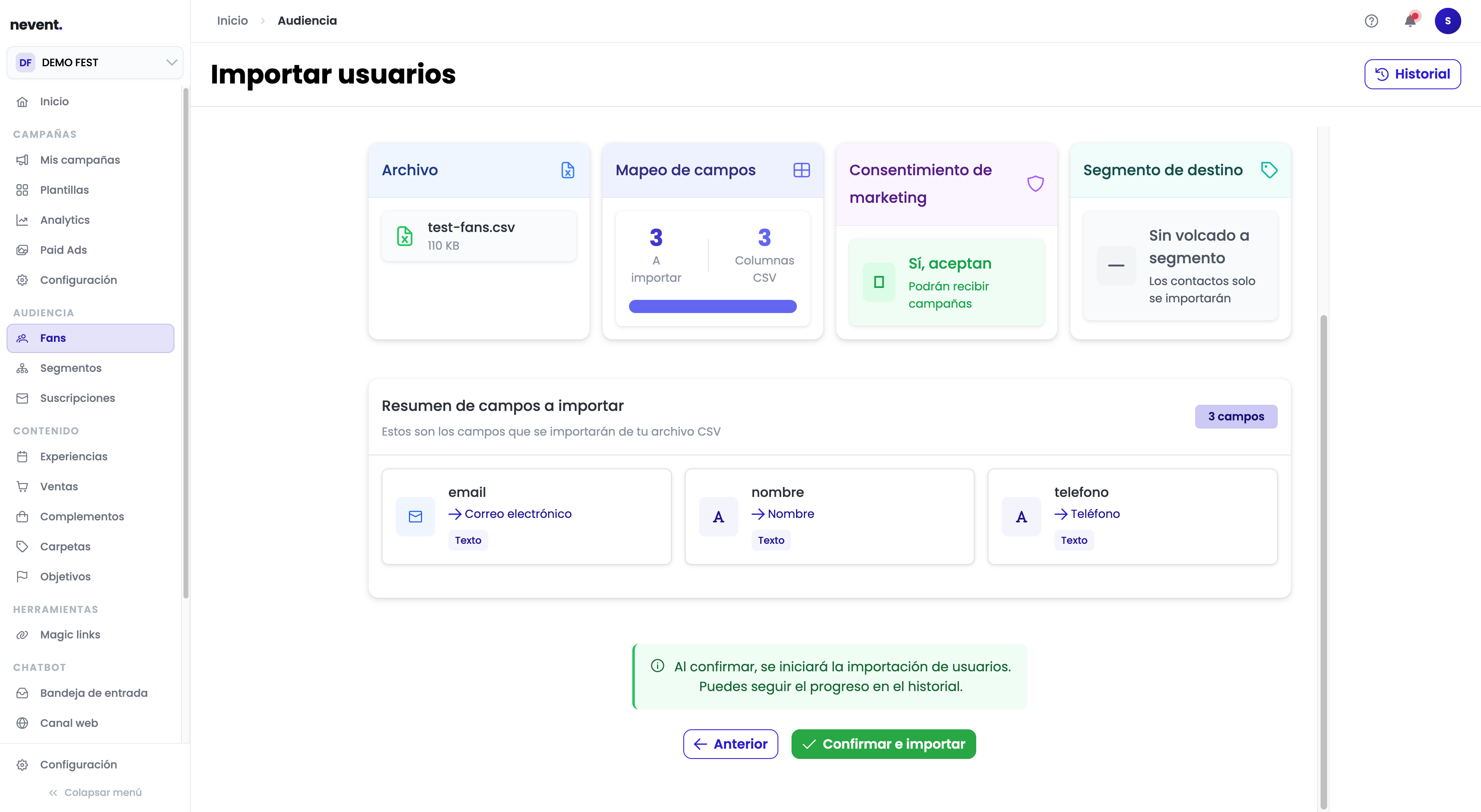
Cuando todo sea correcto, haz clic en Confirmar e importar. Nevent procesará el archivo en segundo plano. Un aviso en la pantalla te indica que puedes seguir el progreso en el historial.
El historial de importaciones
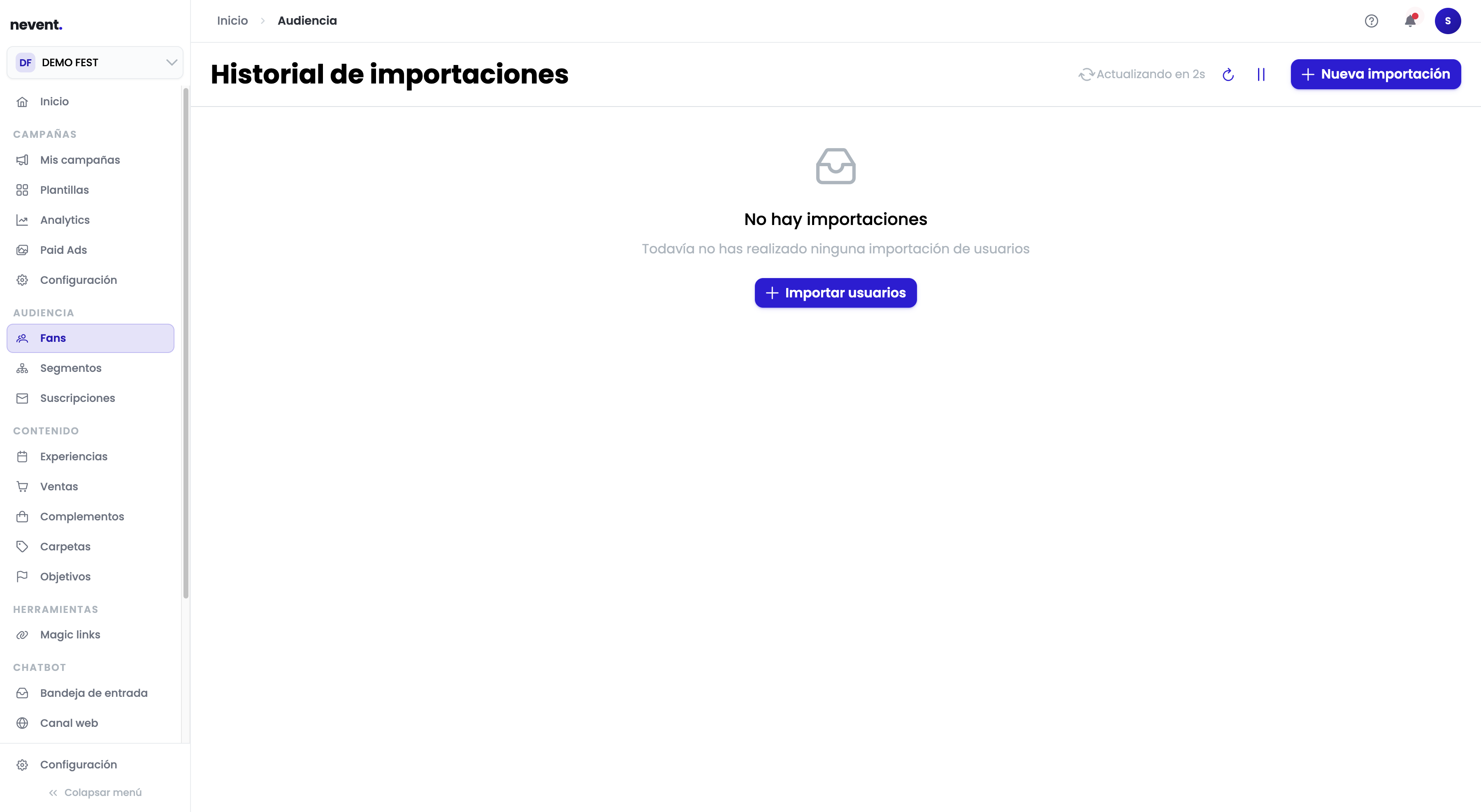
Sección titulada «El historial de importaciones»Puedes consultar el estado de todas tus importaciones en cualquier momento. Haz clic en el botón Historial que aparece en la esquina superior derecha de la pantalla de importación.
El historial muestra cada importación con su estado (en proceso, completada, con errores), la fecha y el número de contactos importados.
Resultado
Sección titulada «Resultado»Ya tienes tus contactos importados en Nevent. A partir de ahora aparecen en la sección Fans y puedes enviarles campañas, incluirlos en segmentos o consultarlos uno a uno.
Siguiente paso
Sección titulada «Siguiente paso»- Crea tu primer segmento para agrupar a tus fans por criterios y tenerlos listos para campañas.
- Crea tu primera campaña para enviar un email a los contactos que acabas de importar.