
Trazabilidad de enlaces y rendimiento del chatbot
Cuando tu asistente recomienda un evento o una página de tu documentación, puede enlazar con un enlace corto medible en lugar de la URL desnuda. Así sabes cuántas veces el chatbot empuja hacia la venta y cuántos de esos enlaces se acaban clicando.
En esta guía verás cómo activar la trazabilidad de enlaces en la configuración del chatbot y cómo leer la página Rendimiento del asistente. Unos 5 minutos.
Paso 1: Activa la trazabilidad de enlaces
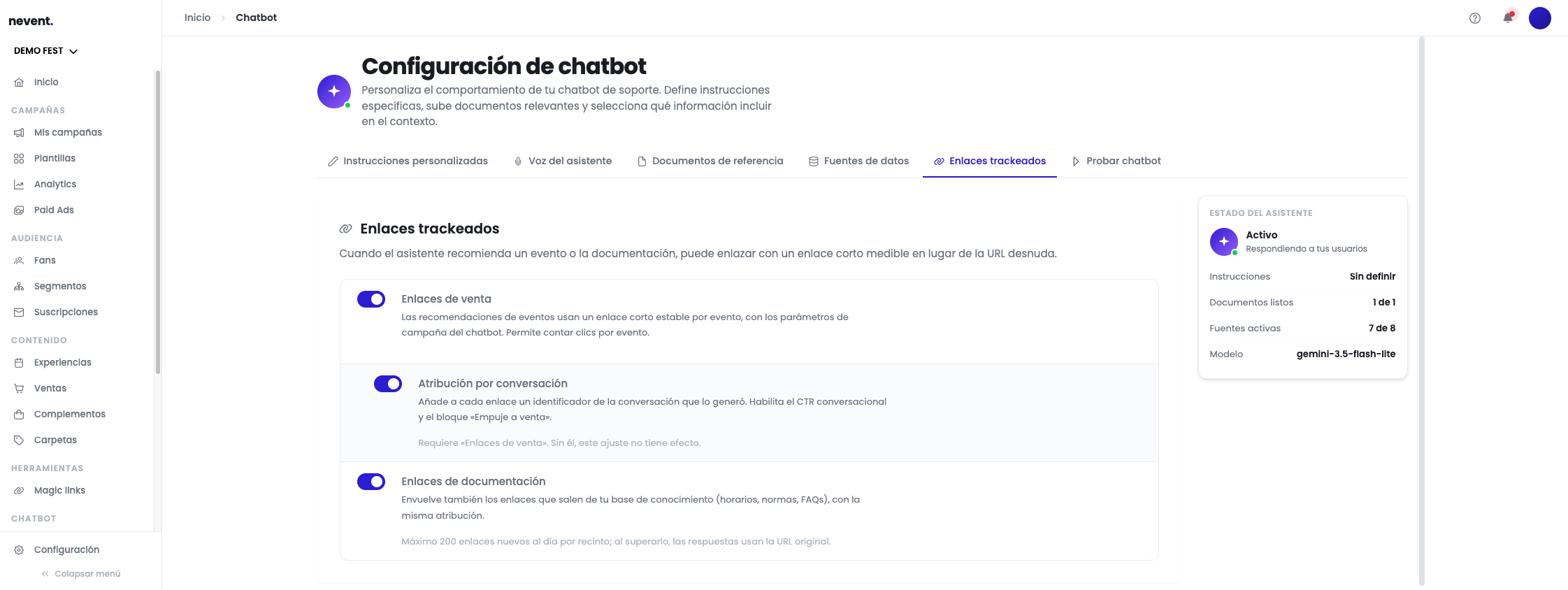
Sección titulada «Paso 1: Activa la trazabilidad de enlaces»En el menú lateral, dentro de la sección Chatbot, entra en Configuración y abre la pestaña Enlaces trackeados.
Encontrarás tres interruptores que puedes activar de forma independiente:
- Enlaces de venta: las recomendaciones de eventos usan un enlace corto estable por evento, con los parámetros de campaña del chatbot. Permite contar clics por evento.
- Atribución por conversación: añade a cada enlace un identificador de la conversación que lo generó. Habilita el CTR conversacional y el bloque «Empuje a venta» de la página de rendimiento.
- Enlaces de documentación: envuelve también los enlaces que salen de tu base de conocimiento (horarios, normas, FAQs) con la misma atribución.
Cada interruptor se guarda al instante, sin necesidad de un botón de confirmación.
Paso 2: Consulta el Rendimiento del asistente
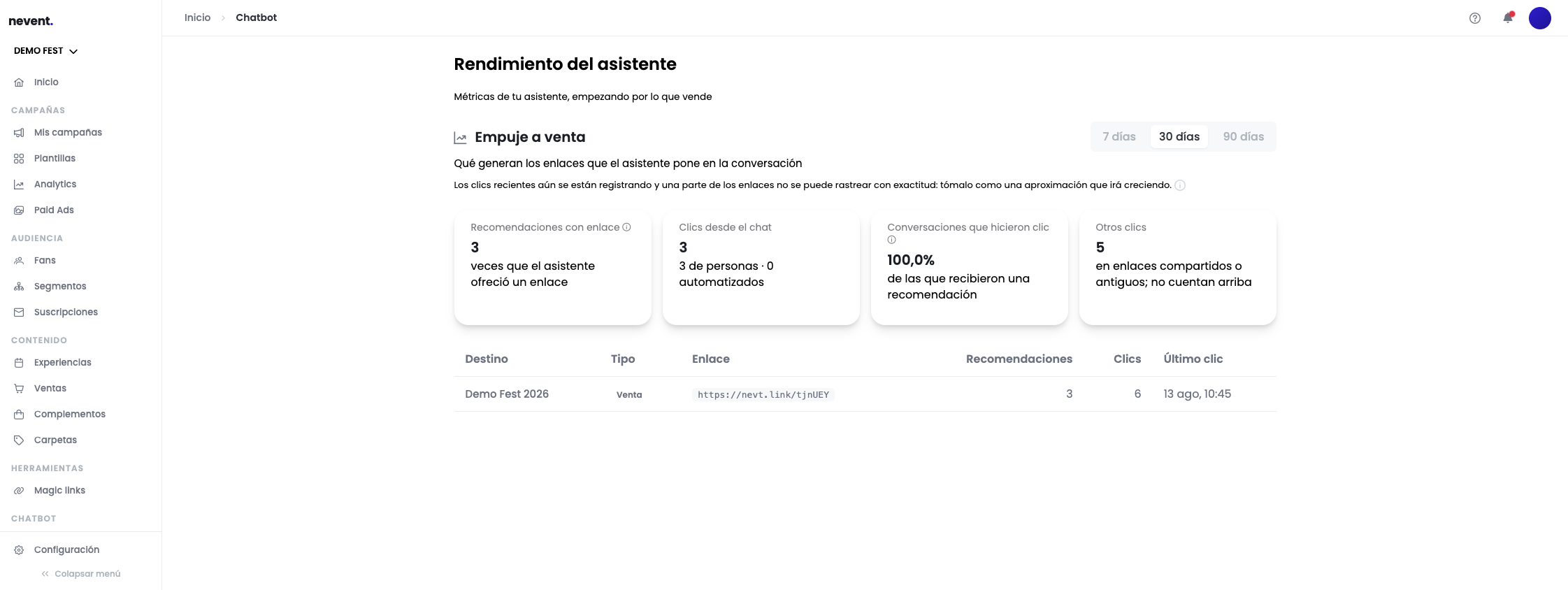
Sección titulada «Paso 2: Consulta el Rendimiento del asistente»En el menú lateral, dentro de Chatbot, haz clic en Rendimiento. La página se abre por el bloque Empuje a venta, que resume qué generan los enlaces que el asistente pone en la conversación.
Con los botones 7 días, 30 días y 90 días eliges el período que quieres analizar. La página trabaja con cuatro indicadores:
- Recomendaciones con enlace: cuántas veces el asistente ofreció un enlace.
- Clics desde el chat: clics que salieron de la conversación, separando los de personas de los automatizados.
- Conversaciones que hicieron clic: qué porcentaje de las conversaciones que recibieron una recomendación acabaron con clic.
- Otros clics: clics en enlaces compartidos o antiguos, que no cuentan en los indicadores de arriba.
Debajo, una tabla por destino muestra el tipo de enlace, la URL corta, el número de recomendaciones, los clics y la fecha del último clic.
Revisa también lo que tu bot no supo resolver
Sección titulada «Revisa también lo que tu bot no supo resolver»El dato más útil no siempre es el que sube. Ve a la bandeja de entrada y busca las conversaciones marcadas como Escalada, o las que tiene un agente En curso. Ábrelas y lee qué preguntaban.
Ahí, literalmente, está lo que le falta saber a tu bot, dicho con las palabras de tu público. Casi siempre la solución es sencilla: añadir esa respuesta a tus documentos de referencia o instrucciones, para que la próxima vez ya la tenga.
Resultado
Sección titulada «Resultado»Ya tienes la trazabilidad activada y sabes dónde ver el impacto de tu asistente. Cada vez que el chatbot recomienda un evento, ese enlace queda medido y aparece en el bloque Empuje a venta, para que puedas comprobar si tu asistente está llevando gente hacia la compra.
Siguiente paso
Sección titulada «Siguiente paso»- Configura tu chatbot para ajustar instrucciones, documentos y fuentes de datos.
- Consulta tus Magic Links por destino para ver, junto a los enlaces manuales y de campañas, los que genera el asistente.
- Analiza tus campañas y cruza los clics del chatbot con el resto de tus métricas.